Việc thay đổi giao diện máy tính giúp không gian làm việc trở nên mới mẻ và cá nhân hóa hơn. Cách đổi hình nền Windows 11 là thao tác cơ bản nhưng nhiều người dùng vẫn chưa khai thác hết các tùy chọn mà hệ điều hành này cung cấp. Windows 11 mang đến nhiều phương thức thiết lập hình nền khác nhau, từ thao tác chuột đơn giản đến sử dụng công cụ có sẵn, giúp bạn dễ dàng tùy chỉnh theo sở thích.
Tổng quan về tính năng thay đổi hình nền trên Windows 11
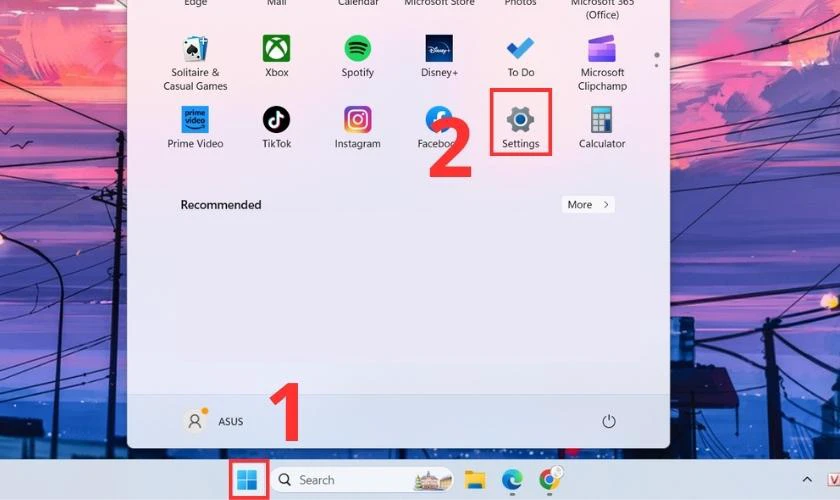
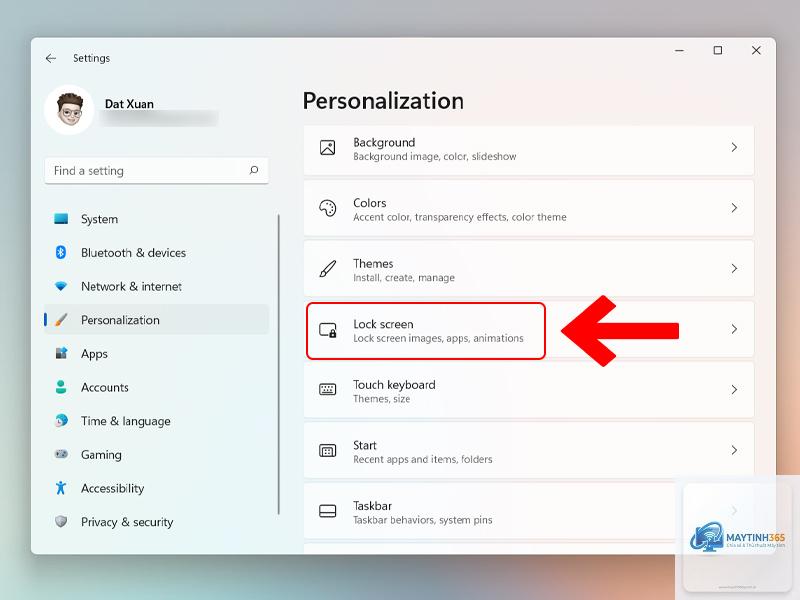
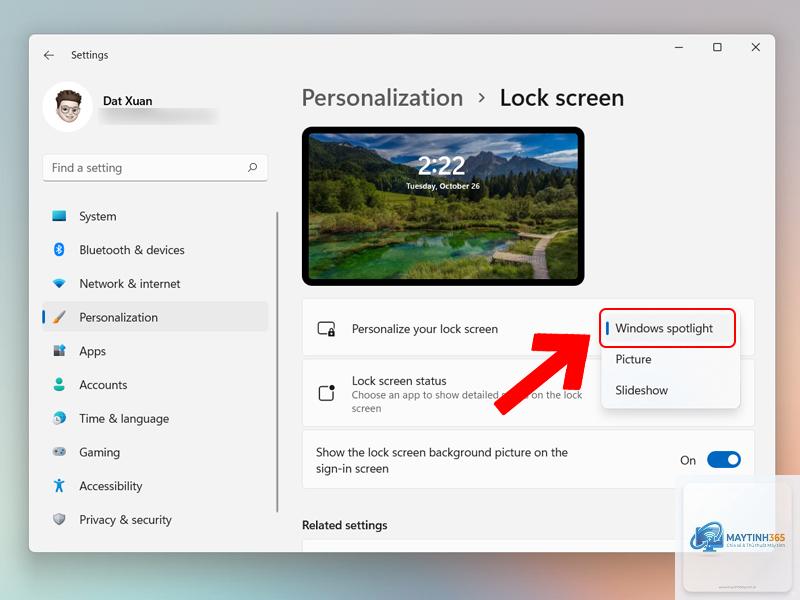
Windows 11 cho phép người dùng thiết lập hình nền theo nhiều cách linh hoạt. Không chỉ dừng lại ở việc chọn một bức ảnh tĩnh, hệ điều hành này còn hỗ trợ Slideshow với nhiều ảnh luân phiên, màu sắc đơn sắc hoặc chế độ tối ưu cho màn hình kép. Tính năng này được tích hợp sẵn trong ứng dụng Cài đặt (Settings) và menu chuột phải trên Desktop, giúp người dùng dễ dàng tiếp cận.
Hướng dẫn cách đổi hình nền Windows 11 bằng menu chuột phải
Đây là phương pháp nhanh nhất và được sử dụng nhiều nhất. Bạn chỉ cần thực hiện vài thao tác đơn giản:
Nhấp chuột phải vào vùng trống trên màn hình Desktop.
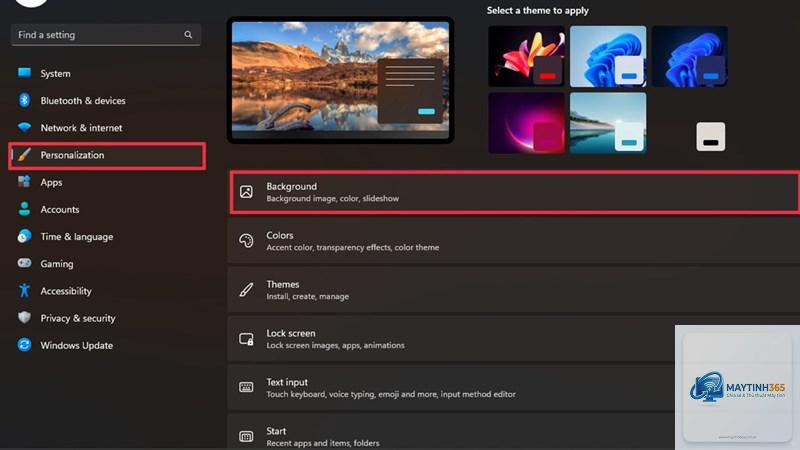
Chọn mục Personalize (Cá nhân hóa) từ menu xổ xuống.
Cửa sổ Cài đặt sẽ mở ra ngay tại phần Background.
Tại đây,
Windows 11 không hỗ trợ hình nền động mặc định. Bạn cần sử dụng phần mềm bên thứ ba như Wallpaper Engine hoặc Lively Wallpaper để có hiệu ứng chuyển động.
Có thể đặt ảnh GIF làm hình nền Windows 11 không?
Có, Windows 11 hỗ trợ ảnh GIF làm hình nền. Tuy nhiên, ảnh GIF sẽ hiển thị dưới dạng tĩnh (chỉ hiện khung hình đầu tiên) nếu không có phần mềm hỗ trợ.
Tại sao hình nền Windows 11 tự động thay đổi?
Nguyên nhân có thể do
Có, bạn có thể duyệt đến thư mục OneDrive trong File Explorer và chọn ảnh. Tuy nhiên, ảnh cần được tải về máy trước khi thiết lập.
Kết luận
Cách đổi hình nền Windows 11 là thao tác đơn giản nhưng mang lại hiệu quả lớn trong việc cá nhân hóa trải nghiệm sử dụng máy tính. Từ menu chuột phải nhanh chóng, ứng dụng Settings chi tiết, đến File Explorer tiện lợi, bạn có nhiều lựa chọn để thay đổi giao diện theo ý muốn. Việc hiểu rõ các chế độ Picture, Solid color và Slideshow giúp bạn tận dụng tối đa tính năng này. Hãy thử nghiệm với những bức ảnh yêu thích và biến màn hình Desktop thành không gian riêng của bạn.