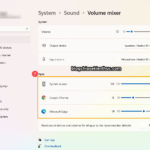
Giới thiệu tổng quan về quản lý âm thanh trong Device Manager
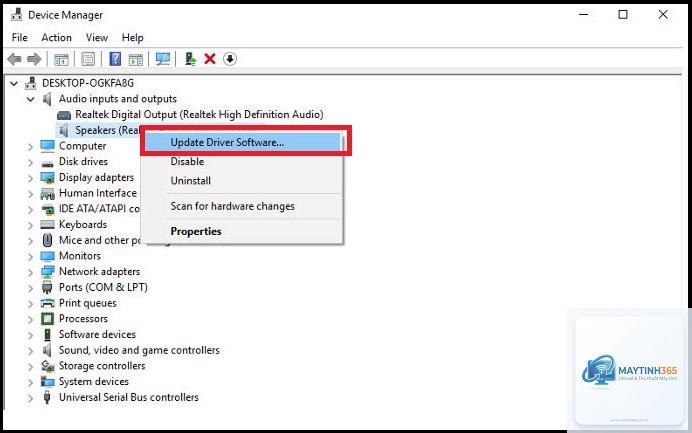
Device Manager (Trình quản lý thiết bị) là công cụ hệ thống tích hợp sẵn trong Windows, cho phép người dùng kiểm soát toàn bộ phần cứng máy tính. Trong đó, cách quản lý âm thanh trong device manager là kỹ năng quan trọng giúp xử lý các vấn đề liên quan đến âm thanh như mất tiếng, driver lỗi thời hoặc xung đột thiết bị. Khi bạn hiểu rõ cách vận hành mục Sound, video and game controllers,
Nhấn tổ hợp phím Windows + X, sau đó chọn Device Manager từ menu hiện ra. Bạn cũng có thể gõ “Device Manager” vào thanh tìm kiếm của Windows và nhấn Enter.
Tại sao thiết bị âm thanh trong Device Manager hiện dấu chấm than màu vàng?
Dấu chấm than màu vàng cho biết driver đang gặp sự cố. Nguyên nhân thường là driver lỗi thời, bị hỏng hoặc xung đột với thiết bị khác. Nhấp chuột phải vào thiết bị, chọn Properties để xem mã lỗi cụ thể và tiến hành khắc phục.
Có nên vô hiệu hóa thiết bị âm thanh trong Device Manager không?
Chỉ nên vô hiệu hóa khi bạn cần tạm thời tắt một thiết bị để kiểm tra xung đột hoặc tiết kiệm tài nguyên. Không vô hiệu hóa thiết bị âm thanh chính nếu bạn vẫn muốn sử dụng âm thanh trên máy tính.
Làm sao để biết driver âm thanh nào cần cập nhật?
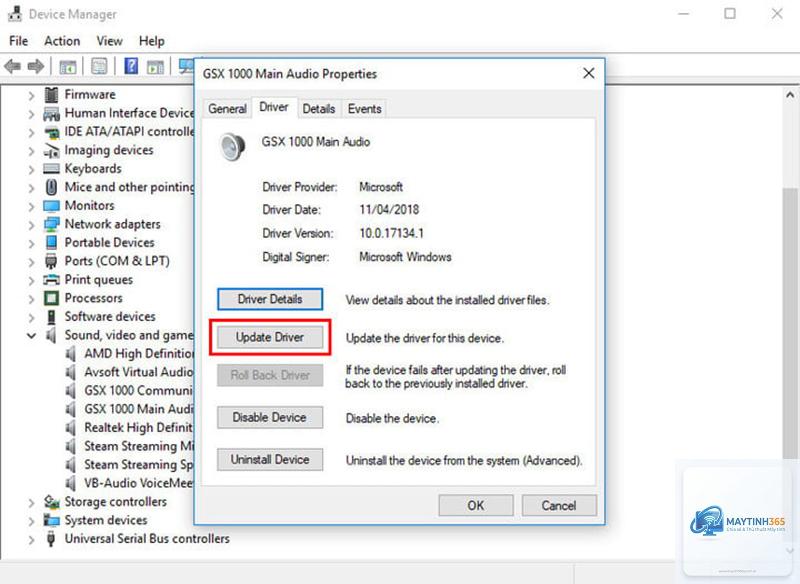
Trong Device Manager, nhấp chuột phải vào thiết bị âm thanh, chọn Properties, vào tab Driver. Xem ngày phát hành và phiên bản driver. So sánh với driver mới nhất trên trang web nhà sản xuất. Nếu driver cũ hơn 6 tháng, bạn nên cập nhật.
Sau khi gỡ driver âm thanh, máy tính không có âm thanh, phải làm sao?
Khởi động lại máy tính. Windows sẽ tự động cài đặt driver mặc định. Nếu vẫn không có âm thanh, hãy tải driver từ trang web nhà sản xuất và cài đặt thủ công qua Device Manager bằng cách chọn Browse my computer for drivers.
Device Manager có thể sửa lỗi âm thanh do phần cứng không?
Không. Device Manager chỉ quản lý driver và phần mềm liên quan. Nếu loa hoặc jack cắm bị hỏng vật lý, bạn cần kiểm tra phần cứng hoặc mang máy đến trung tâm bảo hành.
Kết luận
Cách quản lý âm thanh trong device manager là kỹ năng cơ bản nhưng vô cùng hữu ích cho bất kỳ người dùng Windows nào. Từ việc cập nhật driver, vô hiệu hóa thiết bị xung đột, đến gỡ cài đặt driver hỏng, tất cả đều có thể thực hiện dễ dàng thông qua công cụ này. Hiểu rõ từng thao tác giúp bạn chủ động xử lý sự cố âm thanh mà không phụ thuộc vào người khác.
Hãy nhớ rằng, Device Manager là công cụ mạnh mẽ nhưng cần sử dụng đúng cách. Luôn sao lưu driver và tạo điểm khôi phục trước khi thay đổi. Với những hướng dẫn chi tiết trong bài viết này, bạn hoàn toàn có thể tự tin quản lý hệ thống âm thanh trên máy tính của mình một cách hiệu quả và an toàn.