Việc quản lý thiết bị âm thanh trên Windows 11 đôi khi gây khó khăn cho người dùng, đặc biệt khi bạn cần chuyển đổi giữa loa, tai nghe, micro hay các thiết bị Bluetooth. Hiểu được cách xem audio devices Windows 11 không chỉ giúp bạn kiểm soát âm thanh đầu ra và đầu vào mà còn khắc phục nhanh các lỗi thường gặp như mất tiếng, thiết bị không hiển thị. Bài viết này sẽ hướng dẫn bạn từng bước cụ thể, từ những thao tác cơ bản nhất đến các mẹo nâng cao, đảm bảo
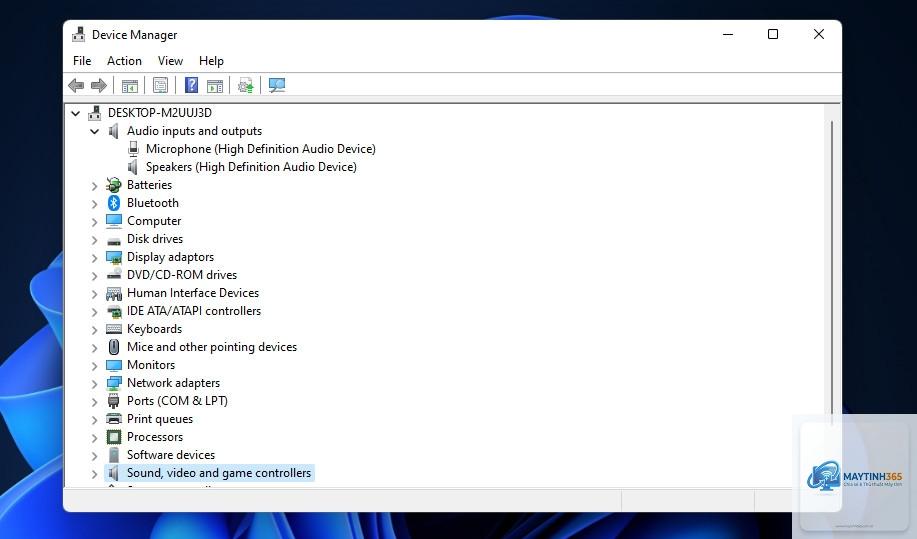
Audio devices (thiết bị âm thanh) trên Windows 11 bao gồm tất cả các phần cứng có khả năng phát hoặc thu âm thanh. Chúng được chia làm hai loại chính: thiết bị đầu ra (output) như loa trong, loa ngoài, tai nghe, và thiết bị đầu vào (input) như micro tích hợp, micro rời, tai nghe có mic. Hệ điều hành Windows 11 quản lý các thiết bị này thông qua một hệ thống driver và cài đặt riêng biệt.
Biết cách xem audio devices Windows 11 giúp bạn nhanh chóng xác định thiết bị nào đang hoạt động, thiết bị nào bị vô hiệu hóa, từ đó dễ dàng chuyển đổi giữa các nguồn âm thanh mà không cần rút cắm vật lý. Điều này đặc biệt hữu ích khi bạn làm việc với nhiều thiết bị ngoại vi cùng lúc, chẳng hạn như vừa dùng tai nghe Bluetooth vừa kết nối loa ngoài qua cổng 3.5mm.
6 cách xem audio devices Windows 11 nhanh chóng và hiệu quả
Cách 1: Sử dụng thanh Taskbar (nhanh nhất)
Đây là phương pháp trực quan và nhanh nhất để xem và chuyển đổi thiết bị âm thanh đầu ra. Bạn chỉ cần nhấp vào biểu tượng loa nằm ở góc phải thanh Taskbar (gần đồng hồ). Một thanh trượt âm lượng nhỏ xuất hiện, ngay phía trên thanh trượt là tên thiết bị đầu ra hiện tại. Nhấp vào tên thiết bị đó, danh sách tất cả các thiết bị âm thanh khả dụng sẽ hiện ra.
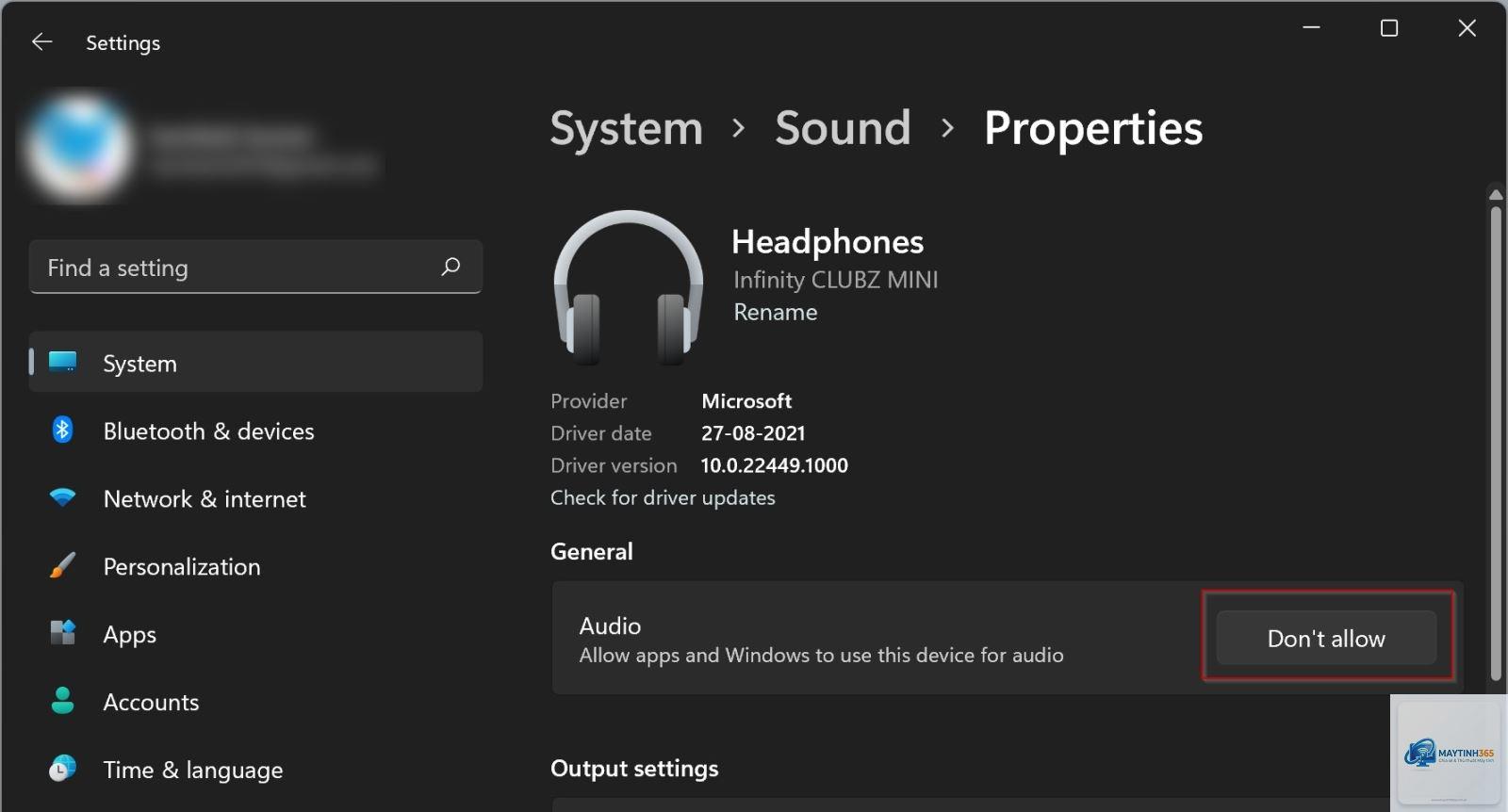
Nguyên nhân phổ biến nhất là tai nghe chưa được ghép nối hoặc chưa kết nối. Hãy kiểm tra trong Settings > Bluetooth & devices, đảm bảo tai nghe hiển thị ở trạng thái “Connected”. Nếu đã kết nối nhưng không hiển thị trong danh sách âm thanh, hãy thử ngắt kết nối và kết nối lại. Một số tai nghe yêu cầu bạn chọn chế độ “Headphones” thay vì “Hands-free” trong cài đặt Bluetooth để hoạt động như thiết bị âm thanh chất lượng cao.
Làm thế nào để đặt một thiết bị âm thanh làm mặc định trên Windows 11?
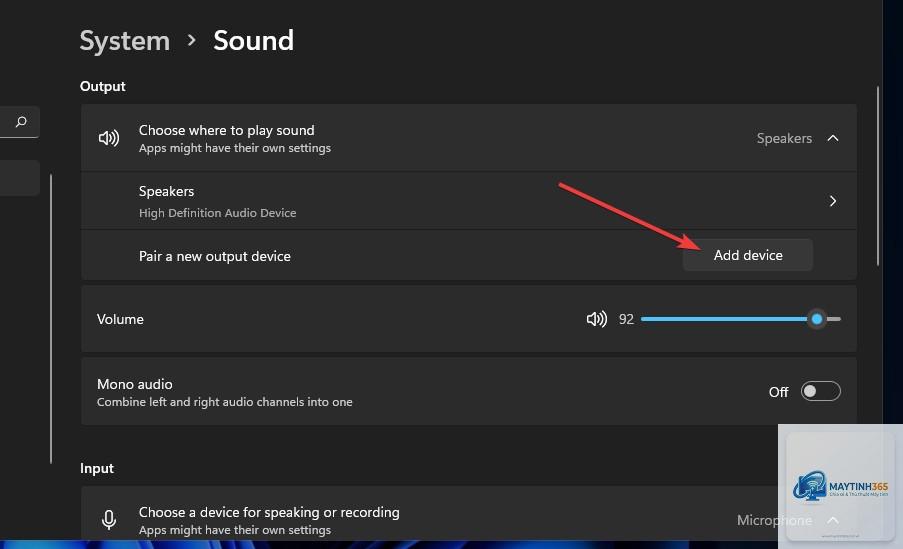
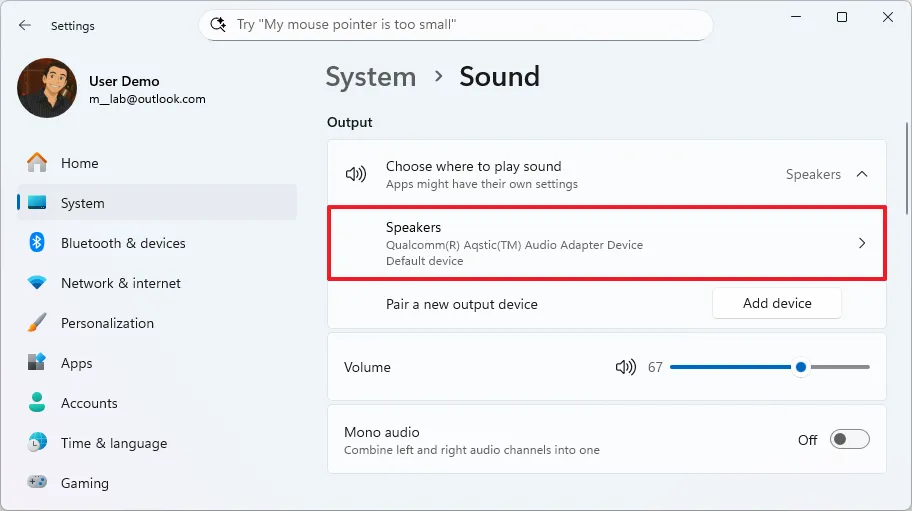
Trong Control Panel > Sound > tab Playback, nhấp chuột phải vào thiết bị bạn muốn đặt làm mặc định và chọn “Set as Default Device” (Đặt làm thiết bị mặc định). Bạn cũng có thể chọn “Set as Default Communication Device” nếu chỉ muốn thiết bị này hoạt động cho các cuộc gọi và ứng dụng liên lạc. Trong Settings > System > Sound,
Mở Control Panel > Sound. Trong tab Playback hoặc Recording, nhấp chuột phải vào vùng trống và chọn “Show Disabled Devices” (Hiển thị thiết bị bị vô hiệu hóa) và “Show Disconnected Devices” (Hiển thị thiết bị bị ngắt kết nối). Các thiết bị bị ẩn sẽ xuất hiện với biểu tượng mờ. Nhấp chuột phải vào thiết bị đó và chọn “Enable” (Bật) để kích hoạt lại.
Tôi có thể xem audio devices Windows 11 bằng Command Prompt không?
Có,
Trong Control Panel > Sound > tab Playback, thiết bị đang phát âm thanh sẽ có thanh màu xanh lá cây nhấp nháy bên cạnh biểu tượng khi có âm thanh phát ra. Trong Settings > System > Sound, bạn có thể nhấp vào thiết bị đầu ra và xem mức âm lượng hiện tại. Nếu không thấy thanh nhấp nháy, có thể thiết bị đó không phát âm thanh hoặc bị lỗi.
Nắm vững cách xem audio devices Windows 11 là kỹ năng cơ bản nhưng vô cùng quan trọng đối với bất kỳ người dùng máy tính nào. Từ các thao tác nhanh trên Taskbar cho đến việc sử dụng Control Panel hay Device Manager, mỗi phương pháp đều có ưu điểm riêng phù hợp với từng tình huống cụ thể. Hy vọng qua bài viết này, bạn đã có thể tự tin quản lý mọi thiết bị âm thanh trên Windows 11, từ loa, tai nghe cho đến micro, giúp trải nghiệm làm việc và giải trí trở nên mượt mà hơn. Hãy thực hành ngay hôm nay để làm chủ hệ thống âm thanh của bạn.