Driver âm thanh là phần mềm trung gian giúp hệ điều hành giao tiếp với phần cứng âm thanh trên máy tính. Khi driver bị lỗi thời hoặc hỏng, bạn sẽ gặp các vấn đề như mất âm thanh, tiếng rè, độ trễ âm thanh hoặc không nhận thiết bị. Việc nắm rõ cách cập nhật driver âm thanh không chỉ khôi phục chất lượng âm thanh mà còn tối ưu hiệu suất hệ thống. Bài viết này sẽ hướng dẫn bạn từng phương pháp cập nhật driver âm thanh một cách an toàn và hiệu quả nhất.
Driver âm thanh (audio driver) là tập hợp các tệp tin điều khiển hoạt động của card âm thanh tích hợp hoặc rời. Mỗi phiên bản driver mới thường đi kèm với các bản vá lỗi bảo mật, cải thiện độ ổn định và hỗ trợ thêm các chuẩn âm thanh mới như Dolby Atmos hay DTS:X.
Khi bạn không thực hiện cách cập nhật driver âm thanh định kỳ, hệ thống có thể gặp xung đột phần mềm sau khi nâng cấp Windows. Các nhà sản xuất như Realtek, Intel, AMD hay NVIDIA thường xuyên phát hành bản cập nhật để tương thích với các bản vá hệ điều hành mới nhất.
Trước khi tìm hiểu cách cập nhật driver âm thanh, bạn cần xác định xem driver hiện tại có thực sự gặp vấn đề hay không.
Âm thanh bị ngắt quãng, rè hoặc có tiếng ồn trắng khi phát nhạc hoặc xem video.
Biểu tượng loa trên thanh taskbar hiển thị dấu X màu đỏ hoặc dấu chấm than màu vàng trong Device Manager.
Máy tính thường xuyên bị treo hoặc lag khi mở các ứng dụng âm thanh.
Sau khi cập nhật Windows, âm thanh đột nhiên mất hoặc hoạt động bất thường.
Các phương pháp cập nhật driver âm thanh phổ biến
Có nhiều cách cập nhật driver âm thanh khác nhau, từ thủ công đến tự động. Mỗi phương pháp đều có ưu và nhược điểm riêng. Bảng dưới đây so sánh chi tiết:
Phương pháp
Độ khó
Thời gian
Độ an toàn
Phù hợp với
Windows Update
Dễ
5-10 phút
Cao
Người mới bắt đầu
Device Manager
Trung bình
10-15 phút
Cao
Người dùng phổ thông
Trang web nhà sản xuất
Khó
15-30 phút
Rất cao
Người dùng nâng cao
Phần mềm cập nhật tự động
Rất dễ
3-5 phút
Trung bình
Người muốn tiết kiệm thời gian
Cách cập nhật driver âm thanh qua Windows Update
Windows Update là phương pháp đơn giản nhất trong các cách cập nhật driver âm thanh. Microsoft thường đưa các bản driver đã được kiểm định vào gói cập nhật hàng tháng.
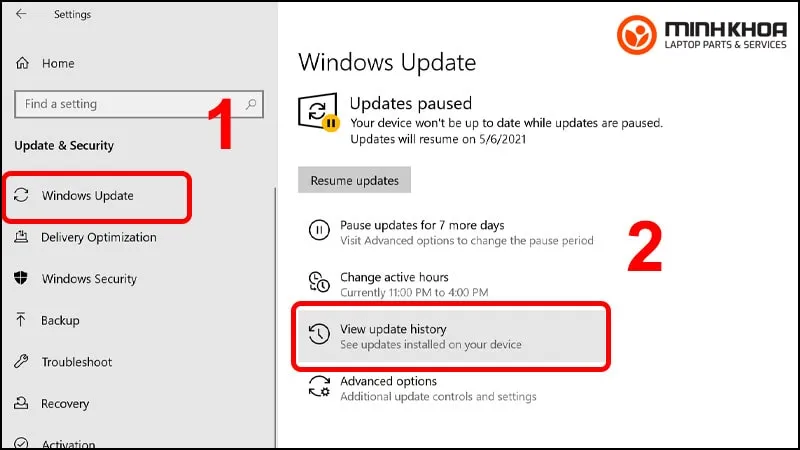
Để thực hiện, bạn mở Settings bằng tổ hợp phím Windows + I, chọn Update & Security, sau đó nhấn Check for updates. Nếu có bản cập nhật driver âm thanh, Windows sẽ tự động tải và cài đặt. Sau khi hoàn tất, bạn khởi động lại máy để áp dụng thay đổi.
Cách cập nhật driver âm thanh qua Device Manager
Device Manager cho phép bạn kiểm tra và cập nhật driver của từng thiết bị phần cứng riêng lẻ. Đây là cách cập nhật driver âm thanh được nhiều kỹ thuật viên khuyên dùng vì tính kiểm soát cao.
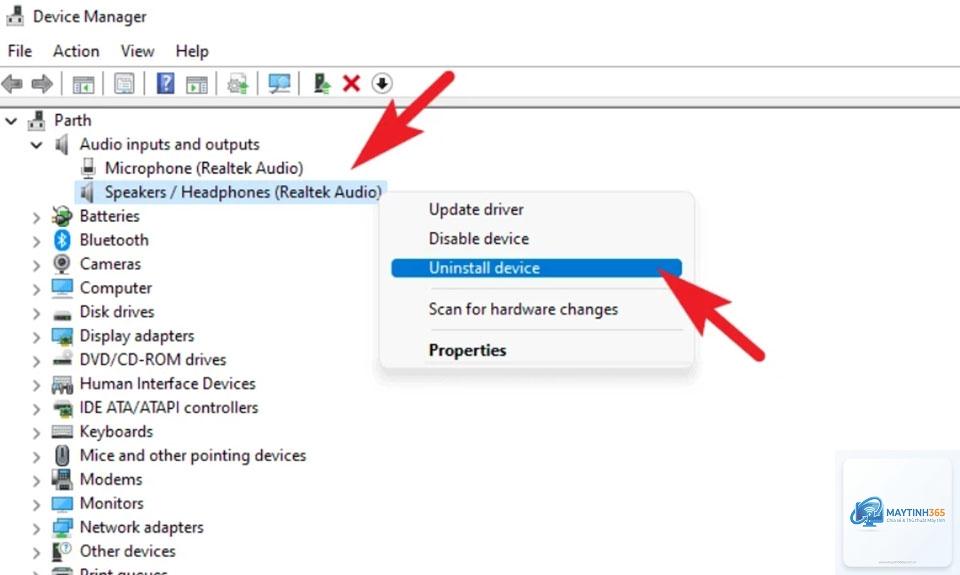
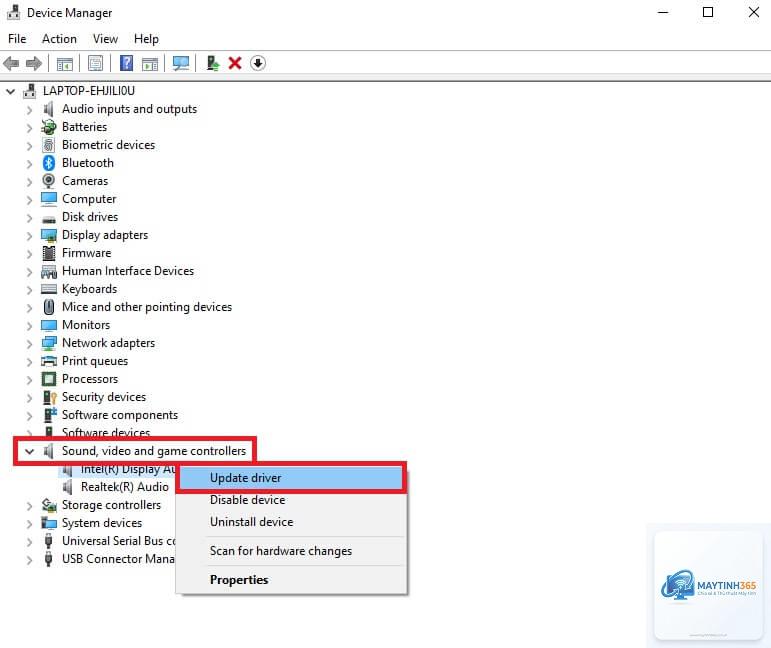
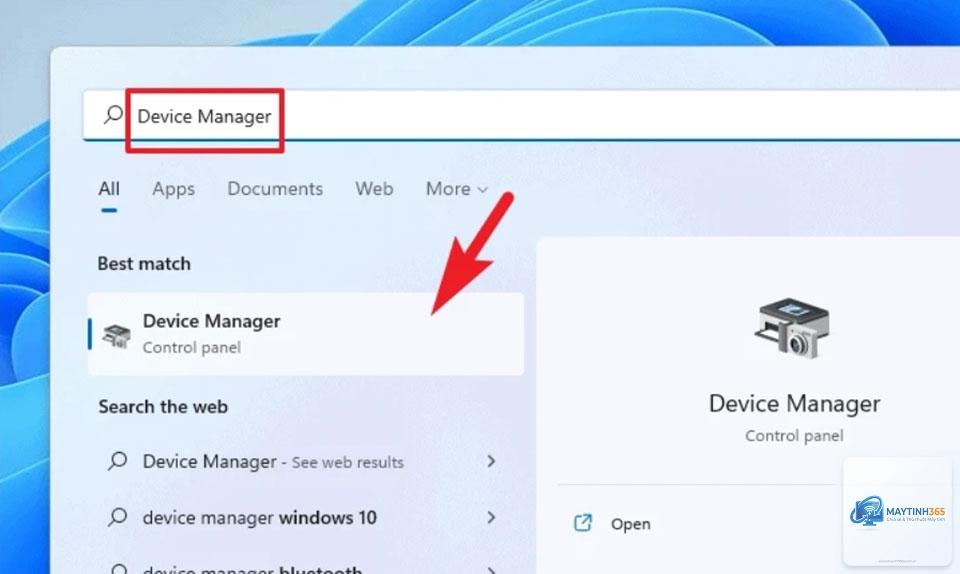
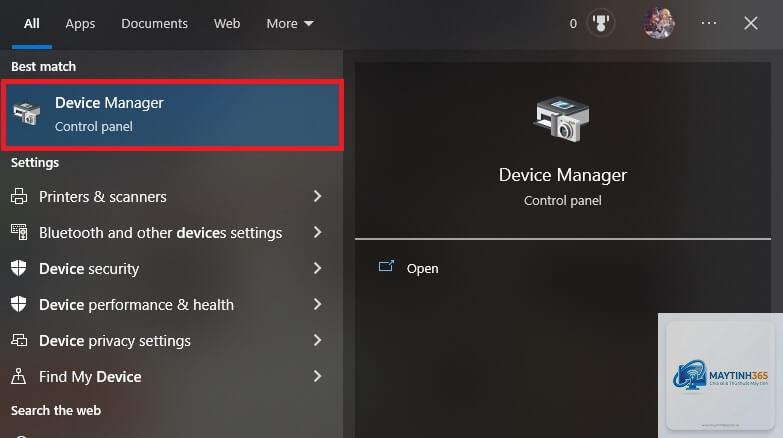
Bạn nhấp chuột phải vào nút Start, chọn Device Manager. Tìm đến mục Sound, video and game controllers, nhấp chuột phải vào thiết bị âm thanh (thường là Realtek High Definition Audio hoặc NVIDIA High Definition Audio), chọn Update driver. Chọn Search automatically for drivers để Windows tự tìm kiếm. Nếu không tìm thấy,
Đây là tình huống thường gặp khi driver mới không tương thích. Khởi động máy vào Safe Mode, mở Device Manager, nhấp chuột phải vào thiết bị âm thanh, chọn Properties, vào tab Driver, chọn Roll Back Driver để quay về phiên bản trước. Nếu tùy chọn này bị mờ, bạn cần khôi phục hệ thống từ điểm khôi phục đã tạo.
Có nên sử dụng phần mềm cập nhật driver tự động không?
Phần mềm tự động giúp tiết kiệm thời gian nhưng tiềm ẩn rủi ro về bảo mật. Chỉ nên sử dụng các công cụ từ nhà sản xuất phần cứng như Intel DSA, AMD Adrenalin hoặc NVIDIA GeForce Experience. Tránh các phần mềm không rõ nguồn gốc.
Bao lâu nên cập nhật driver âm thanh một lần?
Không cần cập nhật driver âm thanh thường xuyên. Chỉ nên cập nhật khi gặp sự cố âm thanh, sau khi nâng cấp Windows lên phiên bản lớn, hoặc khi nhà sản xuất phát hành bản vá bảo mật quan trọng. Trung bình 6-12 tháng kiểm tra một lần là đủ.
Cách cập nhật driver âm thanh trên laptop khác gì so với PC?
Trên laptop, driver âm thanh thường được tùy chỉnh bởi nhà sản xuất như Dell, HP, Asus. Bạn nên tải driver từ trang hỗ trợ của hãng laptop thay vì từ Realtek hay Intel. Driver từ nhà sản xuất laptop thường bao gồm các tính năng riêng như cải thiện âm thanh vòm hoặc tối ưu pin.
Làm thế nào để kiểm tra phiên bản driver âm thanh hiện tại?
Mở Device Manager, nhấp chuột phải vào thiết bị âm thanh, chọn Properties, sang tab Driver. Bạn sẽ thấy Driver Provider, Driver Date và Driver Version. Ghi lại thông tin này để so sánh với phiên bản mới trên trang web nhà sản xuất.
Kết luận
Cách cập nhật driver âm thanh không phải là thao tác phức tạp nếu bạn nắm vững quy trình và lựa chọn phương pháp phù hợp. Windows Update và Device Manager là hai lựa chọn an toàn cho người dùng phổ thông, trong khi việc tải driver từ trang chủ nhà sản xuất mang lại độ chính xác cao nhất cho người dùng nâng cao.
Luôn nhớ sao lưu hệ thống trước khi thực hiện bất kỳ thay đổi nào liên quan đến driver. Nếu gặp sự cố sau khi cập nhật, đừng hoảng loạn – bạn có thể dễ dàng khôi phục lại phiên bản cũ hoặc sử dụng điểm khôi phục hệ thống. Việc duy trì driver âm thanh ở phiên bản ổn định sẽ giúp trải nghiệm nghe nhìn trên máy tính luôn mượt mà và không bị gián đoạn.