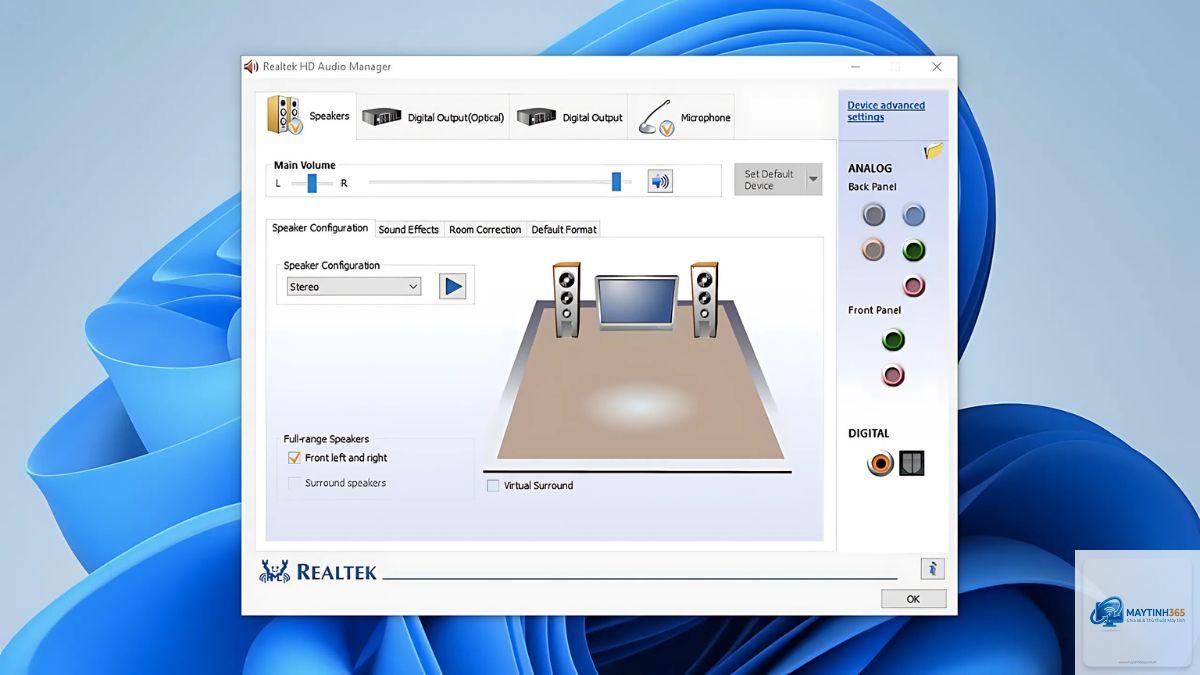
Quản lý sound devices là một kỹ năng thiết yếu cho bất kỳ người dùng máy tính nào, đặc biệt khi làm việc với nhiều thiết bị âm thanh như loa ngoài, tai nghe Bluetooth, micro USB hay soundbar. Việc nắm vững cách quản lý sound devices giúp bạn chuyển đổi linh hoạt giữa các thiết bị đầu ra và đầu vào, khắc phục sự cố mất âm thanh, và tối ưu chất lượng âm thanh cho từng tác vụ cụ thể. Trong bài viết này, chúng
Khái niệm và bản chất của sound devices
Sound devices là tất cả các thiết bị phần cứng hoặc ảo có khả năng phát hoặc thu âm thanh trên máy tính. Chúng bao gồm card âm thanh tích hợp, loa ngoài, tai nghe có dây và không dây, micro, webcam có micro, và các thiết bị âm thanh qua HDMI hay DisplayPort. Hệ điều hành Windows quản lý các thiết bị này thông qua trình điều khiển (driver) và bảng điều khiển âm thanh (Sound Control Panel).
Bản chất của việc quản lý sound devices là xác định thiết bị nào sẽ là mặc định cho phát lại (playback) và ghi âm (recording), điều chỉnh mức âm lượng, cấu hình kênh âm thanh (stereo, 5.1, 7.1), và xử lý các xung đột driver. Windows lưu trữ cấu hình này trong registry và cho phép người dùng can thiệp thông qua giao diện đồ họa hoặc dòng lệnh.
Hướng dẫn chi tiết cách quản lý sound devices trên Windows
Truy cập bảng điều khiển âm thanh
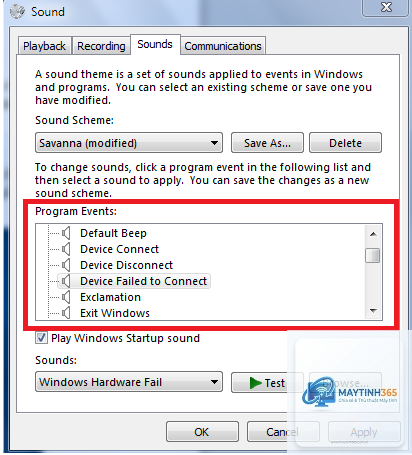
Để bắt đầu quản lý sound devices, bạn cần mở Sound Control Panel. Có ba cách phổ biến:
Nhấp chuột phải vào biểu tượng loa trên thanh Taskbar, chọn “Sounds”
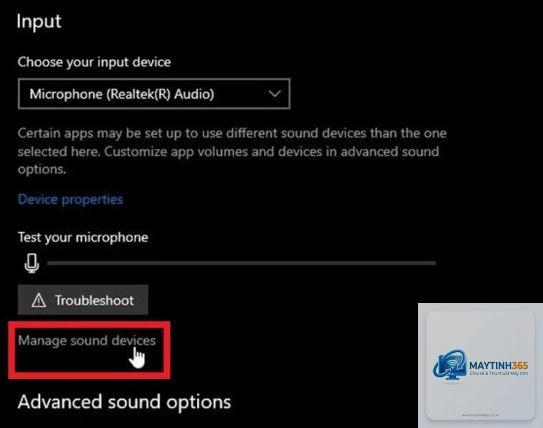
Vào Settings > System > Sound > Advanced sound options > More sound settings
Gõ “mmsys.cpl” trong hộp thoại Run (Windows + R)
Thiết lập thiết bị phát lại mặc định
Trong tab Playback, bạn sẽ thấy danh sách tất cả thiết bị âm thanh đầu ra. Các thiết bị đang hoạt động sẽ có biểu tượng màu xanh lá. Để đặt một thiết bị làm mặc định:
Tab Recording cho phép bạn quản lý micro và các thiết bị đầu vào. Tương tự như playback,
Vào Settings > System > Sound > Advanced sound options > App volume and device preferences. Tại đây,
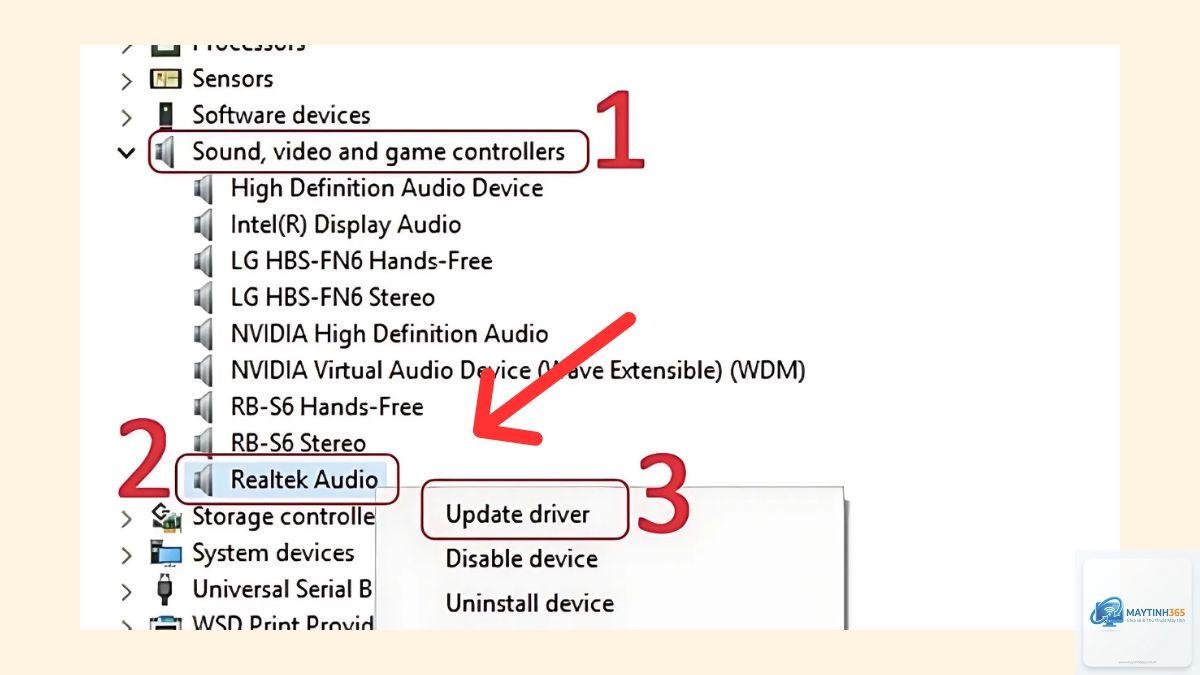
Nguyên nhân thường do driver lỗi thời, cổng kết nối bị bẩn, hoặc thiết bị bị vô hiệu hóa trong Sound Control Panel. Kiểm tra Device Manager xem thiết bị có xuất hiện không, nếu có dấu chấm than vàng thì cần cập nhật driver.
Có thể sử dụng hai thiết bị âm thanh cùng lúc không?
Có, Windows hỗ trợ Stereo Mix hoặc phần mềm bên thứ ba như Voicemeeter để phát âm thanh ra nhiều thiết bị cùng lúc. Tuy nhiên, tính năng này không được hỗ trợ mặc định trên tất cả các card âm thanh.
Làm sao để khôi phục cài đặt âm thanh mặc định?
Vào Sound Control Panel, chọn tab Playback hoặc Recording, nhấp chuột phải vào vùng trống và chọn “Show Disabled Devices” và “Show Disconnected Devices”. Sau đó, nhấp chuột phải vào thiết bị gốc và chọn “Enable”. Nếu vẫn không được, chạy troubleshooter âm thanh từ Settings > System > Sound > Troubleshoot.
Âm thanh bị rè hoặc méo tiếng, xử lý thế nào?
Kiểm tra định dạng mặc định trong Properties > Advanced, thử giảm xuống “16 bit, 44100 Hz”. Tắt tất cả hiệu ứng trong tab Enhancements. Nếu vẫn bị, có thể do driver hoặc phần cứng bị hỏng.
Kết luận
Quản lý sound devices là một kỹ năng không thể thiếu đối với người dùng máy tính hiện đại. Từ việc chuyển đổi linh hoạt giữa các thiết bị đầu ra, khắc phục sự cố mất âm thanh, đến tối ưu chất lượng âm thanh cho từng tác vụ, tất cả đều nằm trong tầm tay bạn thông qua Sound Control Panel và Settings. Bằng cách áp dụng các hướng dẫn chi tiết trong bài viết này, bạn sẽ kiểm soát hoàn toàn hệ thống âm thanh của mình, tiết kiệm thời gian và nâng cao trải nghiệm sử dụng. Hãy thực hành ngay hôm nay để làm chủ cách quản lý sound devices trên máy tính Windows của bạn.