Việc hiểu rõ cách xem audio hardware là kỹ năng quan trọng giúp bạn kiểm tra, đánh giá và tối ưu hệ thống âm thanh trên máy tính. Dù bạn là game thủ, nhà sản xuất âm nhạc hay người dùng phổ thông, việc nắm được thông tin về thiết bị âm thanh đang sử dụng sẽ giúp khắc phục sự cố và nâng cấp hiệu quả. Bài viết này sẽ hướng dẫn bạn từng bước cụ thể để xem thông tin audio hardware trên nhiều nền tảng khác nhau.
Audio Hardware Là Gì Và Tại Sao Cần Xem Thông Tin?
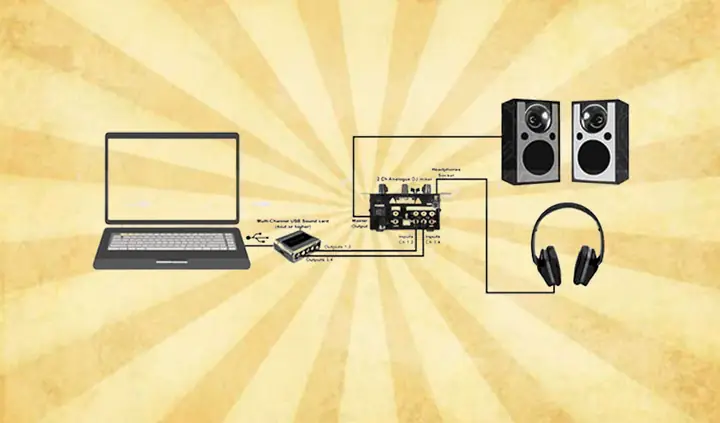
Audio hardware bao gồm tất cả các thành phần phần cứng liên quan đến xử lý âm thanh trong máy tính. Đó có thể là card âm thanh tích hợp trên bo mạch chủ, card âm thanh rời, bộ DAC ngoài, hoặc các thiết bị âm thanh USB. Việc xem thông tin audio hardware giúp bạn xác định chính xác thiết bị đang hoạt động, driver đã cài đặt, và các thông số kỹ thuật như tần số lấy mẫu, độ phân giải bit.
Khi gặp vấn đề về âm thanh như mất tiếng, nhiễu, hoặc độ trễ cao, bước đầu tiên luôn là kiểm tra audio hardware. Nếu không biết cách xem, bạn sẽ mất nhiều thời gian tìm kiếm nguyên nhân. Ngoài ra, việc xem thông tin còn hỗ trợ quyết định nâng cấp lên thiết bị âm thanh chất lượng cao hơn.
Cách Xem Audio Hardware Trên Windows 10 Và Windows 11
Sử Dụng Device Manager Để Xem Audio Hardware
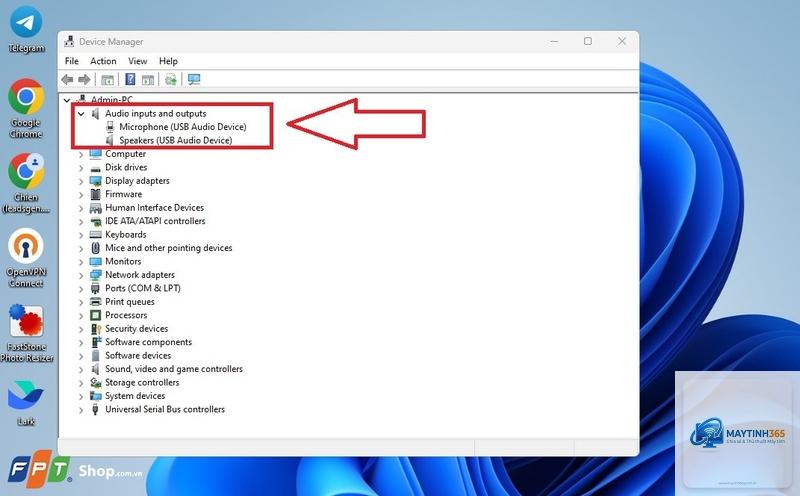
Device Manager là công cụ tích hợp sẵn trong Windows cho phép bạn xem toàn bộ danh sách thiết bị phần cứng. Để mở Device Manager, nhấn tổ hợp phím Windows + X và chọn Device Manager từ menu hiện ra. Trong cửa sổ Device Manager, tìm đến mục Sound, video and game controllers và nhấp đúp để mở rộng.
Tại đây bạn sẽ thấy danh sách các thiết bị âm thanh đang được hệ thống nhận diện. Ví dụ: Realtek High Definition Audio, NVIDIA High Definition Audio, hoặc tên card âm thanh rời như Sound BlasterX. Nhấp chuột phải vào từng thiết bị và chọn Properties để xem chi tiết trạng thái hoạt động, driver version, và các thông số kỹ thuật khác.
Xem Audio Hardware Qua Sound Settings
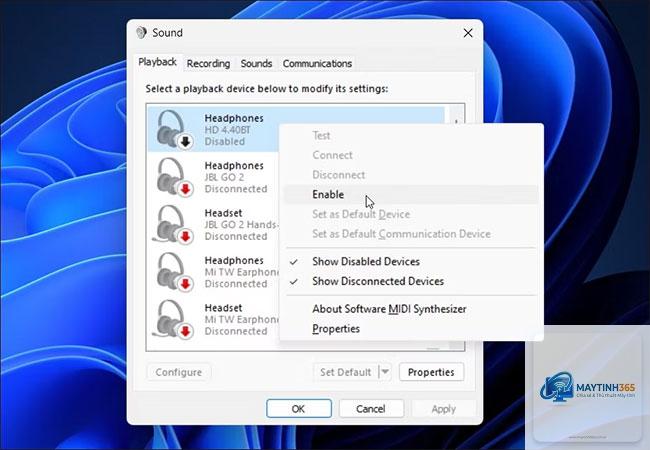
Vào Settings > System > Sound, sau đó kéo xuống mục Advanced và chọn More sound settings. Cửa sổ Sound hiện ra với tab Playback và Recording. Nhấp chuột phải vào thiết bị âm thanh đang sử dụng và chọn Properties. Tab General hiển thị tên thiết bị, jack cắm, và trạng thái. Tab Advanced cho phép bạn xem và thay đổi định dạng mặc định như 16 bit 44100 Hz hoặc 24 bit 192000 Hz.
Phương pháp này đặc biệt hữu ích khi bạn muốn kiểm tra audio hardware đang được hệ thống sử dụng làm thiết bị đầu ra mặc định. Bạn cũng có thể kiểm tra mức âm lượng và hiệu ứng âm thanh từ tab Enhancements.
Nhấn Windows + R, gõ dxdiag và nhấn Enter. Công cụ DirectX Diagnostic Tool mở ra, chọn tab Sound. Tại đây bạn sẽ thấy thông tin chi tiết về audio hardware bao gồm tên thiết bị, driver, ngày phát hành driver, và các tính năng DirectX hỗ trợ. Đây là cách xem audio hardware nhanh chóng và cung cấp nhiều dữ liệu kỹ thuật hữu ích cho việc chẩn đoán sự cố.
Cách Xem Audio Hardware Trên macOS
Kiểm Tra Qua System Information
Trên macOS, nhấp vào biểu tượng Apple ở góc trái màn hình, chọn About This Mac, sau đó nhấn System Report. Trong cửa sổ System Information, tìm đến mục Audio trong danh sách bên trái. Tại đây hiển thị danh sách tất cả thiết bị âm thanh được kết nối, bao gồm cả thiết bị tích hợp và thiết bị ngoài như USB DAC.
Thông tin bao gồm tên thiết bị, manufacturer, driver version, và các thông số kỹ thuật như sample rate hỗ trợ.
Mở Device Manager và kiểm tra mục Sound, video and game controllers. Nếu không thấy thiết bị nào, có thể driver âm thanh chưa được cài đặt hoặc card âm thanh bị hỏng. Thử cài đặt driver từ trang chủ bo mạch chủ hoặc sử dụng Windows Update để tìm driver tự động.
Cách xem audio hardware trên laptop khác gì so với PC desktop?
Trên laptop, audio hardware thường là card âm thanh tích hợp và không thể thay thế. Bạn vẫn có thể xem thông tin qua Device Manager hoặc Sound Settings giống như PC desktop. Tuy nhiên, laptop thường có thêm thiết bị âm thanh từ webcam tích hợp hoặc màn hình.
Có phần mềm nào hỗ trợ xem audio hardware chi tiết hơn không?
Có, các phần mềm như HWiNFO, Speccy, hoặc AIDA64 cung cấp thông tin chi tiết về audio hardware bao gồm chipset, driver, và các cảm biến nhiệt độ. Những công cụ này đặc biệt hữu ích cho người dùng nâng cao muốn phân tích sâu.
Tại sao audio hardware hiển thị nhiều thiết bị hơn thực tế?
Điều này thường xảy ra do driver âm thanh ảo từ phần mềm như NVIDIA HD Audio, AMD Audio, hoặc các ứng dụng stream.
Xem thông tin trong tab Advanced của Sound Settings. Nếu thiết bị hỗ trợ định dạng Dolby Atmos, DTS:X, hoặc có tùy chọn Spatial sound, thì audio hardware của bạn có khả năng xử lý âm thanh vòm. Bạn cũng có thể kiểm tra thông số kỹ thuật trên trang web nhà sản xuất.
Kết Luận
Biết cách xem audio hardware là kỹ năng cơ bản nhưng vô cùng quan trọng đối với bất kỳ người dùng máy tính nào. Từ việc sử dụng Device Manager, Sound Settings, đến các công cụ dòng lệnh trên Linux, mỗi phương pháp đều cung cấp những thông tin hữu ích riêng. Việc kiểm tra thường xuyên giúp bạn phát hiện sớm các vấn đề về driver, xung đột thiết bị, hoặc cấu hình sai.
Hãy áp dụng ngay các hướng dẫn trong bài viết này để kiểm tra audio hardware trên máy tính của bạn. Nếu gặp bất kỳ khó khăn nào, việc ghi lại thông tin thiết bị sẽ giúp bạn nhận được hỗ trợ kỹ thuật nhanh chóng và chính xác hơn. Đừng quên cập nhật driver định kỳ để đảm bảo audio hardware luôn hoạt động ở hiệu suất tốt nhất.