Giới thiệu tổng quan về Audio Manager và tầm quan trọng trong quản lý âm thanh
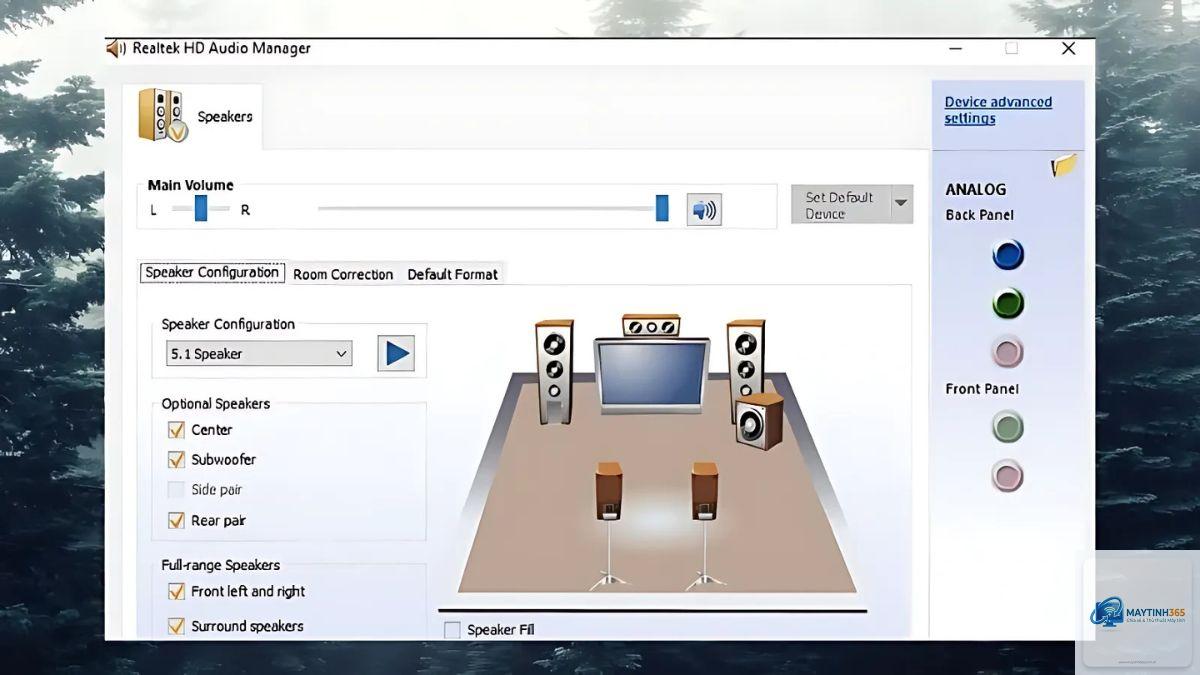
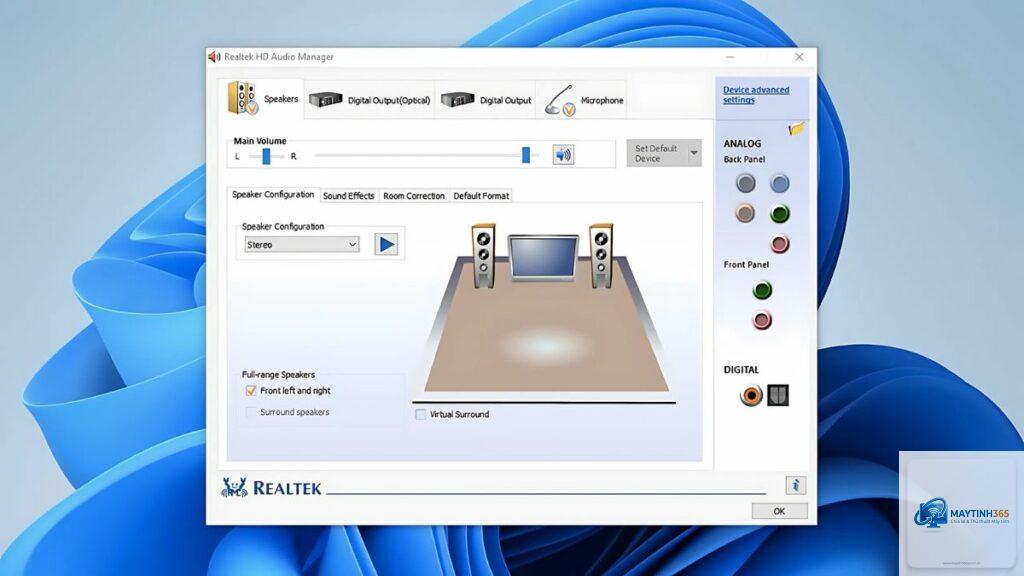
Audio Manager là công cụ quản lý âm thanh tích hợp hoặc bên thứ ba giúp người dùng kiểm soát toàn bộ hệ thống âm thanh trên thiết bị điện tử. Việc nắm vững cách sử dụng audio manager cho phép bạn tinh chỉnh âm lượng, điều hướng luồng âm thanh giữa các ứng dụng và thiết bị đầu ra một cách linh hoạt. Trong môi trường làm việc hiện đại, khả năng quản lý âm thanh chuyên nghiệp không chỉ cải thiện trải nghiệm nghe nhạc mà còn tối ưu hóa hiệu suất công việc, đặc biệt khi xử lý đa nhiệm với nhiều nguồn âm thanh khác nhau.
Audio Manager là gì và hoạt động như thế nào?
Audio Manager là một lớp phần mềm trung gian nằm giữa hệ điều hành và các ứng dụng âm thanh. Nó đảm nhận vai trò điều phối tín hiệu âm thanh từ nhiều nguồn khác nhau đến các thiết bị đầu ra như loa, tai nghe hoặc loa Bluetooth. Trên hệ điều hành Android, Audio Manager là một dịch vụ hệ thống cho phép ứng dụng truy cập và kiểm soát âm lượng, chế độ âm thanh và luồng phát lại. Trên Windows, macOS hay Linux, các trình quản lý âm thanh như PulseAudio, PipeWire hoặc các ứng dụng bên thứ ba như Voicemeeter cung cấp khả năng kiểm soát chi tiết hơn.
Các thành phần chính trong Audio Manager
- Stream Manager: Quản lý các luồng âm thanh riêng biệt từ mỗi ứng dụng
- Volume Controller: Điều chỉnh âm lượng tổng thể và âm lượng từng kênh
- Device Router: Chuyển hướng âm thanh đến thiết bị đầu ra phù hợp
- Effect Processor: Xử lý các hiệu ứng âm thanh như cân bằng, hồi âm
- Priority Handler: Xác định ưu tiên khi nhiều ứng dụng cùng phát âm thanh
- Tối ưu hóa trải nghiệm đa nhiệm: Nghe nhạc, xem video và nhận thông báo cùng lúc mà không bị chồng chéo âm thanh
- Bảo vệ thính giác: Giới hạn âm lượng tối đa cho từng ứng dụng, đặc biệt hữu ích khi trẻ em sử dụng thiết bị
- Tăng hiệu suất làm việc: Phân luồng âm thanh riêng cho cuộc họp trực tuyến, nhạc nền và thông báo công việc
- Tiết kiệm pin: Tắt các luồng âm thanh không cần thiết, giảm tải cho bộ xử lý âm thanh
- Linh hoạt trong sáng tạo nội dung: Ghi âm nhiều nguồn cùng lúc, xử lý âm thanh theo kênh riêng biệt
- Không kiểm tra thiết bị đầu ra: Nhiều người cắm tai nghe nhưng âm thanh vẫn phát qua loa. Luôn kiểm tra thiết bị đầu ra trong Audio Manager trước khi phát.
- Đặt âm lượng quá cao: Kéo thanh trượt lên mức tối đa gây méo tiếng và hại tai. Giữ âm lượng dưới 80% và sử tính năng giới hạn âm lượng.
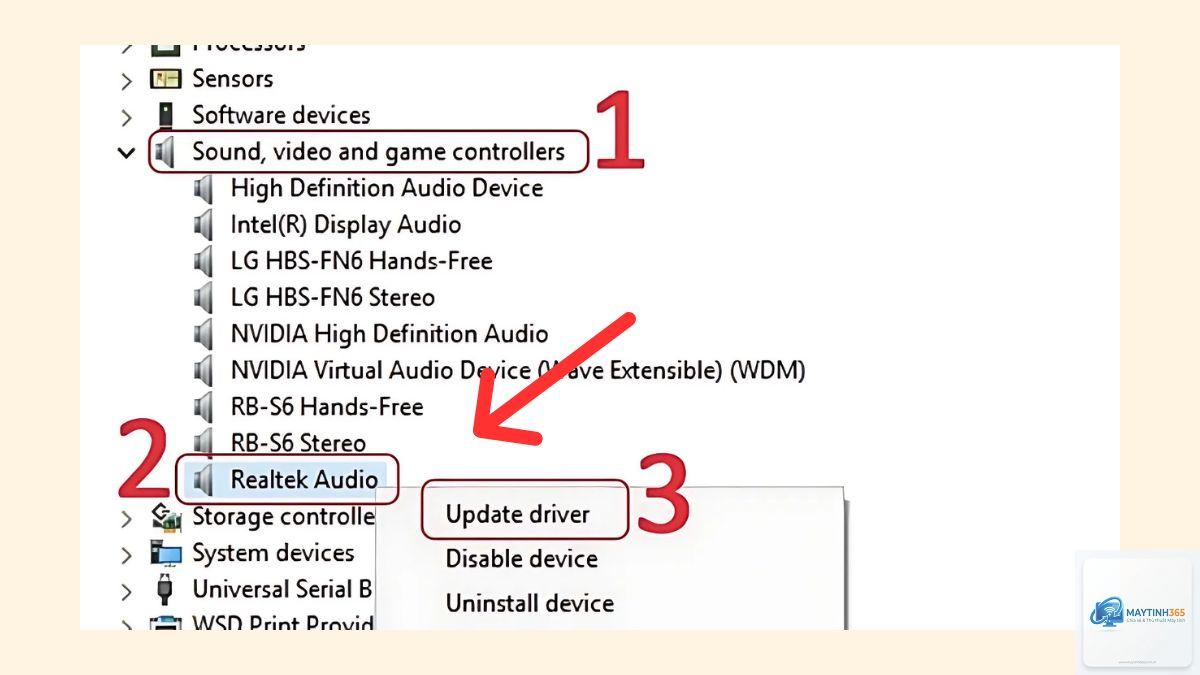
- Bỏ qua cập nhật driver: Driver âm thanh lỗi thời gây mất âm thanh hoặc xung đột. Cập nhật driver từ trang chủ nhà sản xuất thiết bị.
- Sử dụng nhiều Audio Manager cùng lúc: Chạy Voicemeeter và Equalizer APO đồng thời gây xung đột. Chọn một công cụ chính và tắt các công cụ khác.
- Không sao lưu cấu hình: Mất cấu hình sau khi cài lại hệ điều hành. Xuất hồ sơ âm thanh và lưu trữ trên cloud.
Phân loại các loại Audio Manager phổ biến
| Loại Audio Manager | Hệ điều hành | Đặc điểm chính | Đối tượng sử dụng |
|---|---|---|---|
| Audio Manager Android gốc | Android | Tích hợp sẵn, kiểm soát âm lượng cơ bản | Người dùng thông thường |
| PulseAudio | Linux | Mã nguồn mở, hỗ trợ mạng âm thanh | Người dùng Linux chuyên nghiệp |
| Voicemeeter | Windows | Mixer ảo, nhiều kênh đầu vào/đầu ra | Streamer, nhà sản xuất âm nhạc |
| Audio MIDI Setup | macOS | Tích hợp sẵn, quản lý thiết bị âm thanh chuyên nghiệp | Nhạc sĩ, kỹ sư âm thanh |
| SoundControl | iOS | Kiểm soát âm lượng theo ứng dụng | Người dùng iPhone, iPad |
Hướng dẫn chi tiết cách sử dụng Audio Manager trên Android
Truy cập và điều chỉnh âm lượng cơ bản
Để bắt đầu cách sử dụng audio manager trên thiết bị Android, bạn vào Cài đặt > Âm thanh và rung. Tại đây, bạn thấy các thanh trượt âm lượng riêng biệt cho nhạc, thông báo, chuông, báo thức và cuộc gọi. Kéo thanh trượt tương ứng để điều chỉnh mức âm lượng mong muốn. Nhấn vào biểu tượng chuông bên cạnh mỗi thanh để chuyển đổi nhanh giữa chế độ im lặng, rung và âm thanh.
Quản lý âm thanh theo ứng dụng
Android 12 trở lên cho phép bạn kiểm soát âm lượng từng ứng dụng riêng lẻ. Khi phát nhạc từ Spotify và xem video trên YouTube cùng lúc, bạn mở bảng điều khiển âm lượng bằng cách nhấn nút vật lý. Nhấn vào biểu tượng mũi tên xuống để mở rộng danh sách các ứng dụng đang phát. Kéo thanh trượt của từng ứng dụng để cân bằng âm lượng theo ý muốn. Đây là tính năng quan trọng trong cách sử dụng audio manager hiện đại.
Thiết lập chế độ âm thanh và ưu tiên
Trong phần Cài đặt > Âm thanh > Chế độ âm thanh, bạn chọn giữa Im lặng, Chỉ rung và Âm thanh. Để thiết lập ưu tiên, vào Cài đặt > Ứng dụng > Quyền đặc biệt > Quyền thay đổi cài đặt hệ thống. Tại đây, bạn cho phép ứng dụng như Equalizer hoặc Sound Assistant can thiệp sâu hơn vào hệ thống âm thanh. Các ứng dụng này mở rộng khả năng của Audio Manager gốc, cho phép tạo hồ sơ âm thanh theo thời gian hoặc vị trí.
Cách sử dụng Audio Manager trên Windows với Voicemeeter
Cài đặt và cấu hình ban đầu
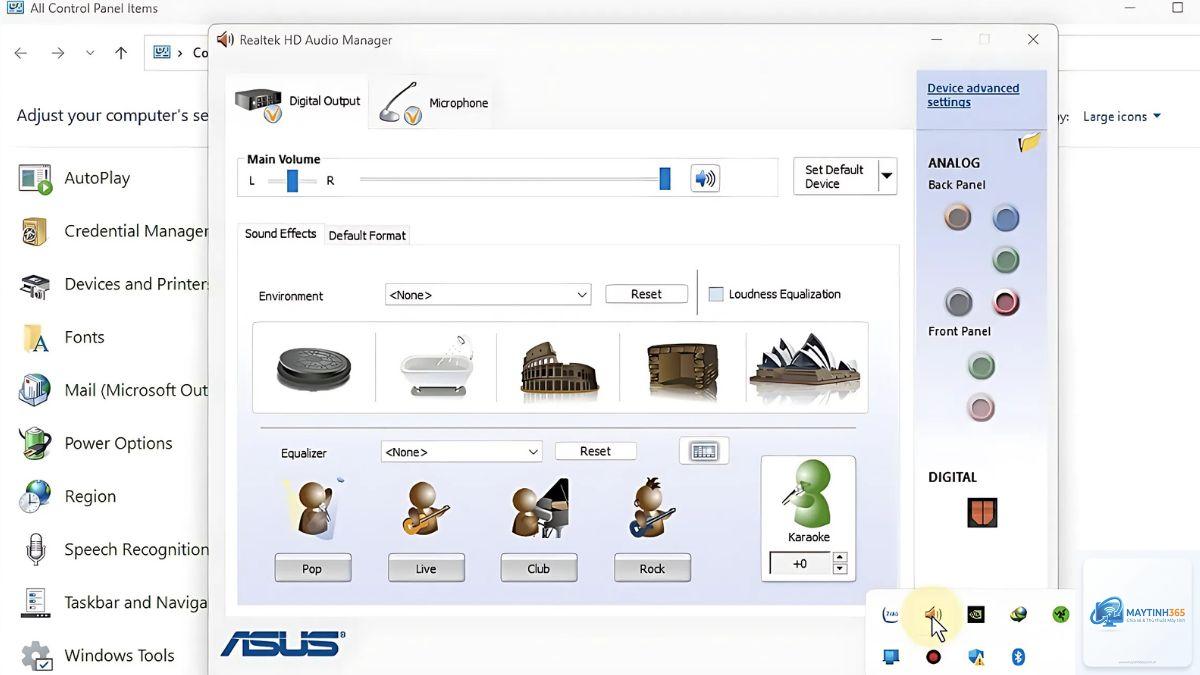
Tải Voicemeeter từ trang chủ VB-Audio và cài đặt theo hướng dẫn. Sau khi cài đặt, khởi động lại máy tính. Mở Voicemeeter từ menu Start. Giao diện chính hiển thị ba kênh đầu vào vật lý (Hardware Input) và ba kênh đầu ra ảo (Virtual Output). Nhấp vào menu Menu > System Settings để chọn thiết bị âm thanh mặc định cho từng kênh. Chọn loa chính cho A1, tai nghe cho A2 và loa phụ cho A3.
Kết nối và điều hướng luồng âm thanh
Trong phần Hardware Input, chọn nguồn âm thanh từ microphone hoặc nhạc cụ. Tại cột Virtual Input, bạn thấy các kênh từ ứng dụng như trình duyệt, game hoặc phần mềm ghi âm. Nhấn vào nút A1, A2 hoặc A3 bên dưới mỗi kênh để chuyển hướng âm thanh đến thiết bị đầu ra tương ứng. Kéo thanh trượt Gain để điều chỉnh mức khuếch đại. Sử dụng nút Mute để tắt tiếng từng kênh riêng lẻ.
Tạo hồ sơ âm thanh cho các tình huống khác nhau
Nhấn Menu > Load Settings để tải hồ sơ có sẵn. Để tạo hồ sơ mới, thiết lập tất cả kênh và thiết bị theo nhu cầu, sau đó nhấn Menu > Save Settings và đặt tên. Ví dụ, tạo hồ sơ Streaming với microphone được kết nối đến kênh chat, nhạc nền từ Spotify đến kênh nhạc, và game âm thanh đến kênh chính. Khi cần chuyển đổi, chỉ cần tải hồ sơ tương ứng.
Lợi ích khi thành thạo cách sử dụng Audio Manager
Hạn chế và thách thức khi sử dụng Audio Manager
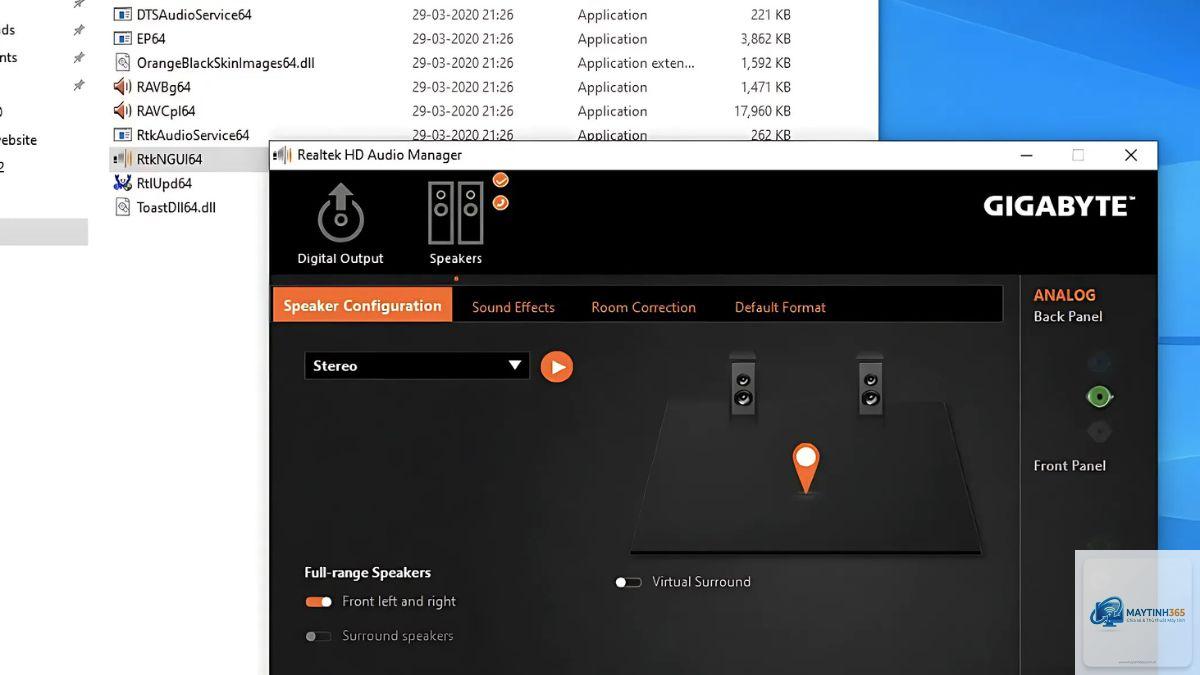
Mặc dù cách sử dụng audio manager mang lại nhiều lợi ích, nhưng cũng tồn tại một số hạn chế. Độ phức tạp của giao diện có thể gây khó khăn cho người mới bắt đầu, đặc biệt với các công cụ chuyên nghiệp như Voicemeeter. Xung đột giữa các trình quản lý âm thanh khác nhau có thể dẫn đến mất âm thanh hoặc độ trễ. Một số ứng dụng không tương thích hoàn toàn với Audio Manager bên thứ ba, yêu cầu cấu hình thủ công phức tạp. Ngoài ra, việc sử dụng nhiều kênh ảo có thể tăng độ trễ âm thanh, ảnh hưởng đến trải nghiệm chơi game hoặc ghi âm trực tiếp.
So sánh Audio Manager gốc và bên thứ ba
| Tiêu chí | Audio Manager gốc | Audio Manager bên thứ ba |
|---|---|---|
| Độ dễ sử dụng | Cao, giao diện đơn giản | Trung bình đến thấp, cần học tập |
| Kiểm soát chi tiết | Hạn chế, chỉ âm lượng cơ bản | Cao, nhiều tùy chỉnh chuyên sâu |
| Độ ổn định | Cao, tương thích hoàn hảo | Phụ thuộc vào phần mềm và cấu hình |
| Tính năng nâng cao | Không có | Mixer ảo, hiệu ứng, ghi âm đa kênh |
| Chi phí | Miễn phí | Miễn phí hoặc trả phí tùy phần mềm |
Ứng dụng thực tế của Audio Manager trong các lĩnh vực
Trong sản xuất âm nhạc
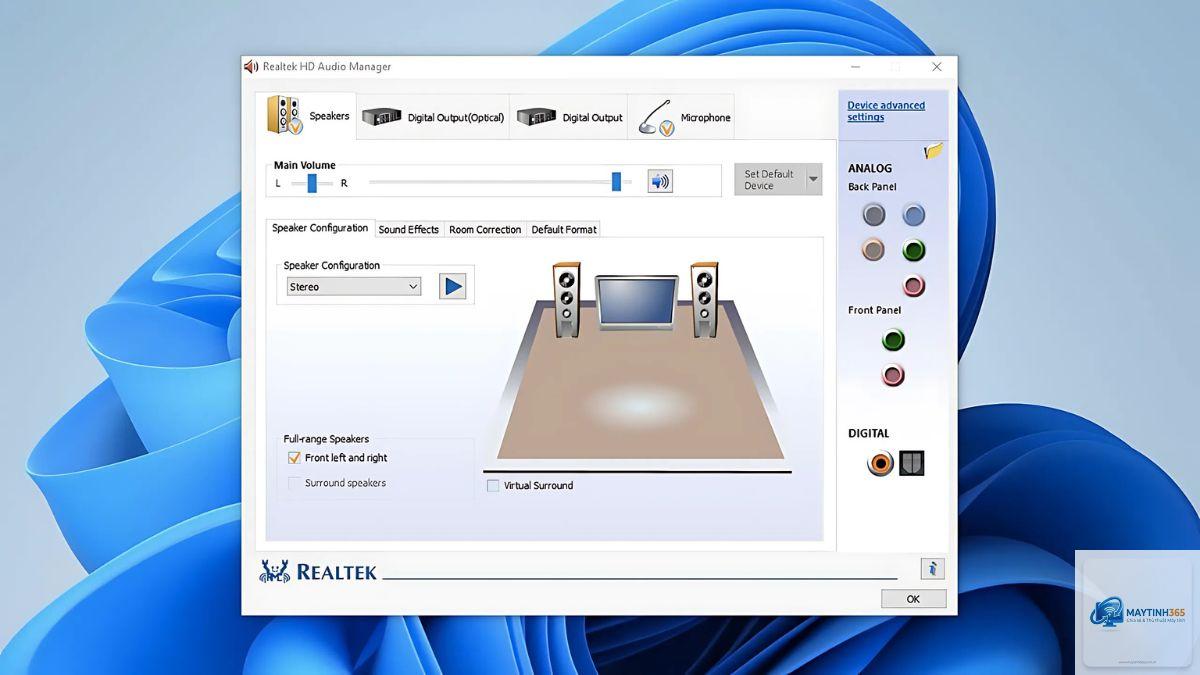
Các kỹ sư âm thanh sử dụng Audio Manager để định tuyến tín hiệu từ nhiều nhạc cụ và microphone đến các kênh riêng biệt trong phần mềm DAW. Ví dụ, khi thu âm ban nhạc, bạn cấu hình Audio Manager để gửi giọng hát đến kênh 1, guitar đến kênh 2, trống đến kênh 3. Việc này cho phép xử lý và mix từng nhạc cụ độc lập sau khi thu âm.
Trong livestream và gaming
Streamer chuyên nghiệp áp dụng cách sử dụng audio manager để tách biệt âm thanh game, nhạc nền, giọng nói và thông báo. Họ thiết lập microphone đến kênh chat, âm thanh game đến kênh chính, nhạc nền đến kênh phụ. Khi có sự kiện bất ngờ, họ chỉ cần tắt kênh nhạc mà không ảnh hưởng đến game và giọng nói. Điều này tạo ra trải nghiệm xem mượt mà cho khán giả.
Trong môi trường văn phòng
Nhân viên văn phòng sử dụng Audio Manager để quản lý cuộc gọi Zoom, thông báo email và nhạc nền. Họ thiết lập âm lượng cuộc gọi ở mức ưu tiên cao, thông báo email ở mức thấp và nhạc nền tự động giảm khi có cuộc gọi đến. Một số công cụ cho phép tự động chuyển đổi hồ sơ âm thanh dựa trên lịch làm việc, tăng hiệu quả công việc đáng kể.
Sai lầm thường gặp khi sử dụng Audio Manager và cách tránh
Lưu ý quan trọng khi áp dụng cách sử dụng Audio Manager
Trước khi thay đổi bất kỳ cài đặt nào, hãy ghi lại cấu hình hiện tại để dễ dàng khôi phục nếu xảy ra sự cố. Kiểm tra tương thích giữa Audio Manager và hệ điều hành trước khi cài đặt, đặc biệt với các bản cập nhật lớn. Sử dụng tai nghe chất lượng tốt để đánh giá chính xác sự thay đổi âm thanh sau khi điều chỉnh. Đối với người dùng doanh nghiệp, cần xem xét chính sách bảo mật khi sử dụng Audio Manager bên thứ ba vì một số công cụ có thể truy cập dữ liệu âm thanh nhạy cảm.
Câu hỏi thường gặp về cách sử dụng Audio Manager
Làm thế nào để khôi phục cài đặt âm thanh mặc định?
Trên Android, vào Cài đặt > Ứng dụng > Quản lý ứng dụng > chọn Audio Manager > Lưu trữ > Xóa dữ liệu. Trên Windows, mở Control Panel > Sound > chọn thiết bị > Properties > Advanced > Restore Defaults. Trên macOS, vào System Preferences > Sound > Output > chọn lại thiết bị mặc định.
Tại sao âm thanh bị ngắt quãng khi sử dụng Audio Manager?
Nguyên nhân thường do xung đột driver, tài nguyên CPU không đủ hoặc cấu hình buffer sai. Tăng kích thước buffer trong cài đặt Audio Manager lên 512 hoặc 1024 mẫu. Đóng các ứng dụng không cần thiết để giải phóng CPU. Cập nhật driver âm thanh lên phiên bản mới nhất.
Có thể sử dụng Audio Manager để ghi âm cuộc gọi không?
Một số Audio Manager như Cube Call Recorder trên Android cho phép ghi âm cuộc gọi nếu thiết bị hỗ trợ. Tuy nhiên, cần kiểm tra quy định pháp lý tại quốc gia của bạn vì việc ghi âm cuộc gọi mà không có sự đồng ý của bên kia có thể vi phạm pháp luật.
Audio Manager có ảnh hưởng đến chất lượng âm thanh không?
Audio Manager không làm giảm chất lượng âm thanh nếu được cấu hình đúng. Tuy nhiên, việc sử dụng quá nhiều hiệu ứng hoặc chuyển đổi tần số lấy mẫu có thể gây suy giảm chất lượng. Luôn giữ tần số lấy mẫu gốc của nguồn âm thanh và tránh chuyển đổi không cần thiết.
Làm thế nào để chia sẻ âm thanh giữa nhiều thiết bị?
Sử dụng Audio Manager hỗ trợ mạng như PulseAudio trên Linux hoặc SoundWire trên Android. Cài đặt ứng dụng máy chủ trên thiết bị nguồn và ứng dụng khách trên thiết bị đích. Kết nối qua cùng mạng Wi-Fi và chọn thiết bị đích làm đầu ra trong Audio Manager.
Kết luận
Nắm vững cách sử dụng audio manager là kỹ năng thiết yếu trong thời đại số, giúp bạn kiểm soát hoàn toàn trải nghiệm âm thanh trên mọi thiết bị. Từ việc điều chỉnh âm lượng cơ bản trên điện thoại đến cấu hình mixer ảo phức tạp trên máy tính, mỗi cấp độ sử dụng đều mang lại giá trị cụ thể. Bắt đầu với các tính năng cơ bản của Audio Manager gốc, sau đó dần khám phá các công cụ bên thứ ba khi nhu cầu tăng cao. Luôn cập nhật kiến thức về các công nghệ âm thanh mới như âm thanh không gian, âm thanh độ phân giải cao để tận dụng tối đa khả năng của Audio Manager. Với sự kiên nhẫn và thực hành thường xuyên, bạn sẽ sớm làm chủ công cụ mạnh mẽ này và nâng tầm trải nghiệm âm thanh hàng ngày.