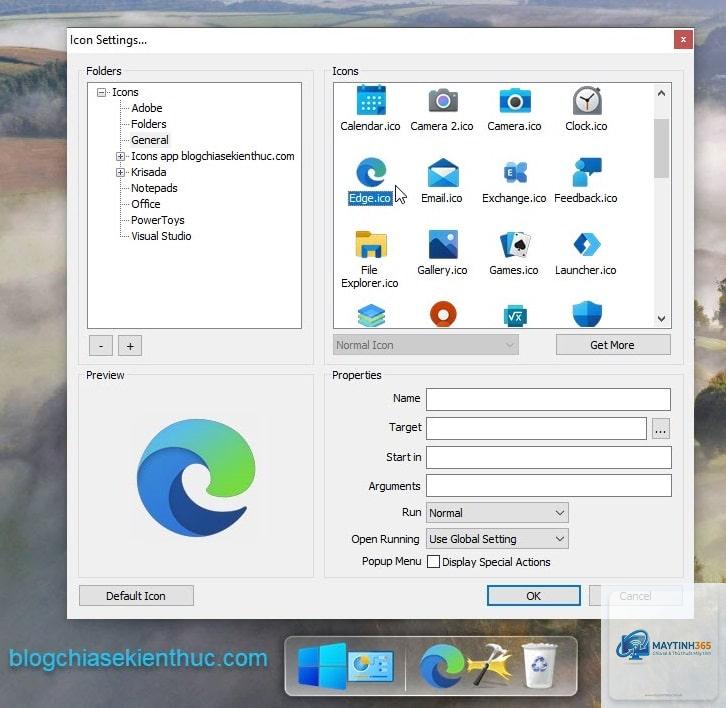
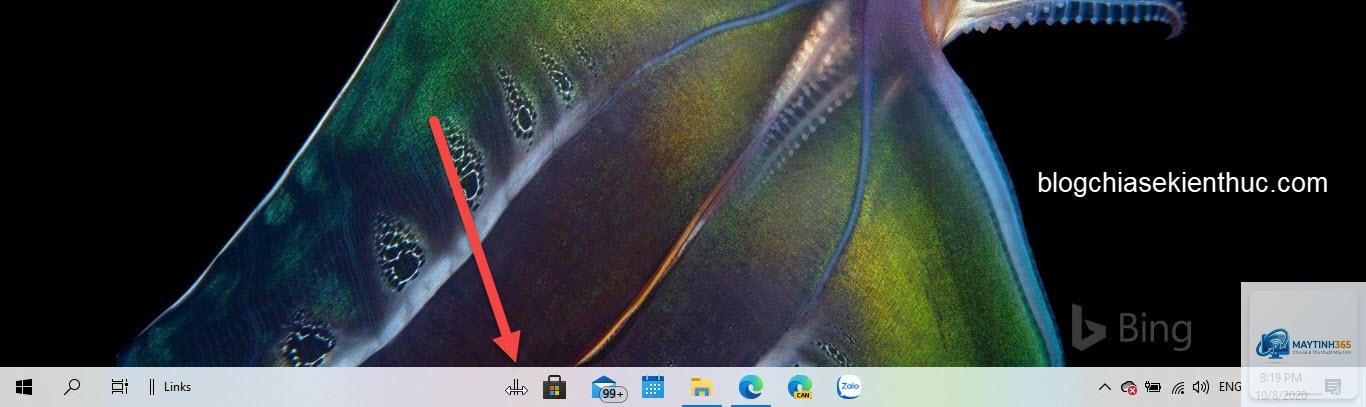
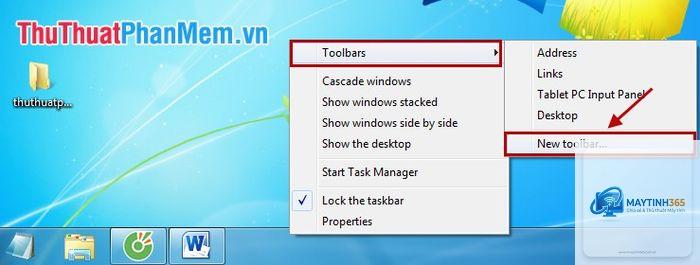
Taskbar là một trong những thành phần quan trọng nhất trên hệ điều hành Windows, nơi bạn truy cập nhanh vào các ứng dụng yêu thích. Tuy nhiên, ít người biết rằng có thể thay đổi giao diện mặc định thông qua cách cá nhân hóa biểu tượng taskbar. Việc tùy chỉnh này không chỉ giúp máy tính trở nên độc đáo hơn mà còn tăng hiệu suất làm việc đáng kể. Bài viết này sẽ hướng dẫn bạn từng bước cụ thể, từ thay đổi kích thước icon, màu sắc cho đến sắp xếp lại vị trí các biểu tượng trên thanh tác vụ.
Cá nhân hóa biểu tượng taskbar là gì và tại sao cần thực hiện?
Cá nhân hóa biểu tượng taskbar là quá trình thay đổi giao diện, kích thước, màu sắc và cách sắp xếp các icon trên thanh tác vụ Windows. Thay vì giữ nguyên thiết lập mặc định từ nhà sản xuất, người dùng có thể điều chỉnh để phù hợp với thói quen sử dụng và sở thích cá nhân.
Lợi ích đầu tiên của việc này là tiết kiệm thời gian. Khi bạn sắp xếp các biểu tượng theo thứ tự ưu tiên, việc mở ứng dụng thường dùng chỉ mất một cú click chuột. Thống kê từ Microsoft cho thấy người dùng có thể tiết kiệm trung bình 2-3 giây mỗi lần truy cập ứng dụng, tương đương khoảng 10 phút mỗi ngày làm việc.
Thứ hai, việc tùy chỉnh giúp giảm thiểu sự xao nhãng. Một taskbar gọn gàng với các biểu tượng được nhóm logic sẽ giúp não bộ xử lý thông tin nhanh hơn. Nghiên cứu từ Đại học California chỉ ra rằng môi trường làm việc số có tổ chức tốt có thể tăng năng suất lên đến 25%.
Cuối cùng, cá nhân hóa biểu tượng taskbar còn thể hiện phong cách cá nhân. Với hàng ngàn tùy chọn về màu sắc, hình dạng và hiệu ứng,
Các tùy chỉnh cơ bản như thay đổi kích thước, màu sắc hoặc sắp xếp icon hầu như không ảnh hưởng đến hiệu suất. Tuy nhiên, việc sử dụng hiệu ứng động hoặc công cụ bên thứ ba có thể tiêu tốn thêm một lượng nhỏ RAM và CPU. Trên máy tính cấu hình thấp, nên hạn chế các hiệu ứng không cần thiết.
Tôi có thể cá nhân hóa biểu tượng taskbar trên Windows 10 không?
Có, Windows 10 cũng hỗ trợ hầu hết các tùy chỉnh tương tự. Vào Settings > Personalization > Taskbar để bắt đầu. Một số tính năng như căn giữa icon có thể cần dùng đến công cụ bên thứ ba như TaskbarX.
Tại sao một số icon không thể bỏ ghim khỏi taskbar?
Một số icon hệ thống như Cortana, Task View hoặc Search không thể bỏ ghim theo cách thông thường. Bạn cần vào Taskbar settings để tắt chúng. Đối với Windows 11, icon Widgets và Chat cũng thuộc nhóm này.
Có cách nào để sao lưu cấu hình taskbar đã tùy chỉnh không?
Windows không có tính năng sao lưu taskbar tích hợp. Tuy nhiên, bạn có thể sử dụng công cụ bên thứ ba như StartAllBack để lưu và khôi phục cấu hình. Một số người dùng chụp ảnh màn hình taskbar để làm tài liệu tham khảo khi cần thiết lập lại.
Kết luận
Cá nhân hóa biểu tượng taskbar là một kỹ năng đơn giản nhưng mang lại giá trị lớn trong việc tối ưu hóa trải nghiệm làm việc hàng ngày. Từ việc thay đổi kích thước, màu sắc cho đến sắp xếp lại vị trí các icon, mỗi tùy chỉnh đều góp phần tạo nên một không gian làm việc số hiệu quả và thoải mái hơn.
Bắt đầu bằng những thay đổi nhỏ như ghim ứng dụng thường dùng hoặc điều chỉnh độ trong suốt, sau đó dần dần khám phá các tùy chọn nâng cao hơn. Với hướng dẫn chi tiết trong bài viết này, bạn hoàn toàn có thể tự mình thực hiện cách cá nhân hóa biểu tượng taskbar một cách chuyên nghiệp và an toàn.
Hãy nhớ rằng mục tiêu cuối cùng không phải là làm đẹp mà là tăng năng suất làm việc. Một taskbar được tối ưu tốt sẽ giúp bạn truy cập ứng dụng nhanh hơn, giảm căng thẳng và tập trung hơn vào công việc quan trọng. Bắt đầu ngay hôm nay để cảm nhận sự khác biệt.