Windows 11 mang đến nhiều cải tiến về giao diện và trải nghiệm người dùng, trong đó khả năng quản lý zoom (thu phóng) màn hình được nâng cấp đáng kể. Việc nắm vững cách quản lý zoom trong Windows 11 không chỉ giúp bạn làm việc hiệu quả hơn mà còn bảo vệ thị giác khi sử dụng máy tính trong thời gian dài. Bài viết này sẽ hướng dẫn bạn tất cả các phương pháp điều chỉnh zoom, từ phím tắt, chuột cho đến các ứng dụng tích hợp sẵn.
Zoom trong Windows 11 là cơ chế phóng to hoặc thu nhỏ toàn bộ nội dung hiển thị trên màn hình, bao gồm văn bản, biểu tượng, hình ảnh và các thành phần giao diện khác. Khác với việc thay đổi độ phân giải màn hình, zoom hoạt động bằng cách scale (co giãn) nội dung theo tỷ lệ phần trăm, giúp mọi thứ trở nên lớn hơn hoặc nhỏ hơn mà không làm giảm chất lượng hiển thị.
Windows 11 cung cấp ba cấp độ quản lý zoom chính: zoom toàn hệ thống thông qua cài đặt Scale & Layout, zoom tạm thời bằng Magnifier (Kính lúp), và zoom trong từng ứng dụng cụ thể. Mỗi phương pháp đều có mục đích sử dụng riêng biệt và phù hợp với các nhu cầu khác nhau của người dùng.
Đây là phương pháp cơ bản và quan trọng nhất để quản lý zoom trong Windows 11.
Nhấn tổ hợp phím Ctrl + 0 trong hầu hết ứng dụng để reset zoom về 100%. Đối với zoom hệ thống, vào Settings > System > Display và chọn lại tỷ lệ Scale mặc định (thường là 100% hoặc 125%).
Tại sao zoom trong Windows 11 bị mờ chữ?
Hiện tượng mờ chữ thường xảy ra khi sử dụng scale không chuẩn hoặc ứng dụng không hỗ trợ DPI scaling. Giải pháp là chọn tỷ lệ scale được Windows đề xuất hoặc thiết lập override DPI scaling cho từng ứng dụng trong Properties.
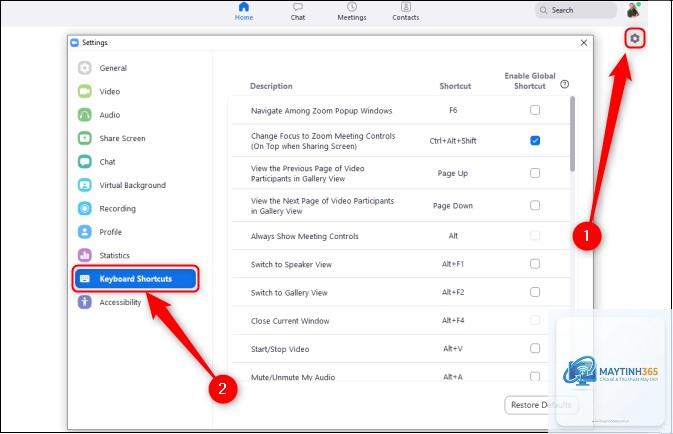
Có thể đặt phím tắt riêng cho zoom không?
Có,
Zoom hệ thống qua Settings không ảnh hưởng đáng kể đến hiệu năng. Tuy nhiên, Magnifier ở chế độ Full-screen có thể tiêu tốn thêm tài nguyên GPU, đặc biệt khi zoom ở mức cao trên màn hình độ phân giải lớn.
Làm sao để zoom màn hình khi không có chuột?
Sử dụng phím tắt Windows + Plus (+) để bật Magnifier, sau đó dùng phím Windows + Plus/Minus để điều chỉnh mức zoom. Trên thiết bị cảm ứng, dùng cử chỉ chụm/mở rộng ngón tay.
Kết luận
Quản lý zoom trong Windows 11 là kỹ năng cơ bản nhưng vô cùng quan trọng, giúp tối ưu hóa trải nghiệm làm việc và giải trí trên máy tính. Từ việc điều chỉnh scale toàn hệ thống trong Settings, sử dụng Magnifier linh hoạt, đến các phím tắt nhanh trong từng ứng dụng, mỗi phương pháp đều có ưu điểm riêng phù hợp với từng nhu cầu cụ thể.
Việc kết hợp nhuần nhuyễn các phương pháp này sẽ giúp bạn làm chủ hoàn toàn khả năng hiển thị của Windows 11, bảo vệ thị giác và nâng cao hiệu suất công việc. Hãy dành thời gian thực hành các thao tác được hướng dẫn để trở thành người dùng Windows 11 chuyên nghiệp.