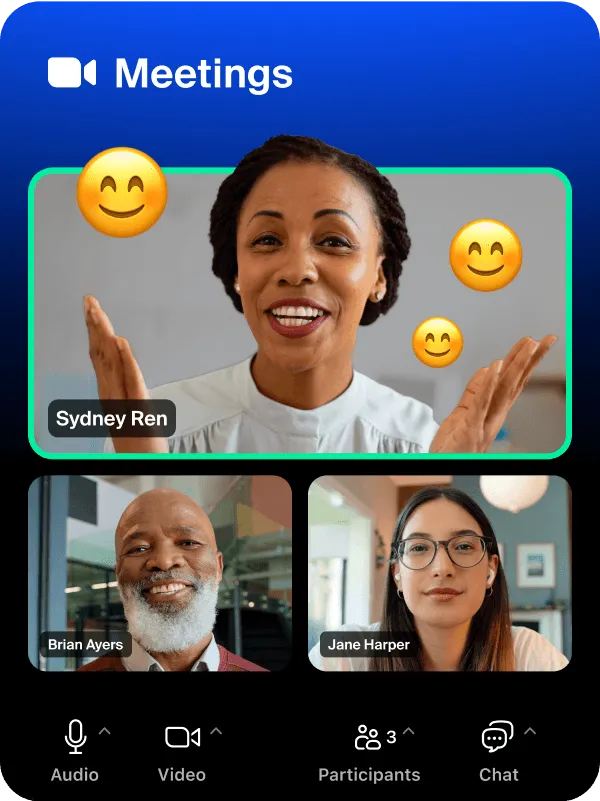
Zoom đã trở thành một phần không thể thiếu trong cuộc sống số hiện đại, đặc biệt sau khi đại dịch toàn cầu thay đổi cách chúng ta làm việc và kết nối. Không chỉ là một công cụ gọi video đơn thuần, Zoom còn là nền tảng hội nghị từ xa với hàng loạt tính năng mạnh mẽ phục vụ giáo dục, kinh doanh và giải trí. Từ những cuộc họp nhóm nhỏ đến hội thảo trực tuyến quy mô lớn, Zoom mang đến giải pháp giao tiếp linh hoạt và ổn định. Bài viết này sẽ phân tích chi tiết mọi khía cạnh của Zoom, giúp bạn khai thác tối đa tiềm năng của ứng dụng này.
Zoom là phần mềm họp trực tuyến dựa trên nền tảng đám mây, cho phép người dùng tổ chức các cuộc họp, hội thảo qua video và âm thanh với chất lượng cao. Được phát triển bởi Zoom Video Communications, công ty do Eric Yuan thành lập năm 2011, ứng dụng nhanh chóng chiếm lĩnh thị trường nhờ giao diện thân thiện và độ ổn định vượt trội.
Trước khi Zoom ra đời, các công cụ họp trực tuyến thường phức tạp, yêu cầu cấu hình máy tính cao hoặc băng thông mạng lớn. Zoom đã giải quyết bài toán này bằng công nghệ nén video thông minh, giúp cuộc gọi mượt mà ngay cả trên đường truyền yếu. Tính đến năm 2024, Zoom phục vụ hơn 300 triệu người tham gia họp mỗi ngày, trở thành một trong những nền tảng giao tiếp từ xa phổ biến nhất thế giới.
Các tính năng cốt lõi của Zoom
Họp video và âm thanh chất lượng cao
Zoom hỗ trợ họp video HD với tối đa 1000 người tham gia (tùy gói dịch vụ) và 49 luồng video trên một màn hình. Công nghệ khử tiếng ồn thông minh giúp loại bỏ tạp âm nền, đảm bảo giọng nói luôn rõ ràng. Người dùng có thể bật/tắt camera, mic hoặc chuyển đổi giữa chế độ toàn màn hình và xem lưới.
Chia sẻ màn hình trên Zoom cho phép bạn trình chiếu toàn bộ desktop, một cửa sổ ứng dụng cụ thể hoặc thậm chí chỉ một phần màn hình. Tính năng bảng trắng ảo (Whiteboard) tích hợp cho phép vẽ, viết, chèn ghi chú ngay trong cuộc họp, rất hữu ích cho brainstorming hoặc giảng dạy trực tuyến.
Phòng họp phụ (Breakout Rooms)
Breakout Rooms là tính năng chia cuộc họp lớn thành các nhóm nhỏ để thảo luận riêng. Người chủ trì có thể tự động hoặc thủ công phân bổ người tham gia vào các phòng, đặt thời gian và thông báo khi hết giờ. Điều này đặc biệt quan trọng trong các lớp học trực tuyến hoặc hội thảo có tương tác nhóm.
Tính năng ghi hình và phụ đề
Zoom cho phép ghi lại toàn bộ cuộc họp dưới dạng video lưu trên máy tính hoặc đám mây (tùy gói). Tính năng phụ đề tự động (Live Transcript) hỗ trợ nhiều ngôn ngữ, giúp người khiếm thính hoặc người tham gia không nghe rõ có thể theo dõi nội dung dễ dàng.
Tích hợp lịch và ứng dụng bên thứ ba
Zoom tích hợp sâu với Google Calendar, Outlook, Microsoft Teams, Slack, Salesforce… giúp lên lịch họp và tham gia chỉ với một cú nhấp chuột. Ngoài ra, Zoom App Marketplace cung cấp hàng ngàn plugin mở rộng chức năng, từ quản lý dự án đến CRM.
Lợi ích vượt trội khi sử dụng Zoom
Tiết kiệm chi phí di chuyển và thời gian: Không cần đến văn phòng hay địa điểm họp mặt, tiết kiệm đáng kể chi phí đi lại, ăn ở cho doanh nghiệp.
Dễ dàng mở rộng quy mô: Từ vài người đến hàng nghìn người tham gia, Zoom có thể đáp ứng linh hoạt mà không cần đầu tư hạ tầng phần cứng.
Tăng năng suất làm việc: Tính năng chia sẻ màn hình, ghi hình, chat nhóm và các công cụ cộng tác giúp nhóm làm việc hiệu quả hơn.
Bảo mật đa lớp: Mã hóa đầu cuối, xác thực hai yếu tố, kiểm soát người tham gia và phòng chờ giúp bảo vệ dữ liệu nhạy cảm.
Hỗ trợ đa nền tảng: Ứng dụng khả dụng trên Windows, macOS, iOS, Android và trình duyệt web, đồng bộ hóa liền mạch.
Hạn chế và thách thức khi dùng Zoom
Dù phổ biến, Zoom cũng đối mặt với một số hạn chế. Phiên bản miễn phí giới hạn thời gian cuộc họp 40 phút cho nhóm từ 3 người trở lên, gây bất tiện khi cần thảo luận dài. Vấn đề bảo mật từng là tâm điểm năm 2020 với “Zoombombing” – người lạ xâm nhập cuộc họp. Tuy nhiên, Zoom đã nhanh chóng vá lỗi và bổ sung các tính năng bảo mật như phòng chờ, mã hóa đầu cuối.
Ngoài ra, việc sử dụng Zoom trong thời gian dài có thể gây mệt mỏi thị giác và não bộ, hiện tượng gọi là “Zoom fatigue”. Người dùng nên nghỉ giải lao giữa các cuộc họp và tận dụng chế độ xem thư giãn (Hide Self View) để giảm căng thẳng.
So sánh Zoom với các đối thủ cạnh tranh
Tiêu chí
Zoom
Google Meet
Microsoft Teams
Số người tham gia tối đa (gói miễn phí)
100
100
100 (60 phút)
Thời gian họp miễn phí
40 phút
60 phút
60 phút
Chia sẻ màn hình
Có, bao gồm chia sẻ âm thanh
Có
Có, nhiều tùy chỉnh
Ghi hình cuộc họp
Có, lưu local hoặc cloud
Chỉ lưu trên Google Drive
Có, lưu cloud (tùy gói)
Phòng họp phụ (Breakout Rooms)
Có
Không
Có
Tích hợp ứng dụng
Hơn 1500 ứng dụng
Hệ sinh thái Google Workspace
Hệ sinh thái Microsoft 365
Mã hóa đầu cuối
Có (tất cả người tham gia)
Chỉ Google Workspace
Có (chế độ họp riêng)
Nhìn chung, Zoom vượt trội về tính dễ sử dụng, số lượng tính năng miễn phí phong phú và khả năng tương thích đa nền tảng. Google Meet phù hợp với người dùng hệ sinh thái Google, trong khi Microsoft Teams tối ưu cho doanh nghiệp đã dùng Office 365.
Ứng dụng thực tế của Zoom trong các lĩnh vực
Giáo dục và đào tạo trực tuyến
Zoom là công cụ không thể thiếu cho các lớp học trực tuyến, từ mẫu giáo đến đại học. Giáo viên có thể sử dụng bảng trắng, chia phòng nhóm cho thảo luận, ghi lại bài giảng để học sinh xem lại. Tính năng phản ứng biểu tượng (emoticons) và giơ tay ảo tạo không khí tương tác.
Doanh nghiệp và làm việc từ xa
Các công ty sử dụng Zoom để tổ chức họp nhóm, hội thảo khách hàng, phỏng vấn tuyển dụng và thuyết trình sản phẩm. Tính năng Zoom Phone tích hợp tổng đài ảo, giúp doanh nghiệp thay thế hệ thống điện thoại truyền thống.
Chăm sóc sức khỏe từ xa
Zoom for Healthcare đáp ứng các tiêu chuẩn HIPAA (Mỹ) về bảo mật thông tin y tế, cho phép bác sĩ khám bệnh từ xa, tư vấn sức khỏe tâm thần và theo dõi bệnh nhân qua video.
Sự kiện và hội thảo trực tuyến
Zoom Webinar cho phép tổ chức sự kiện với hàng chục nghìn người tham gia, hỗ trợ Q&A, thăm dò ý kiến và bán vé tích hợp. Đây là giải pháp tiết kiệm chi phí cho các hội nghị quốc tế.
Hướng dẫn sử dụng Zoom cơ bản
Bước 1: Tải và cài đặt ứng dụng
Truy cập zoom.us, chọn “Tải xuống” và cài đặt cho hệ điều hành của bạn. Trên di động, vào App Store hoặc Google Play tìm “Zoom Cloud Meetings”.
Bước 2: Tạo tài khoản và đăng nhập
Sử dụng email cá nhân hoặc đăng nhập qua Google/ Facebook. Tài khoản miễn phí cho phép tổ chức cuộc họp tối đa 100 người, giới hạn 40 phút.
Bước 3: Tổ chức cuộc họp đầu tiên
Nhấn “New Meeting” để bắt đầu ngay, hoặc “Schedule” để lên lịch. Copy link mời và gửi cho người tham gia qua email hoặc chat.
Bước 4: Làm quen với các điều khiển
Thanh công cụ dưới đáy màn hình gồm: Mute/ Unmute, Start/ Stop Video, Share Screen, Chat, Record và Participants. Nhấn “More” để truy cập Breakout Rooms, Live Transcript, Reactions.
Sai lầm thường gặp khi dùng Zoom và cách khắc phục
Không kiểm tra âm thanh trước họp: Dẫn đến echo hoặc không nghe được. Khắc phục: luôn chạy thử micro và loa trong phần Settings > Audio.
Chia sẻ màn hình không an toàn: Vô tình hiện thông tin nhạy cảm. Nên chọn “Share Window” thay vì “Share Desktop”, và bật chế độ “Optimize for full-screen video clip” khi cần.
Quên đặt phòng chờ (Waiting Room): Tạo cơ hội cho người lạ vào. Luôn bật Waiting Room trong Security Settings.
Sử dụng background ảo quá rối mắt: Gây mất tập trung. Nên chọn hình nền đơn giản hoặc làm mờ nền.
Không ghi lại cuộc họp quan trọng: Bỏ lỡ thông tin. Kích hoạt tính năng ghi hình tự động cho các cuộc họp định kỳ.
Lưu ý quan trọng để bảo mật và tối ưu trải nghiệm Zoom
Luôn cập nhật phiên bản Zoom mới nhất để vá các lỗ hổng bảo mật. Không chia sẻ link cuộc họp công khai trên mạng xã hội; sử dụng mã ID cuộc họp ngẫu nhiên và đặt mật khẩu. Kích hoạt tính năng “Only authenticated users can join” cho các cuộc họp nhạy cảm.
Để giảm “Zoom fatigue”, hãy tắt chế độ xem bản thân (Hide Self View) để không bị áp lực nhìn chính mình. Sắp xếp các cuộc họp ngắn, xen kẽ nghỉ giải lao giữa các phiên thảo luận dài. Sử dụng tai nghe có mic thay vì loa ngoài để âm thanh tốt hơn và tránh echo.
Kiểm tra băng thông mạng trước cuộc họp bằng tính năng “Zoom Test” trên trang chủ. Đối với kết nối không ổn định, giảm chất lượng video xuống 720p hoặc tắt video để ưu tiên âm thanh.
Các câu hỏi thường gặp về Zoom (FAQ)
Zoom có an toàn cho các cuộc họp kinh doanh không?
Có, nếu bạn cấu hình đúng. Zoom hỗ trợ mã hóa đầu cuối AES 256-bit, xác thực hai yếu tố, và các biện pháp kiểm soát như phòng chờ, khóa họp. Doanh nghiệp nên dùng gói Business trở lên để có thêm tính năng bảo mật nâng cao.
Thời gian họp tối đa của Zoom miễn phí là bao nhiêu?
Gói miễn phí giới hạn 40 phút cho cuộc họp từ 3 người trở lên. Cuộc họp 1-1 không giới hạn thời gian. Để họp dài hơn,
Trong cuộc họp, nhấn “Breakout Rooms” trên thanh công cụ (cần bật trong Settings). Chọn số phòng và cách phân bổ (tự động hoặc thủ công), rồi nhấn “Create”.
Zoom có hỗ trợ phụ đề tiếng Việt không?
Zoom Live Transcript hỗ trợ nhiều ngôn ngữ, trong đó có tiếng Việt. Tuy nhiên, độ chính xác phụ thuộc vào chất lượng giọng nói và từ vựng chuyên ngành.
Có, Zoom Web Client cho phép tham gia cuộc họp trực tiếp từ trình duyệt Chrome, Edge, Firefox. Tuy nhiên một số tính năng nâng cao như chia sẻ màn hình, bảng trắng có thể bị hạn chế.
Kết luận
Zoom không chỉ là ứng dụng gọi video thông thường mà là một hệ sinh thái giao tiếp toàn diện, đáp ứng nhu cầu đa dạng từ cá nhân đến doanh nghiệp lớn. Với giao diện trực quan, tính năng phong phú và khả năng mở rộng linh hoạt, Zoom đã thay đổi cách chúng ta làm việc, học tập và kết nối. Để tận dụng tối đa Zoom, người dùng cần chú trọng bảo mật, quản lý thời gian hợp lý và thường xuyên cập nhật phiên bản mới. Dù có đối thủ cạnh tranh mạnh mẽ, Zoom vẫn giữ vững vị thế nhờ sự đơn giản và hiệu quả thực tế.
Hãy bắt đầu sử dụng Zoom ngay hôm nay để trải nghiệm sự khác biệt trong giao tiếp từ xa, nâng cao hiệu suất công việc và duy trì kết nối mọi lúc mọi nơi.