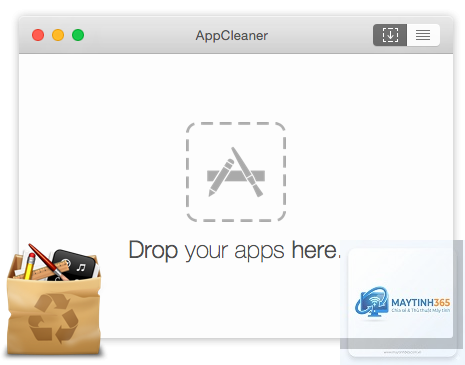
AppCleaner là một công cụ tiện ích nhỏ gọn nhưng cực kỳ hiệu quả dành cho hệ điều hành macOS. Nếu bạn là người dùng Mac, chắc hẳn Bản Chất Và Cơ Chế Hoạt Động
AppCleaner là một ứng dụng mã nguồn mở dành cho macOS, được phát triển bởi FreeMacSoft. Mục đích chính của nó là gỡ cài đặt ứng dụng một cách triệt để, tìm kiếm và loại bỏ tất cả các file mà ứng dụng gốc đã tạo ra trong hệ thống. Không giống như thao tác kéo đơn giản vào Thùng rác, AppCleaner quét sâu vào các thư mục như ~/Library/Application Support/, ~/Library/Preferences/, ~/Library/Caches/ và nhiều nơi khác để xóa sạch mọi dấu vết.
Khi bạn kéo một ứng dụng vào cửa sổ AppCleaner hoặc chọn ứng dụng từ danh sách, công cụ này sẽ ngay lập tức thực hiện các bước sau:
Quét File Chính: Xác định vị trí file.app trong thư mục Applications.
Phân Tích Liên Kết: Dựa vào tên ứng dụng và bundle identifier (mã định danh duy nhất của ứng dụng), AppCleaner sẽ truy tìm các file liên quan trong thư mục Thư viện (Library).
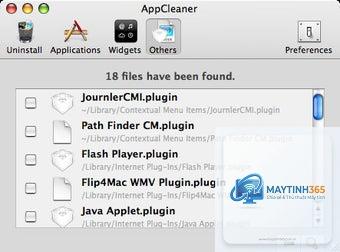
Hiển Thị Danh Sách: Trình bày tất cả các file sẽ bị xóa, bao gồm file hỗ trợ, preferences, cache, log, và các plugin.
Xóa Toàn Bộ: Sau khi bạn xác nhận, AppCleaner sẽ xóa tất cả các file được đánh dấu, thường là chuyển chúng vào Thùng rác để
AppCleaner được đánh giá rất cao về độ an toàn. Vì là ứng dụng mã nguồn mở, mã nguồn của nó được công khai và kiểm tra bởi cộng đồng. Nó không chứa phần mềm độc hại, không gửi dữ liệu cá nhân đi đâu và không yêu cầu quá nhiều quyền truy cập. Tuy nhiên, bạn cần cẩn trọng trong chế độ Expert vì nếu vô tình bỏ chọn hoặc chọn nhầm file hệ thống, có thể gây lỗi cho một số ứng dụng khác.
Hướng Dẫn Sử Dụng AppCleaner Chi Tiết Từ A Đến Z
Việc sử dụng AppCleaner cực kỳ đơn giản và trực quan. dmg.
Kéo AppCleaner vào thư mục Applications.
Kích hoạt SmartDelete bằng cách mở AppCleaner, vào menu AppCleaner -> Preferences và chọn “Enable SmartDelete”.
Sau đó, bạn chỉ cần mở Finder, kéo bất kỳ ứng dụng nào vào Thùng rác. Một cửa sổ AppCleaner sẽ tự động bật lên, hiển thị tất cả các file liên quan sẽ bị xóa.
Nhấn “Remove” để xóa tất cả. Ứng dụng gốc và các file rác sẽ được chuyển vào Thùng rác.
Cách 2: Xóa Qua Danh Sách Ứng Dụng Trong AppCleaner
Mở AppCleaner.
Trong tab “Applications”, bạn sẽ thấy danh sách tất cả ứng dụng đã cài đặt.
Tích chọn ứng dụng muốn xóa (có thể chọn nhiều).
Nhấn nút “Search” để AppCleaner quét và tìm các file liên quan.
Kiểm tra danh sách file hiện ra, nếu đồng ý thì nhấn “Delete”.
Cách 3: Xóa Widget, Plugin Hoặc Tiện Ích Mở Rộng
Chuyển sang tab “Widgets” hoặc “Preference Panes” trong AppCleaner.
Chọn mục bạn muốn gỡ bỏ và nhấn “Search”.
AppCleaner sẽ tìm tất cả các file widget hoặc plugin đi kèm và xóa chúng.
Lợi Ích Khi Sử Dụng AppCleaner
AppCleaner mang lại nhiều lợi ích thiết thực cho người dùng Mac, đặc biệt là những người thường xuyên cài và gỡ ứng dụng:
Giải phóng dung lượng ổ cứng hiệu quả: Mỗi ứng dụng có thể để lại từ vài MB đến vài GB dữ liệu rác. Xóa sạch chúng giúp bạn có thêm không gian cho file làm việc.
Hệ thống sạch sẽ, ít lỗi: Các file preferences cũ có thể gây xung đột khi bạn cài lại phiên bản mới của ứng dụng. Xóa triệt để giúp tránh được điều này.
Tăng tốc độ khởi động và hiệu năng: Một số ứng dụng để lại các launch agent hoặc daemon chạy ngầm, làm chậm quá trình boot. AppCleaner giúp loại bỏ chúng.
Bảo mật thông tin: Nhiều ứng dụng lưu thông tin đăng nhập, cookie, hoặc dữ liệu cá nhân trong thư mục Library. Xóa sạch khi ngừng sử dụng ứng dụng là cách bảo vệ quyền riêng tư.
Miễn phí và nhẹ: AppCleaner chỉ nặng vài MB, không tốn tài nguyên và hoàn toàn miễn phí.
Hạn Chế Của AppCleaner
Mặc dù rất mạnh mẽ, AppCleaner vẫn có một vài điểm hạn chế người dùng cần biết:
Không xóa được ứng dụng hệ thống: AppCleaner không thể gỡ bỏ các ứng dụng mặc định của Apple như Safari, Mail, Calendar.
Đôi khi bỏ sót file: Một số ứng dụng phức tạp hoặc có cấu trúc đặc biệt có thể có file nằm ngoài phạm vi quét mặc định. Tuy nhiên, tỷ lệ này rất thấp.
Phụ thuộc vào bundle identifier: Nếu ứng dụng có bundle identifier không chuẩn hoặc trùng với ứng dụng khác, việc quét có thể không chính xác tuyệt đối.
Yêu cầu macOS 10.10 trở lên: Phiên bản mới nhất chỉ hỗ trợ từ Yosemite trở về sau.
So Sánh AppCleaner Với Các Công Cụ Gỡ Ứng Dụng Khác Trên Mac
Trên thị trường có nhiều ứng dụng tương tự AppCleaner.
Tiêu Chí
AppCleaner (FreeMacSoft)
CleanMyMac X
AppDelete
Hazel
Giá thành
Miễn phí (Mã nguồn mở)
Trả phí (khoảng 39.95 USD/năm)
Trả phí (khoảng 12.99 USD)
Trả phí (khoảng 32 USD)
Độ sâu quét
Cao (Library, Cache, Prefs)
Rất cao (quét toàn hệ thống)
Cao
Trung bình (chủ yếu theo rule)
Tính năng bổ sung
SmartDelete, Widget removal
Dọn dẹp hệ thống, malware, tối ưu
Hỗ trợ xóa plugin, sao chép
Tự động hóa file, tổ chức thư mục
Độ an toàn
Rất an toàn (mã nguồn mở)
An toàn, có kiểm duyệt
An toàn
An toàn
Tốc độ xóa
Nhanh
Trung bình (do quét nhiều)
Nhanh
Nhanh
Giao diện
Đơn giản, tối giản
Đẹp, nhiều tính năng
Trực quan
Chức năng, ít cầu kỳ
Rõ ràng, AppCleaner là lựa chọn tối ưu cho người dùng cần một công cụ gỡ ứng dụng sạch sẽ, nhẹ nhàng và hoàn toàn miễn phí. CleanMyMac X phù hợp với người muốn dọn dẹp toàn diện, còn AppDelete là giải pháp trả phí một lần với tính năng tương tự AppCleaner nhưng có thêm vài tùy chọn.
Ứng Dụng Thực Tế Của AppCleaner Trong Công Việc Hàng Ngày
AppCleaner không chỉ dành cho người dùng phổ thông mà còn rất hữu ích cho designer, developer, hoặc bất kỳ ai thường xuyên thử nghiệm phần mềm trên Mac. Một vài tình huống thực tế:
Developer kiểm tra ứng dụng: Sau khi test một ứng dụng beta, developer dùng AppCleaner để xóa sạch mọi dấu vết trước khi cài phiên bản mới. Điều này giúp tránh lỗi do file cấu hình cũ gây ra.
Designer dùng thử font và plugin: Các plugin cho Adobe hoặc Sketch thường để lại nhiều file rác. AppCleaner giúp giữ máy sạch sau mỗi lần dùng thử.
Người dùng văn phòng chuyển đổi công cụ: Bạn chuyển từ Microsoft Office sang LibreOffice? Hãy dùng AppCleaner để xóa hoàn toàn bộ Office cũ, kể cả các file hỗ trợ nặng nề.
Sai Lầm Thường Gặp Khi Sử Dụng AppCleaner Và Cách Tránh
Dù đơn giản, nhưng nhiều người vẫn mắc phải một số sai lầm khiến hiệu quả giảm hoặc gây hại cho hệ thống:
Quên kích hoạt SmartDelete: Nhiều người tải AppCleaner về nhưng không bật SmartDelete, dẫn đến việc vẫn phải thao tác thủ công mỗi lần xóa. Cách tránh: vào Preferences và bật chức năng này ngay sau khi cài.
Vội vàng nhấn Delete mà không kiểm tra danh sách file: Đôi khi AppCleaner có thể quét nhầm file dùng chung. Luôn dành 5 giây để lướt qua danh sách trước khi xác nhận.
Sử dụng chế độ Expert không đúng cách: Chế độ Expert cho phép bạn bỏ chọn hoặc thêm file. Nếu bạn không hiểu rõ file đó là gì, tốt nhất đừng thay đổi lựa chọn mặc định.
Không làm trống Thùng rác sau khi xóa: AppCleaner chỉ chuyển file vào Thùng rác, nếu không dọn Thùng rác thì dung lượng chưa được giải phóng. Hãy nhớ dọn Thùng rác định kỳ.
Cố gắng xóa ứng dụng hệ thống: AppCleaner sẽ không cho phép, nhưng nếu bạn ép buộc bằng cách thủ công, có thể làm hỏng macOS. Tuyệt đối không thử.
Lưu Ý Quan Trọng Khi Dùng AppCleaner Trên Các Phiên Bản macOS Mới
macOS ngày càng siết chặt bảo mật, đặc biệt từ macOS Mojave trở đi. Một số lưu ý:
Cấp quyền truy cập ổ cứng: Lần đầu mở AppCleaner trên macOS Catalina trở lên, bạn sẽ được yêu cầu cấp quyền “Full Disk Access”. Hãy vào System Preferences -> Security & Privacy -> Privacy -> Full Disk Access và thêm AppCleaner vào danh sách. Nếu không, nó sẽ không thể quét toàn bộ file trong Library.
Xác minh danh tính nhà phát hành: Khi tải AppCleaner từ internet, macOS có thể cảnh báo vì ứng dụng chưa được notarize bởi Apple. Bạn vẫn có thể mở bằng cách Control-click và chọn Open.
Phiên bản ARM (Apple Silicon): AppCleaner chạy tốt trên cả Mac Intel và M1/M2/M3 thông qua Rosetta 2. Hiệu suất vẫn rất ổn định.
Những Câu Hỏi Thường Gặp Về AppCleaner (FAQ)
AppCleaner có miễn phí không?
Có, AppCleaner là ứng dụng hoàn toàn miễn phí và mã nguồn mở.
Không, AppCleaner được thiết kế để xóa ứng dụng bên thứ ba. Các ứng dụng hệ thống như Safari, Finder, iTunes (trên macOS cũ) không thể bị xóa bởi AppCleaner.
Làm sao để bật SmartDelete trên AppCleaner?
Mở AppCleaner, vào menu AppCleaner ở góc trái màn hình, chọn Preferences, sau đó tích vào ô “Enable SmartDelete”. Từ đó, mỗi lần bạn kéo ứng dụng vào Thùng rác, AppCleaner sẽ tự động chạy.
AppCleaner có phiên bản tiếng Việt không?
Có, AppCleaner hỗ trợ giao diện tiếng Việt.
AppCleaner mặc định chuyển các file vào Thùng rác chứ không xóa vĩnh viễn.
Phiên bản mới nhất của AppCleaner (tính đến hiện tại) tương thích với macOS 14 Sonoma và đã được kiểm tra trên các bản beta của macOS 15 Sequoia. Hãy luôn tải phiên bản mới từ trang chủ để đảm bảo tương thích.
Kết Luận
AppCleaner là một trong những tiện ích không thể thiếu đối với bất kỳ người dùng Mac nào muốn duy trì hệ thống sạch sẽ và tối ưu hiệu suất. Với khả năng xóa triệt để ứng dụng cùng toàn bộ file liên quan, công cụ nhỏ gọn này giúp bạn tiết kiệm dung lượng ổ cứng, bảo vệ quyền riêng tư và tránh xung đột phần mềm. Dù có một vài hạn chế nhỏ, nhưng xét về độ tin cậy, sự đơn giản và chi phí bằng không, AppCleaner xứng đáng có một vị trí trong bộ công cụ số hóa của bạn. Hãy tải ngay hôm nay, kích hoạt SmartDelete và tận hưởng một chiếc Mac sạch sẽ hơn mỗi ngày.