Taskbar trên Windows 11 mặc định có thiết kế tối giản với các biểu tượng căn giữa, nhưng không phải ai cũng hài lòng với giao diện này. Nếu bạn muốn cá nhân hóa máy tính của mình, việc tìm hiểu cách tạo taskbar đẹp trên Windows 11 là bước đầu tiên để biến chiếc PC trở nên độc đáo và chuyên nghiệp hơn. Bài viết này sẽ hướng dẫn bạn từ những thay đổi cơ bản trong cài đặt hệ thống đến các công cụ bên thứ ba mạnh mẽ, giúp bạn tùy chỉnh thanh tác vụ theo phong cách riêng.
Tổng quan về taskbar Windows 11 và nhu cầu tùy chỉnh
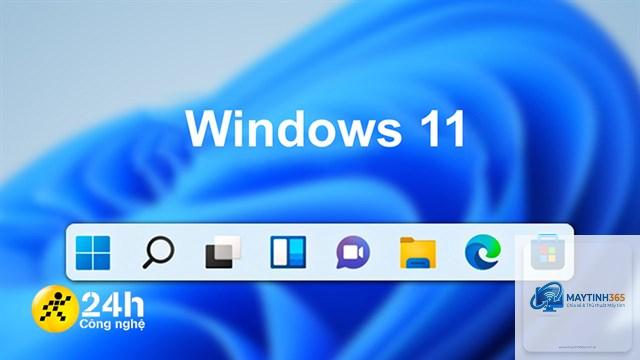
Windows 11 ra mắt với taskbar được thiết kế lại hoàn toàn so với Windows 10. Thanh tác vụ mới có các biểu tượng nằm ở trung tâm, menu Start được đơn giản hóa và các góc bo tròn mềm mại. Tuy nhiên, nhiều người dùng cảm thấy thiếu các tùy chọn tùy chỉnh như khả năng thay đổi kích thước, di chuyển taskbar lên trên hoặc thêm hiệu ứng trong suốt. Điều này thúc đẩy nhu cầu tìm kiếm cách tạo taskbar đẹp trên Windows 11 để phá vỡ giới hạn mặc định.
Việc tùy chỉnh taskbar không chỉ mang tính thẩm mỹ mà còn cải thiện trải nghiệm làm việc. Một taskbar được sắp xếp hợp lý, có màu sắc hài hòa và hiệu ứng mượt mà sẽ giúp bạn tập trung hơn, giảm mỏi mắt khi làm việc nhiều giờ. Ngoài ra, nó còn thể hiện cá tính riêng của người dùng trong không gian số hóa.
Bản chất của việc tạo taskbar đẹp trên Windows 11
Tạo taskbar đẹp trên Windows 11 thực chất là quá trình can thiệp vào giao diện người dùng của hệ điều hành để thay đổi màu sắc, độ trong suốt, vị trí, kích thước và các hiệu ứng động. Có hai phương pháp chính: sử dụng cài đặt có sẵn trong Windows và dùng phần mềm bên thứ ba. Phương pháp đầu tiên an toàn nhưng hạn chế, trong khi phương pháp thứ hai mở ra vô số khả năng sáng tạo.
Windows 11 sử dụng công nghệ Desktop Window Manager (DWM) để quản lý giao diện đồ họa. Các công cụ tùy chỉnh như StartAllBack, ExplorerPatcher hay TaskbarXI tác động trực tiếp vào DWM hoặc registry để thay đổi hành vi của taskbar. Hiểu được điều này giúp bạn tránh các thao tác sai lầm có thể gây lỗi hệ thống.
Phân loại các phương pháp tạo taskbar đẹp trên Windows 11
Tùy chỉnh bằng cài đặt gốc của Windows 11
Windows 11 cung cấp một số tùy chọn cơ bản để thay đổi giao diện taskbar mà không cần cài thêm phần mềm.
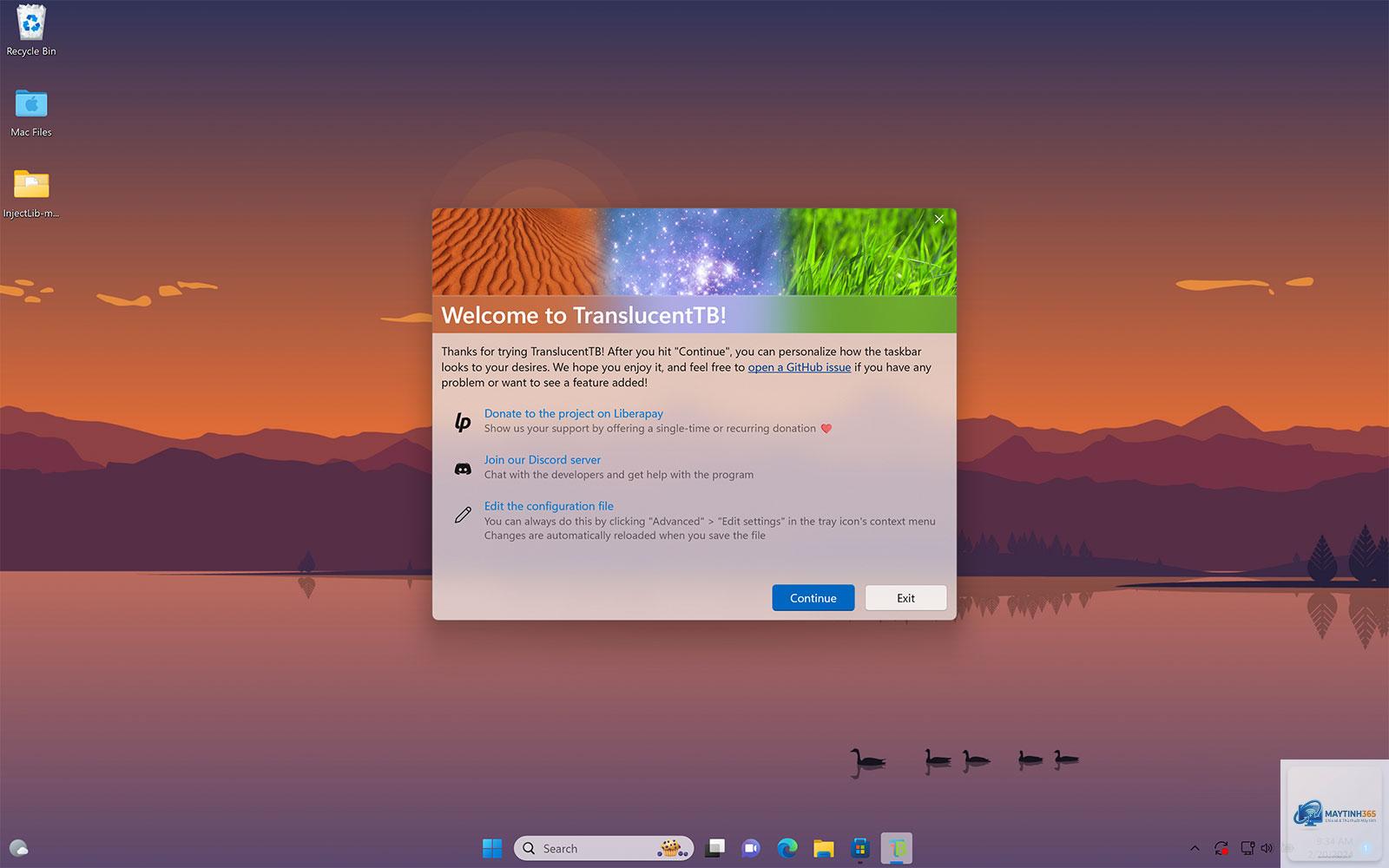
Sử dụng TranslucentTB và chọn chế độ Clear. Nếu muốn hiệu ứng kính mờ, chọn Acrylic. Bạn cũng có thể kết hợp với TaskbarXI để đạt độ trong suốt tối đa.
Các công cụ này có an toàn không?
StartAllBack và TranslucentTB rất an toàn vì được phát triển bởi các nhóm uy tín và có bản dùng thử. ExplorerPatcher là mã nguồn mở nhưng cần thận trọng vì can thiệp sâu vào hệ thống. Luôn tải từ nguồn chính thức.
Tôi có thể khôi phục taskbar về mặc định không?
Có, hầu hết các công cụ đều có tùy chọn gỡ cài đặt hoặc khôi phục cài đặt gốc. Với StartAllBack, bạn vào Control Panel > Programs > Uninstall. Với ExplorerPatcher, chạy lại file.exe và chọn Uninstall.
Có cách nào miễn phí để tạo taskbar đẹp không?
Có, bạn có thể kết hợp TranslucentTB (miễn phí) với ExplorerPatcher (miễn phí) để có taskbar trong suốt, di chuyển lên trên và thay đổi kích thước mà không tốn phí.
Kết luận
Cách tạo taskbar đẹp trên Windows 11 không chỉ đơn thuần là thay đổi màu sắc hay độ trong suốt, mà là cả một quá trình sáng tạo để biến chiếc máy tính trở nên độc nhất. Từ các bước cơ bản như bật hiệu ứng trong suốt trong Settings, đến việc sử dụng các công cụ mạnh mẽ như StartAllBack, TranslucentTB hay ExplorerPatcher, bạn hoàn toàn có thể đạt được giao diện như mong muốn. Hãy bắt đầu với những thay đổi nhỏ, kiểm tra độ ổn định và dần dần nâng cấp. Một taskbar đẹp sẽ làm mới trải nghiệm làm việc và giải trí của bạn mỗi ngày.