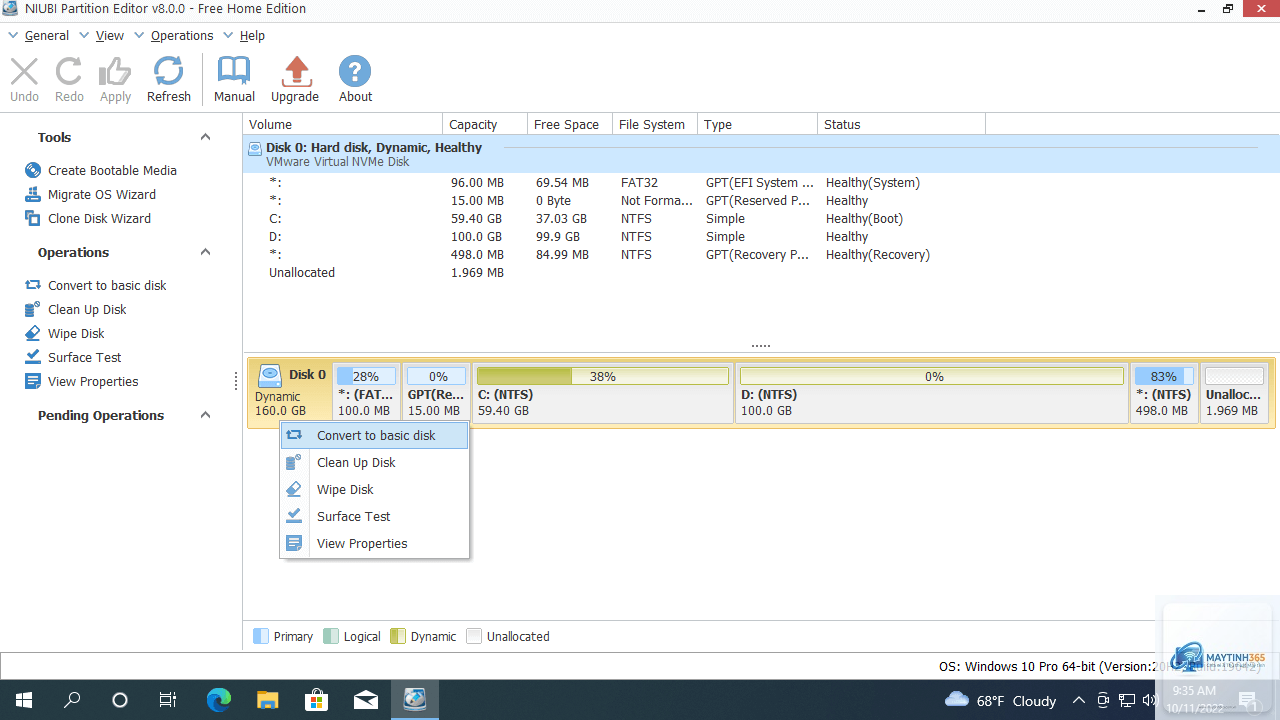
Việc chuyển đổi ổ cứng từ Dynamic Disk sang Basic Disk là một thao tác kỹ thuật cần thiết khi người dùng muốn đơn giản hóa cấu hình lưu trữ, khôi phục khả năng tương thích với hệ điều hành cũ hoặc giải quyết các lỗi phát sinh từ cấu hình động. Dynamic Disk mang lại nhiều tính năng nâng cao như tạo volume ảo, mirror hay RAID phần mềm, nhưng lại gây khó khăn khi cài đặt đa hệ điều hành hoặc truy cập ổ cứng từ các máy tính khác. Bài viết này sẽ hướng dẫn chi tiết cách chuyển dynamic disk sang basic disk bằng nhiều phương pháp khác nhau, từ sử dụng công cụ có sẵn trong Windows đến phần mềm chuyên dụng, đảm bảo an toàn dữ liệu tối đa.
Basic Disk là loại ổ cứng tiêu chuẩn được sử dụng từ những phiên bản Windows đầu tiên. Nó sử dụng bảng phân vùng MBR hoặc GPT để quản lý dữ liệu, cho phép tạo tối đa 4 phân vùng chính (hoặc 3 phân vùng chính và 1 phân vùng mở rộng) trên MBR. Đây là lựa chọn phổ biến cho người dùng cá nhân và doanh nghiệp nhỏ vì tính đơn giản và tương thích cao.
Dynamic Disk ra đời từ Windows 2000, cung cấp các tính năng quản lý ổ cứng linh hoạt hơn. Thay vì sử dụng bảng phân vùng, Dynamic Disk lưu trữ thông tin cấu hình trong một cơ sở dữ liệu ẩn trên toàn bộ ổ đĩa. Điều này cho phép tạo các volume động như Simple Volume, Spanned Volume, Striped Volume, Mirrored Volume và RAID-5 Volume. Tuy nhiên, nhược điểm lớn nhất là Dynamic Disk không thể được nhận diện bởi các hệ điều hành Windows phiên bản cũ hơn hoặc các hệ thống không phải Windows.
Khi nào cần thực hiện cách chuyển dynamic disk sang basic disk?
Không phải lúc nào cũng cần chuyển đổi, nhưng có một số tình huống cụ thể buộc người dùng phải thực hiện thao tác này:
Cài đặt đa hệ điều hành: Dynamic Disk không hỗ trợ khởi động kép (dual-boot) với các phiên bản Windows cũ hơn hoặc Linux.
Di chuyển ổ cứng sang máy tính khác: Ổ cứng Dynamic thường không được nhận diện khi cắm vào máy tính khác, đặc biệt là các hệ thống không chạy Windows.
Khắc phục lỗi “Invalid Media” hoặc “Disk Not Initialized”: Một số lỗi phần cứng hoặc phần mềm có thể khiến Dynamic Disk bị hỏng cấu hình, cần chuyển về Basic để truy cập dữ liệu.
Đơn giản hóa quản lý ổ cứng: Nếu không sử dụng các tính năng nâng cao của Dynamic Disk, việc giữ nguyên cấu hình này chỉ làm tăng độ phức tạp không cần thiết.
Phương pháp 1: Chuyển đổi bằng Disk Management (mất dữ liệu)
Đây là phương pháp đơn giản nhất nhưng có nhược điểm lớn là xóa toàn bộ dữ liệu trên ổ cứng. Phù hợp khi
Có thể, nhưng không thể thực hiện từ bên trong hệ điều hành đang chạy. Bạn cần sử dụng phần mềm bên thứ ba hỗ trợ chuyển đổi ổ hệ thống, hoặc khởi động từ USB cứu hộ và chạy công cụ từ môi trường Preinstallation Environment (WinPE).
Tại sao Windows không cho phép chuyển Dynamic Disk về Basic?
Windows giới hạn tính năng này vì lý do bảo mật và ổn định. Việc chuyển đổi ổ đang hoạt động có thể gây lỗi hệ thống. Microsoft khuyến cáo chỉ thực hiện trên ổ không chứa hệ điều hành hoặc thông qua các công cụ chuyên dụng.
Sau khi chuyển đổi, ổ cứng có hoạt động bình thường không?
Hoàn toàn bình thường. Ổ cứng sẽ hoạt động như một Basic Disk tiêu chuẩn, tương thích với mọi hệ điều hành Windows và có thể được nhận diện khi cắm vào máy tính khác. Các phân vùng và dữ liệu vẫn giữ nguyên nếu sử dụng phương pháp không mất dữ liệu.
Có cần format lại ổ cứng sau khi chuyển đổi không?
Không cần, nếu bạn sử dụng phương pháp giữ nguyên dữ liệu. Ổ cứng sẽ giữ nguyên hệ thống tập tin NTFS hoặc FAT32 hiện tại. Chỉ cần format nếu bạn muốn thay đổi hệ thống tập tin hoặc xóa dữ liệu.
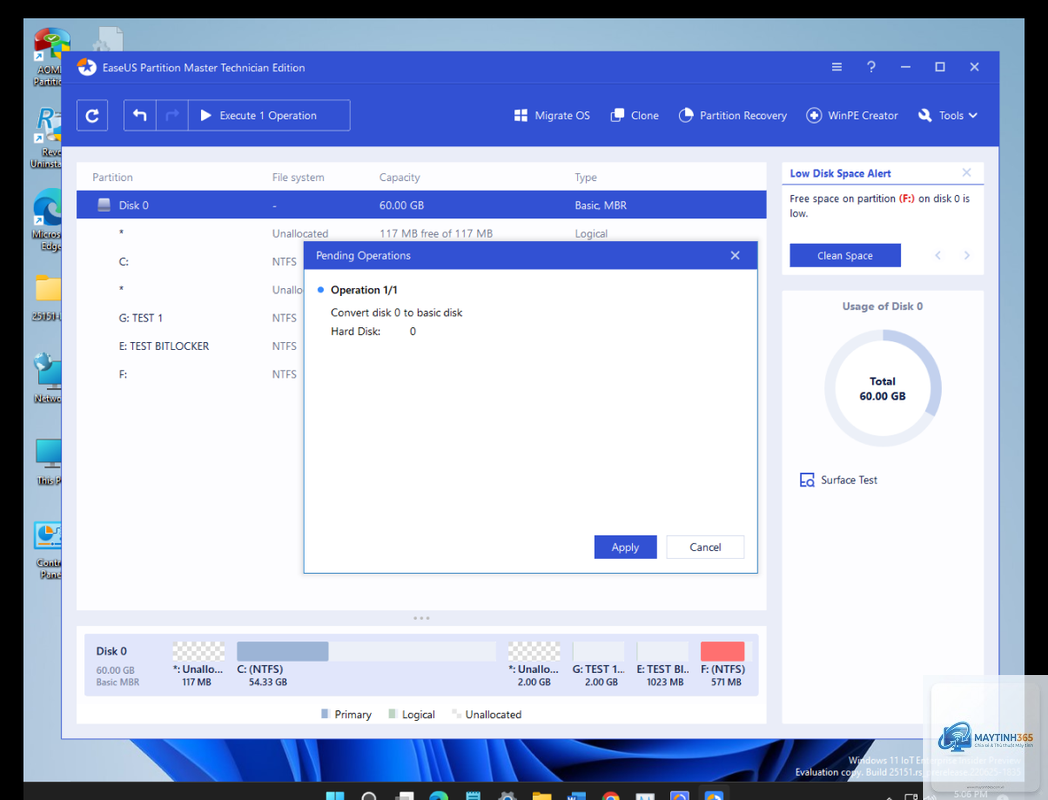
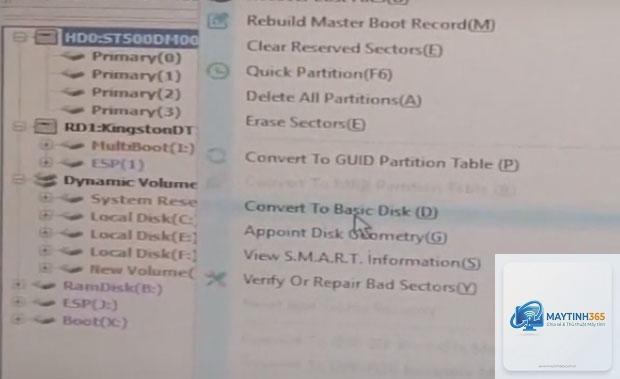
Cách chuyển dynamic disk sang basic disk không phải là thao tác phức tạp, nhưng đòi hỏi sự cẩn trọng và lựa chọn phương pháp phù hợp với nhu cầu. Đối với người dùng phổ thông, sử dụng phần mềm bên thứ ba như AOMEI Partition Assistant là lựa chọn tối ưu vì tính an toàn và đơn giản. Nếu bạn là người dùng nâng cao và đã sao lưu dữ liệu, Disk Management hoặc Diskpart vẫn là giải pháp nhanh chóng. Dù chọn phương pháp nào, nguyên tắc quan trọng nhất vẫn là sao lưu dữ liệu trước khi thực hiện. Sau khi chuyển đổi thành công, bạn sẽ có một ổ cứng Basic Disk linh hoạt, tương thích và dễ quản lý hơn, sẵn sàng cho mọi nhu cầu lưu trữ trong tương lai.