Virtual Hard Disk là gì và tại sao bạn cần biết cách tạo Virtual Hard Disk?
Virtual Hard Disk (VHD) là một định dạng tệp tin hoạt động như một ổ cứng vật lý nhưng tồn tại dưới dạng file ảo trên máy tính của bạn. Khi bạn nắm được cách tạo Virtual Hard Disk,
Có, Windows 7 hỗ trợ tạo VHD thông qua Disk Management. Tuy nhiên bạn chỉ có thể tạo định dạng VHD, không hỗ trợ VHDX. Dung lượng tối đa là 2TB.
Làm thế nào để mount VHD tự động mỗi khi khởi động Windows?
Có, sử dụng PowerShell với lệnh Convert-VHD -Path “file.vhd” -DestinationPath “file.vhdx” -VHDType Dynamic. Quá trình này giữ nguyên dữ liệu bên trong.
Tạo Virtual Hard Disk có ảnh hưởng đến hiệu suất máy tính không?
Khi VHD không được mount, nó chỉ là file thông thường, không ảnh hưởng gì. Khi đang sử dụng, hiệu suất giảm nhẹ do lớp ảo hóa, nhưng không đáng kể với máy tính cấu hình trung bình trở lên.
Tôi có thể xóa VHD sau khi không dùng nữa không?
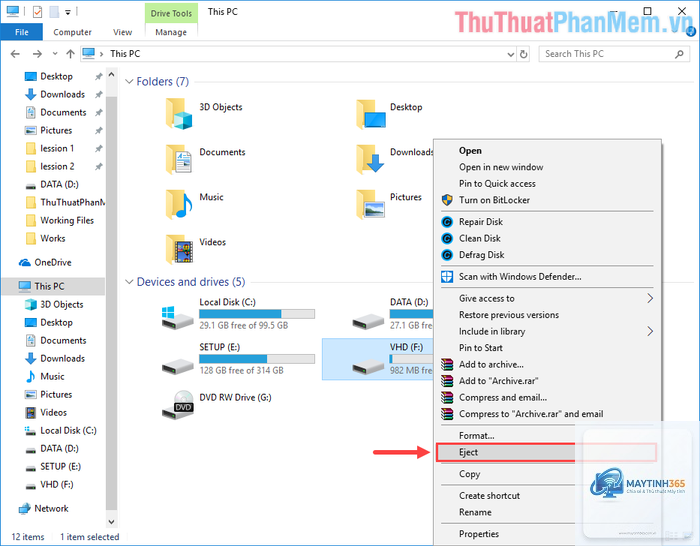
Bạn có thể xóa file VHD như file thường sau khi đã detach nó khỏi hệ thống. Vào Disk Management, nhấp chuột phải vào ổ VHD, chọn Detach VHD, sau đó xóa file.
Cách tạo Virtual Hard Disk là kỹ năng quan trọng giúp bạn quản lý dữ liệu linh hoạt và an toàn hơn trên Windows. Từ việc tạo ổ lưu trữ ảo đơn giản đến thiết lập môi trường thử nghiệm chuyên nghiệp, VHD mang lại nhiều lợi ích thiết thực mà không yêu cầu đầu tư phần cứng.
Bạn có thể bắt đầu bằng phương pháp Disk Management trực quan, sau đó nâng cao với PowerShell hoặc Command Prompt khi đã quen. Hãy luôn nhớ sao lưu dữ liệu và kiểm tra dung lượng ổ cứng trước khi tạo VHD để tránh rủi ro không đáng có.
Nếu bạn gặp bất kỳ vấn đề nào trong quá trình tạo hoặc sử dụng Virtual Hard Disk, hãy kiểm tra lại các bước trong hướng dẫn hoặc tham khảo tài liệu chính thức từ Microsoft để được hỗ trợ chi tiết hơn.