Việc sử dụng file VHD (Virtual Hard Disk) để cài đặt hoặc chạy Windows 11 đang trở thành giải pháp phổ biến cho những ai muốn thử nghiệm hệ điều hành mới mà không ảnh hưởng đến ổ cứng chính. Cách gắn VHD Windows 11 thực chất là quá trình mount một ổ đĩa ảo vào hệ thống, cho phép bạn truy cập dữ liệu hoặc khởi động từ file này như một ổ cứng vật lý thông thường. Bài viết này sẽ hướng dẫn bạn từng bước cụ thể, từ khái niệm cơ bản đến các thao tác nâng cao, giúp bạn làm chủ kỹ thuật này một cách dễ dàng.
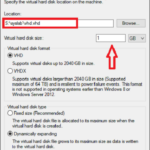
VHD là định dạng file ảnh ổ đĩa do Microsoft phát triển, hoạt động như một ổ cứng ảo độc lập. Khi bạn tạo một file VHD và gắn nó vào Windows 11, hệ thống sẽ nhận diện nó như một ổ đĩa mới với ký tự riêng. Điều này cho phép bạn cài đặt Windows 11 trực tiếp lên VHD mà không cần phân vùng lại ổ cứng thật.
Lợi ích chính của việc sử dụng VHD bao gồm khả năng thử nghiệm Windows 11 mà không làm hỏng hệ thống chính, dễ dàng sao lưu và di chuyển toàn bộ hệ điều hành chỉ bằng cách copy một file duy nhất. Ngoài ra,
Hoàn toàn có thể. Windows 11 hỗ trợ gắn VHD nóng mà không cần khởi động lại.
Việc gắn VHD tiêu tốn một lượng nhỏ RAM và CPU để quản lý ổ đĩa ảo. Tuy nhiên, tác động đến hiệu suất tổng thể là không đáng kể, trừ khi bạn gắn nhiều VHD cùng lúc.
Làm thế nào để gắn VHD tự động mỗi khi khởi động?
Có, nhưng không được khuyến khích vì độ trễ mạng có thể gây ra lỗi và hiệu suất rất thấp. Tốt nhất nên lưu VHD trên ổ cứng nội bộ.
VHD và VHDX khác nhau thế nào?
VHDX là phiên bản cải tiến của VHD, hỗ trợ dung lượng lên đến 64TB, khả năng phục hồi lỗi tốt hơn và hiệu suất cao hơn. Windows 11 khuyến nghị sử dụng VHDX.
Kết luận
Cách gắn VHD Windows 11 là kỹ thuật đơn giản nhưng mang lại nhiều lợi ích thiết thực cho người dùng muốn thử nghiệm hệ điều hành mới hoặc tạo môi trường làm việc riêng biệt. Bằng cách làm theo các hướng dẫn chi tiết trong bài viết, bạn có thể dễ dàng mount file VHD chỉ trong vài phút mà không gặp trở ngại nào.
Hãy bắt đầu với phương pháp File Explorer nếu bạn mới làm quen, sau đó dần chuyển sang Disk Management hoặc Command Prompt khi đã tự tin hơn. Việc nắm vững kỹ thuật này sẽ giúp bạn quản lý hệ thống linh hoạt hơn, đặc biệt trong các tình huống cần khôi phục dữ liệu hoặc thử nghiệm phần mềm mới.