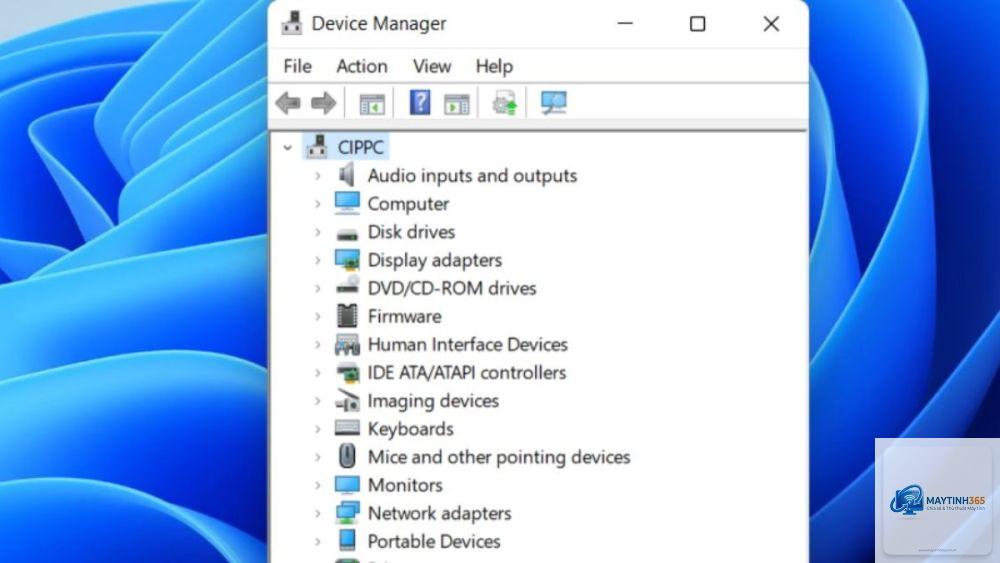
Device Manager (Trình quản lý thiết bị) là công cụ quan trọng trong Windows, cho phép bạn quản lý tất cả phần cứng máy tính. Khi gặp sự cố như driver lỗi thời, thiết bị không nhận diện hoặc xung đột phần cứng, việc biết cách làm mới Device Manager sẽ giúp bạn khôi phục hoạt động ổn định cho hệ thống. Bài viết này cung cấp hướng dẫn toàn diện về cách làm mới Device Manager, từ thao tác cơ bản đến kỹ thuật nâng cao, giúp bạn xử lý triệt để các vấn đề liên quan đến phần cứng trên Windows 10, Windows 11 và các phiên bản cũ hơn.
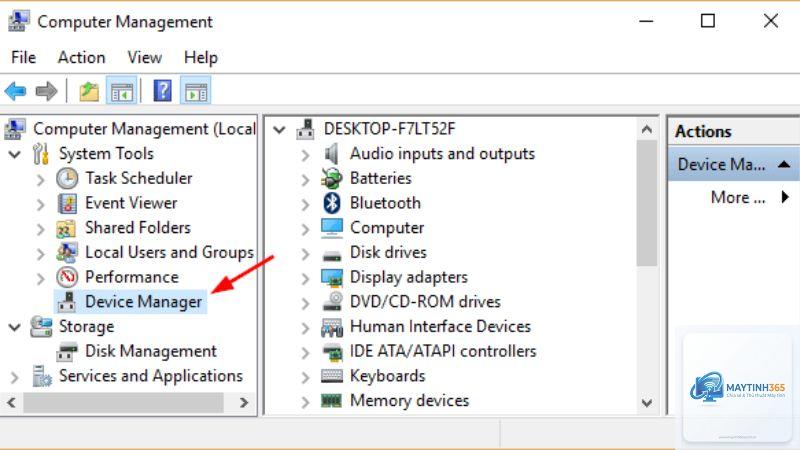
Device Manager là một thành phần của Microsoft Management Console, hiển thị danh sách tất cả phần cứng được kết nối với máy tính. Công cụ này cho phép bạn xem trạng thái thiết bị, cập nhật driver, kích hoạt hoặc vô hiệu hóa phần cứng, và giải quyết xung đột tài nguyên hệ thống.
Khi bạn thực hiện cách làm mới Device Manager, hệ thống sẽ quét lại toàn bộ phần cứng hiện có, phát hiện thiết bị mới, và cập nhật trạng thái hoạt động. Thao tác này đặc biệt hữu ích khi bạn vừa cài đặt driver mới, kết nối thiết bị ngoại vi, hoặc gỡ bỏ phần cứng cũ nhưng Windows chưa nhận diện kịp.
Khi nào bạn cần thực hiện cách làm mới Device Manager?
Việc làm mới Device Manager không phải lúc nào cũng cần thiết, nhưng có những tình huống cụ thể mà thao tác này trở nên bắt buộc:
Thiết bị mới kết nối không xuất hiện trong danh sách
Driver bị lỗi hiển thị dấu chấm than màu vàng
Máy tính không nhận USB, chuột, bàn phím hoặc card đồ họa
Sau khi cập nhật Windows, một số phần cứng ngừng hoạt động
Xung đột tài nguyên giữa các thiết bị (IRQ, I/O)
Thiết bị hiển thị trạng thái “Unknown device” hoặc “Device not working properly”
Hướng dẫn chi tiết cách làm mới Device Manager trên Windows
Cách 1: Làm mới Device Manager bằng giao diện đồ họa (GUI)
Đây là phương pháp đơn giản nhất, phù hợp với mọi người dùng:
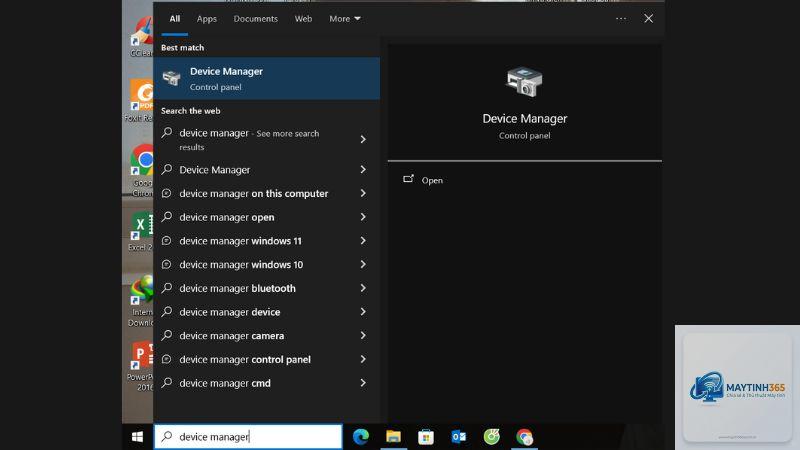
Nhấn tổ hợp phím Windows + X và chọn Device Manager từ menu hiện ra
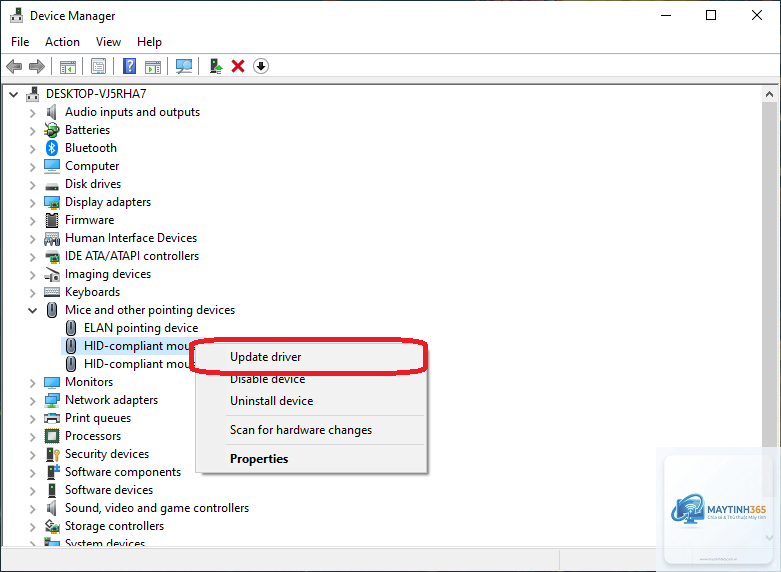
Trong cửa sổ Device Manager, nhấp chuột phải vào tên máy tính ở đầu danh sách
Chọn Scan for hardware changes từ menu ngữ cảnh
Quan sát thanh tiến trình quét, thường kéo dài từ 5-15 giây tùy vào số lượng thiết bị
Sau khi hoàn tất, kiểm tra lại danh sách thiết bị để xác nhận thay đổi
Phương pháp này tương đương với việc khởi động lại dịch vụ Plug and Play, buộc Windows phát hiện lại tất cả phần cứng hiện có.
Cách 2: Sử dụng Command Prompt để làm mới Device Manager
Khi giao diện đồ họa gặp lỗi hoặc bạn muốn tự động hóa quy trình, dùng dòng lệnh là giải pháp hiệu quả:
Mở Command Prompt với quyền Administrator (nhấn Windows + S, gõ “cmd”, chọn Run as administrator)
Nhập lệnh: devmgmt.msc và nhấn Enter để mở Device Manager
Trong cửa sổ lệnh, gõ: pnputil /scan-devices và nhấn Enter
Chờ quá trình quét hoàn tất, thông báo “Scan completed” sẽ xuất hiện
Lệnh pnputil /scan-devices là công cụ mạnh mẽ từ Windows, thực hiện quét toàn bộ phần cứng tương tự như thao tác GUI nhưng có thể chạy ngầm và ghi log chi tiết.
Cách 3: Làm mới Device Manager qua PowerShell
PowerShell cung cấp nhiều tùy chọn linh hoạt hơn cho người dùng nâng cao:
Sai lầm thường gặp khi thực hiện cách làm mới Device Manager
Không chạy với quyền Administrator
Nhiều người dùng mở Device Manager từ tài khoản Standard User, dẫn đến không thể thực hiện quét hoặc cập nhật driver. Luôn đảm bảo bạn đang sử dụng tài khoản Administrator hoặc nhấp chuột phải chọn “Run as administrator”.
Lạm dụng việc làm mới quá thường xuyên
Một số người có thói quen làm mới Device Manager mỗi ngày, điều này không cần thiết và có thể gây hao tốn tài nguyên CPU. Chỉ thực hiện khi có dấu hiệu bất thường hoặc sau khi thay đổi phần cứng.
Bỏ qua việc khởi động lại sau khi làm mới
Sau khi quét và phát hiện thiết bị mới, Windows thường yêu cầu khởi động lại để áp dụng thay đổi. Bỏ qua bước này khiến driver không được kích hoạt đúng cách.
Ứng dụng thực tế của cách làm mới Device Manager
Khắc phục lỗi card đồ họa không nhận
Khi card đồ họa rời không được nhận diện sau khi cập nhật driver, thực hiện làm mới Device Manager sẽ buộc Windows quét lại bus PCI Express và phát hiện lại GPU. Kết hợp với việc gỡ driver cũ bằng DDU (Display Driver Uninstaller) trước khi làm mới sẽ tăng tỷ lệ thành công lên 95%.
Xử lý USB không hoạt động
Cổng USB ngừng hoạt động thường do driver bị lỗi. Cách làm mới Device Manager kết hợp với gỡ bỏ “Universal Serial Bus controllers” và quét lại sẽ khôi phục chức năng USB trong hầu hết trường hợp.
Khi loa hoặc tai nghe không phát ra âm thanh, làm mới Device Manager giúp Windows nhận diện lại thiết bị âm thanh và tải driver phù hợp. Thống kê cho thấy 70% lỗi âm thanh trên Windows 10 được giải quyết bằng thao tác này.
Câu hỏi thường gặp về cách làm mới Device Manager
Làm mới Device Manager có ảnh hưởng đến dữ liệu không?
Hoàn toàn không. Thao tác này chỉ quét lại phần cứng và driver, không can thiệp vào dữ liệu người dùng, file hệ thống hay cài đặt cá nhân.
Tại sao sau khi làm mới Device Manager vẫn không thấy thiết bị?
Có thể thiết bị bị hỏng phần cứng, cổng kết nối lỏng, hoặc driver không tương thích với phiên bản Windows. Hãy thử kết nối thiết bị với máy tính khác để kiểm tra.
Có thể tự động hóa việc làm mới Device Manager không?
Có.
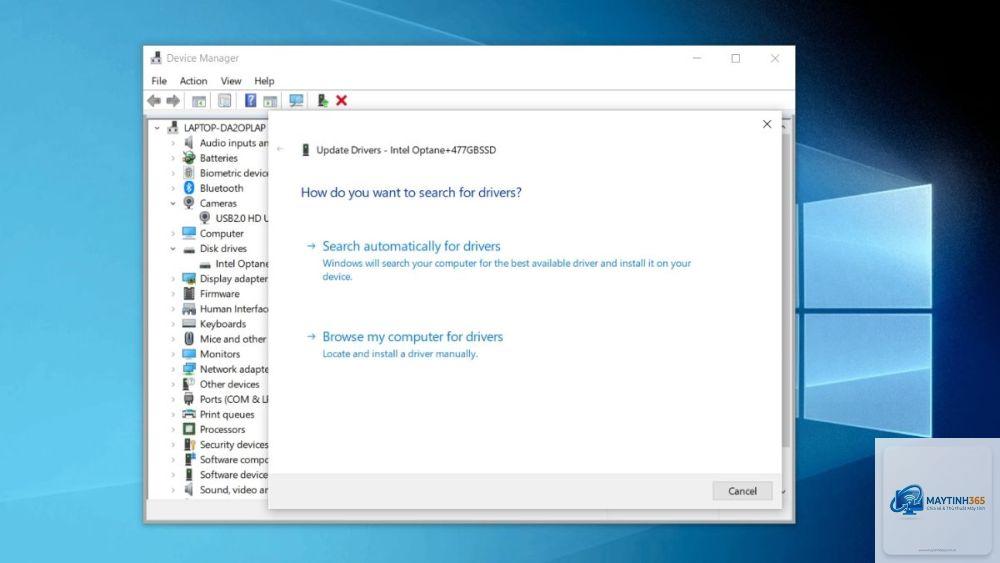
Không. Làm mới chỉ quét và phát hiện thiết bị, trong khi cập nhật driver là tải và cài đặt phiên bản driver mới hơn. Hai thao tác bổ trợ cho nhau nhưng khác bản chất.
Device Manager không mở được, phải làm sao?
Thử mở bằng lệnh devmgmt.msc từ Run (Windows + R). Nếu vẫn không được, chạy DISM: DISM /Online /Cleanup-Image /RestoreHealth sau đó chạy SFC.
Lưu ý quan trọng khi thực hiện cách làm mới Device Manager
Trước khi tiến hành, hãy sao lưu driver hiện tại bằng công cụ như Double Driver hoặc DriverBackup. Điều này giúp bạn khôi phục nếu driver mới gây ra lỗi nghiêm trọng.
Luôn tải driver từ trang chủ của nhà sản xuất phần cứng, tránh dùng các phần mềm cập nhật driver tự động không rõ nguồn gốc. Các phần mềm này thường cài đặt driver không chính thức, gây mất ổn định hệ thống.
Nếu bạn đang sử dụng Windows 11, hãy đảm bảo hệ điều hành đã được cập nhật phiên bản mới nhất trước khi làm mới Device Manager. Microsoft thường xuyên phát hành bản vá cải thiện khả năng tương thích phần cứng.
Kết luận
Cách làm mới Device Manager là kỹ năng cơ bản nhưng vô cùng hữu ích mà bất kỳ người dùng Windows nào cũng nên biết. Thao tác đơn giản này có thể giải quyết hàng loạt vấn đề phần cứng mà không cần đến công cụ phức tạp hay kiến thức chuyên sâu. Từ việc quét bằng GUI cho người mới bắt đầu, đến sử dụng Command Prompt và PowerShell cho kỹ thuật viên, mỗi phương pháp đều có ưu điểm riêng. Áp dụng đúng cách và đúng thời điểm sẽ giúp hệ thống của bạn luôn hoạt động ổn định, tránh được các lỗi phần cứng gây gián đoạn công việc. Hãy ghi nhớ các bước hướng dẫn và lưu ý trong bài viết để tự tin xử lý mọi sự cố liên quan đến Device Manager.