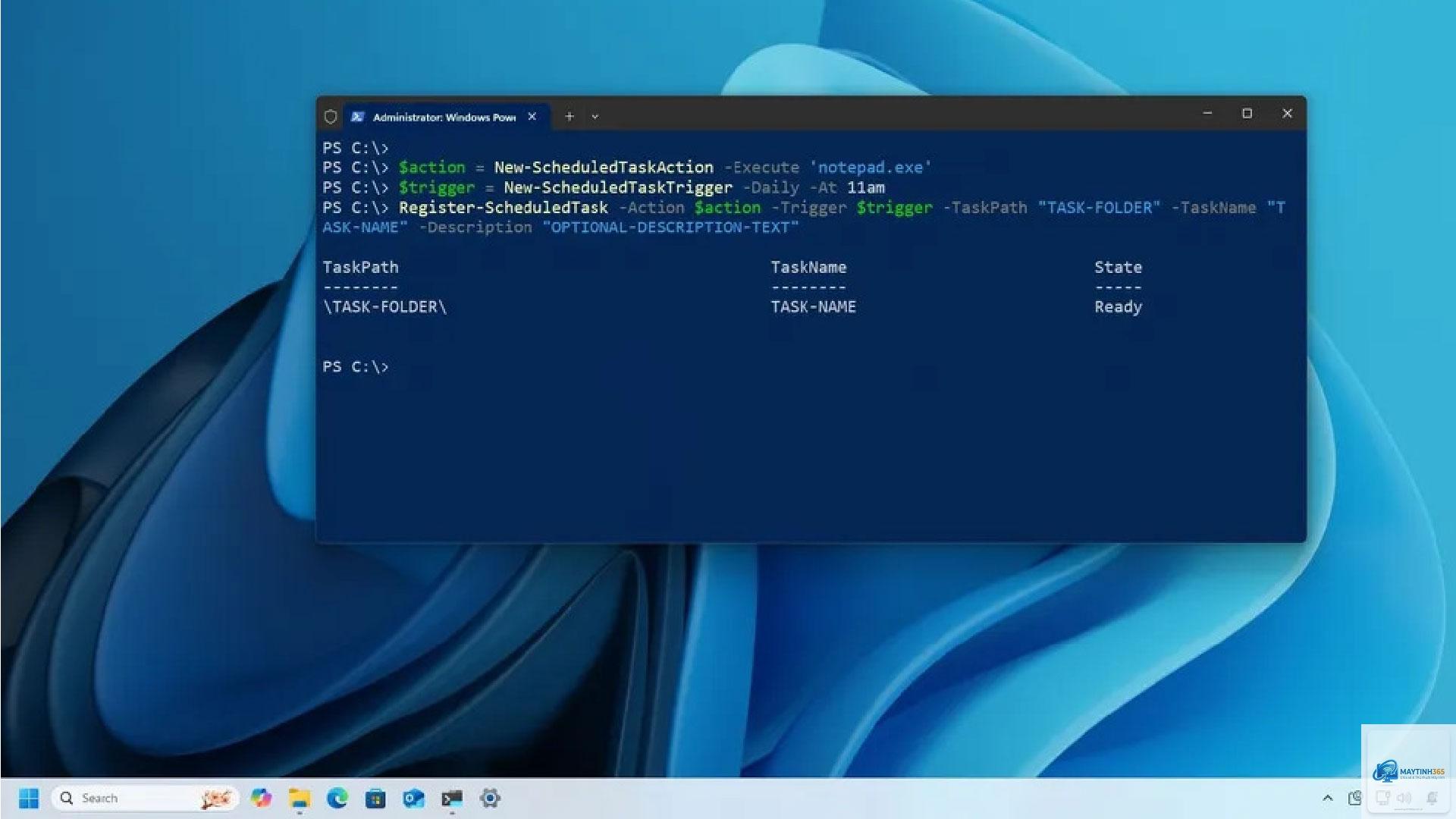
PowerShell là công cụ dòng lệnh mạnh mẽ của Microsoft, cho phép bạn tự động hóa hầu hết các tác vụ quản trị hệ thống Windows. Trong đó, cách quản lý thư mục bằng PowerShell là kỹ năng nền tảng mà bất kỳ quản trị viên hay nhà phát triển nào cũng cần nắm vững. Thay vì phải thao tác thủ công qua giao diện đồ họa,
PowerShell là một shell dòng lệnh và ngôn ngữ kịch bản được xây dựng trên nền tảng.NET Framework. Khác với Command Prompt (CMD) chỉ xử lý văn bản thuần túy, PowerShell làm việc với các đối tượng (objects). Điều này có nghĩa là mỗi thư mục, tập tin bạn thao tác đều là một đối tượng với các thuộc tính riêng, giúp việc quản lý trở nên linh hoạt và chính xác hơn nhiều.
Khi học cách quản lý thư mục bằng PowerShell, bạn sẽ nhận thấy tốc độ xử lý nhanh hơn hẳn so với thao tác chuột, đặc biệt khi cần làm việc với hàng nghìn thư mục con. và -LiteralPath
Tự động hóa
Script batch (.bat) yếu
Script.ps1 mạnh mẽ, hướng đối tượng
Kết hợp lệnh
Chuyển output dạng text
Pipeline truyền đối tượng
Tạo thư mục lồng nhau
Phải dùng md kết hợp mkdir
New-Item -Force tạo trực tiếp
Rõ ràng, cách quản lý thư mục bằng PowerShell mang lại hiệu suất và tính linh hoạt vượt trội. Nếu bạn làm việc với các tác vụ lặp đi lặp lại hoặc cần xử lý số lượng lớn thư mục, PowerShell là lựa chọn tối ưu.
Quên tham số -Recurse khi sao chép hoặc xóa thư mục
Khi dùng Copy-Item hoặc Remove-Item, nếu bạn quên -Recurse, lệnh sẽ chỉ tác động lên thư mục rỗng. Nếu thư mục có nội dung bên trong, bạn sẽ nhận được thông báo lỗi. Hãy luôn kiểm tra và thêm -Recurse khi cần xử lý toàn bộ cây thư mục.
Xóa nhầm thư mục quan trọng vì thiếu kiểm tra
Lệnh Remove-Item không có thùng rác. Một khi đã xóa, rất khó để khôi phục. Hãy tập thói quen dùng tham số -WhatIf trước khi thực thi lệnh xóa. Ví dụ:
Remove-Item -Path “C:DuLieu” -Recurse -WhatIf
Lệnh này sẽ hiển thị những gì sẽ bị xóa mà không thực sự xóa. Sau khi xác nhận đúng, bạn mới bỏ -WhatIf để chạy thật.
Không xử lý được đường dẫn có khoảng trắng
Windows cho phép tên thư mục có khoảng trắng, nhưng trong PowerShell bạn cần đặt đường dẫn trong dấu nháy kép. Nếu không, PowerShell sẽ hiểu mỗi từ là một tham số riêng biệt.
# Sai: Remove-Item C:My DocumentsFolder
# Đúng: Remove-Item “C:My DocumentsFolder”
Phân biệt sai giữa thư mục và tập tin trong Get-ChildItem
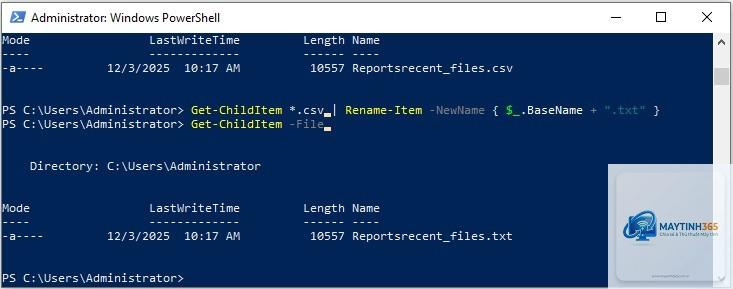
Kết quả Get-ChildItem mặc định bao gồm cả thư mục và tập tin. Nếu bạn chỉ muốn lấy thư mục, dùng tham số -Directory. Nếu chỉ lấy tập tin, dùng -File. Điều này giúp tránh lỗi khi bạn muốn sao chép thư mục nhưng lại lấy nhầm tập tin.
Lợi ích và hạn chế khi dùng PowerShell quản lý thư mục
Lợi ích
Tự động hóa mạnh mẽ: Xử lý hàng loạt thư mục chỉ với một script ngắn gọn.
Độ chính xác cao: Làm việc với đối tượng giúp tránh lỗi do định dạng văn bản.
Khả năng kết hợp: Pipeline cho phép bạn kết nối nhiều lệnh để tạo quy trình phức tạp.
Dễ dàng gỡ lỗi: Với -WhatIf, -Confirm, ErrorAction,
Bạn dùng Get-Date để lấy ngày hiện tại và định dạng theo ý muốn. Ví dụ: New-Item -Path “Backup_$(Get-Date -Format ‘yyyyMMdd’)” -ItemType Directory. Kết quả sẽ tạo thư mục có tên Backup_20250315.
Có thể phục hồi thư mục sau khi dùng Remove-Item không?
Không, Remove-Item xóa vĩnh viễn. Nếu bạn vô tình xóa, hãy ngay lập tức dùng phần mềm khôi phục dữ liệu chuyên dụng hoặc khôi phục từ bản sao lưu. Tốt nhất nên dùng -WhatIf trước khi xóa.
Tại sao lệnh Copy-Item không sao chép hết thư mục con?
Bạn quên tham số -Recurse. Khi sao chép thư mục có chứa nội dung bên trong, bắt buộc phải thêm -Recurse để PowerShell sao chép toàn bộ cây thư mục.
Làm cách nào để chỉ sao chép thư mục rỗng?
Không có tham số trực tiếp, nhưng
Có, bạn có thể dùng PowerShell Remoting (Invoke-Command) hoặc New-PSSession để thực thi lệnh trên máy tính khác. Hoặc dùng các lệnh có tham số -ComputerName như Get-ChildItem không hỗ trợ trực tiếp, nhưng có thể dùng hàm khác.
Kết luận
Cách quản lý thư mục bằng PowerShell là kỹ năng thiết yếu giúp bạn tiết kiệm thời gian, giảm thiểu sai sót và nâng cao hiệu suất làm việc. Từ những lệnh đơn giản như New-Item, Remove-Item đến các script phức tạp kết hợp điều kiện và xử lý lỗi, PowerShell cung cấp một bộ công cụ hoàn chỉnh cho mọi nhu cầu quản trị tập tin và thư mục trên Windows.
Hãy bắt đầu bằng cách thực hành các lệnh cơ bản trong môi trường thử nghiệm, dần dần áp dụng vào công việc thực tế. Khi đã quen, bạn sẽ không thể quay lại thao tác thủ công bằng chuột nữa. Việc đầu tư thời gian học PowerShell là một trong những quyết định thông minh nhất cho sự nghiệp IT của bạn.