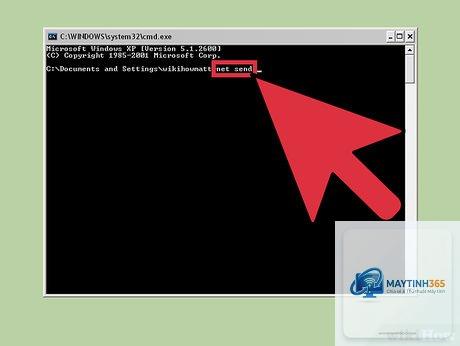
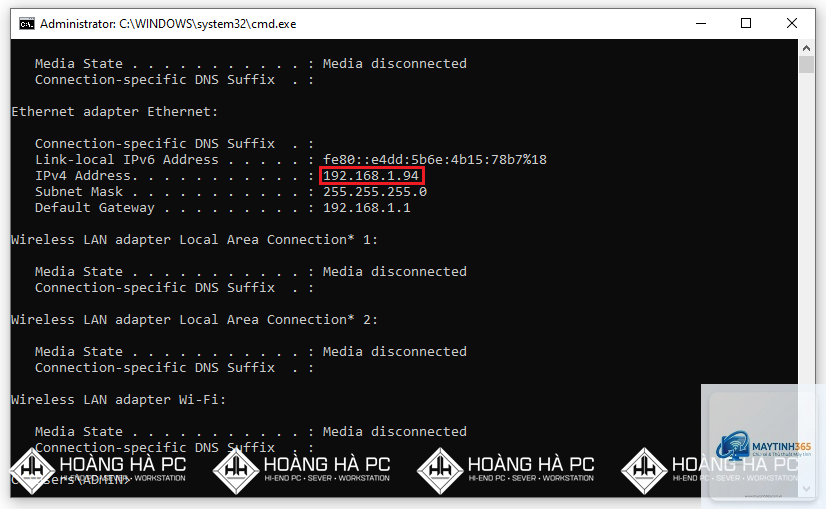
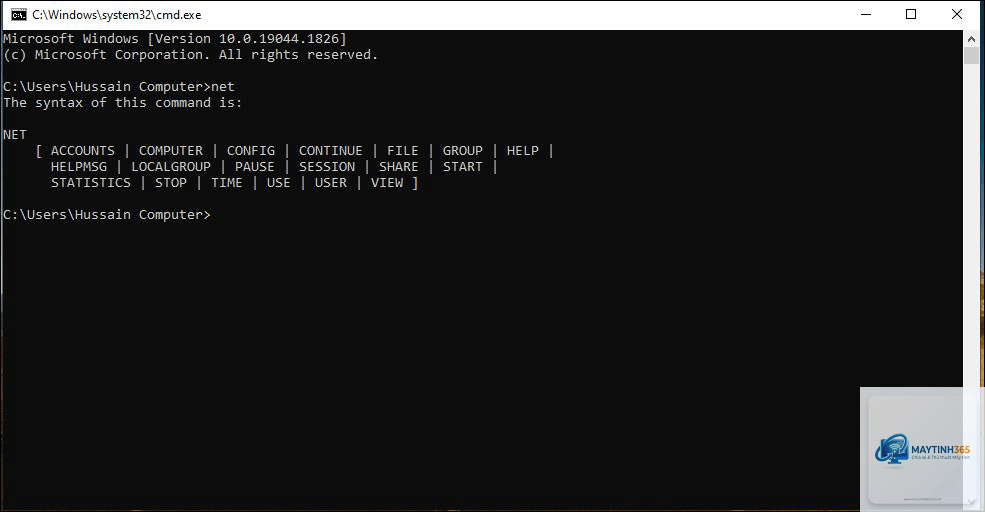
Lệnh net share trong cmd là một công cụ dòng lệnh mạnh mẽ của Windows, cho phép quản trị viên và người dùng tạo, xem, sửa đổi hoặc xóa các tài nguyên được chia sẻ trên mạng. Với khả năng kiểm soát tập trung thông qua Command Prompt, lệnh này giúp tiết kiệm thời gian và tăng hiệu suất quản lý hệ thống, đặc biệt trong môi trường doanh nghiệp có nhiều máy tính.
Lệnh net share trong cmd là một tiện ích dòng lệnh thuộc bộ công cụ Net Command của Windows, được sử dụng để quản lý các điểm chia sẻ (shares) trên máy tính. Khi chạy lệnh này, hệ thống sẽ hiển thị danh sách tất cả các tài nguyên đang được chia sẻ như thư mục, ổ đĩa, máy in, hoặc các thiết bị khác kết nối qua mạng.
Bản chất của lệnh net share nằm ở khả năng tương tác trực tiếp với Service Control Manager và các giao thức SMB/CIFS. Nó cho phép tạo ra các chia sẻ với quyền truy cập cụ thể, thiết lập bình luận mô tả, giới hạn số lượng người dùng đồng thời, và quản lý các session kết nối từ xa.
Cú pháp và các tham số của lệnh net share trong cmd
Để sử dụng lệnh net share trong cmd một cách hiệu quả, người dùng cần nắm vững cú pháp chuẩn. Cấu trúc cơ bản của lệnh như sau:
net share – Gọi lệnh chính, khi chạy không có tham số sẽ liệt kê tất cả các share đang hoạt động.
tên_share – Tên hiển thị của share trên mạng, có thể là tên thư mục, ổ đĩa hoặc tên tùy chỉnh.
đường_dẫn – Đường dẫn tuyệt đối đến thư mục hoặc ổ đĩa muốn chia sẻ.
/users:số_lượng – Giới hạn số lượng người dùng đồng thời truy cập.
/unlimited – Cho phép không giới hạn số lượng người dùng.
/remark:”mô_tả” – Thêm mô tả cho share.
/cache:manual | documents | programs | none – Cấu hình chế độ offline cho share.
/grant:người_dùng,quyền – Cấp quyền truy cập cụ thể cho người dùng hoặc nhóm.
/remove – Xóa một share hiện có.
Các tham số nâng cao thường dùng
Ngoài các tham số cơ bản, lệnh net share trong cmd còn hỗ trợ một số tùy chọn nâng cao giúp quản lý linh hoạt hơn:
Tham số
Chức năng
Ví dụ
/delete
Xóa share đang tồn tại
net share Data /delete
/shared
Chỉ hiển thị các share được tạo thủ công
net share /shared
/users
Xem danh sách người dùng đang kết nối đến share
net share Data
/grant:Everyone,READ
Cấp quyền đọc cho tất cả người dùng
net share Data=C:Data /grant:Everyone,READ
Phân loại các dạng sử dụng lệnh net share trong cmd
Tạo share thư mục mới
Đây là chức năng phổ biến nhất. Ví dụ tạo share tên Data trỏ đến thư mục C:CompanyData với quyền đọc cho Everyone và giới hạn 10 người:
net share Data=C:CompanyData /grant:Everyone,READ /users:10 /remark:"Dữ liệu công ty - chỉ đọc"
Xem danh sách các share đang hoạt động
Chỉ cần gõ net share không tham số, hệ thống sẽ hiển thị bảng gồm tên share, đường dẫn tài nguyên, và mô tả nếu có. Thông tin này rất hữu ích khi cần kiểm tra nhanh các điểm chia sẻ trên máy.
Xóa share không cần thiết
Sử dụng tham số /delete để loại bỏ một share. Ví dụ xóa share tên Temp:
net share Temp /delete
Khi chạy lệnh này, hệ thống sẽ yêu cầu xác nhận trước khi xóa. Có thể thêm /y để tự động xác nhận.
Thay đổi thuộc tính share hiện có
Để cập nhật mô tả hoặc thay đổi quyền của một share đã tồn tại, chỉ cần chạy lại lệnh với tham số mới. Ví dụ thay đổi giới hạn người dùng của share Data từ 10 lên không giới hạn:
net share Data /unlimited
Lợi ích và hạn chế khi sử dụng lệnh net share trong cmd
Lợi ích
Quản lý tập trung và nhanh chóng – Có thể tạo, sửa, xóa hàng loạt share thông qua script batch, giúp tự động hóa quy trình.
Kiểm soát quyền truy cập chi tiết – Cấp quyền READ, CHANGE hoặc FULL cho từng người dùng hoặc nhóm.
Không cần giao diện đồ họa – Hoạt động tốt trên các phiên bản Windows Server Core hoặc khi remote qua SSH.
Tiết kiệm tài nguyên – Không chiếm dung lượng bộ nhớ đồ họa như giao diện quản lý.
Hỗ trợ quản trị từ xa – Có thể kết hợp với PsExec hoặc PowerShell để chạy trên nhiều máy cùng lúc.
Hạn chế
Không trực quan – Người dùng mới dễ gặp khó khăn khi không thấy giao diện đồ họa.
Dễ gây lỗi nếu sai cú pháp – Một ký tự thiếu hoặc thừa có thể khiến lệnh thất bại mà không có cảnh báo rõ ràng.
Không hỗ trợ quản lý DFS (Distributed File System) – Cần dùng công cụ khác cho các chia sẻ phân tán.
Hạn chế trong việc thiết lập quyền NTFS chi tiết – Lệnh này chỉ quản lý quyền chia sẻ, không thay thế được Security Tab.
So sánh lệnh net share trong cmd với các phương pháp quản lý share khác
Phương pháp
Ưu điểm
Nhược điểm
Phù hợp với
Lệnh net share trong cmd
Tốc độ cao, tự động hóa được, không cần GUI
Khó nhớ cú pháp, không trực quan
Quản trị viên, môi trường server core, script
PowerShell (New-SmbShare, Remove-SmbShare)
Cú pháp mạnh mẽ, hỗ trợ pipeline, quản lý SMB chi tiết
Cần học thêm ngôn ngữ PowerShell
Quản trị viên nâng cao, tự động hóa phức tạp
File Explorer – Sharing tab
Dễ sử dụng, trực quan, phù hợp người mới
Chậm, khó quản lý số lượng lớn
Người dùng cá nhân, ít máy
Computer Management – Shared Folders
Giao diện MMC, quản lý session và open files
Hạn chế khi remote, không hỗ trợ script
Quản trị viên mạng vừa và nhỏ
Hướng dẫn cụ thể sử dụng lệnh net share trong cmd từ cơ bản đến nâng cao
Bước 1: Mở Command Prompt với quyền Administrator
Tìm kiếm “cmd” trong Start Menu, chuột phải và chọn “Run as administrator”. Nếu không chạy với quyền admin, lệnh net share sẽ báo lỗi access denied khi cố gắng tạo hoặc xóa share.
Bước 2: Liệt kê tất cả share hiện có
Gõ net share và nhấn Enter. Kết quả sẽ hiển thị các share mặc định của Windows như ADMIN$, C$, IPC$ cùng các share do người dùng tạo.
Bước 3: Tạo một share mới với quyền mặc định
Giả sử muốn chia sẻ thư mục D:Projects với tên hiển thị là Projects, gõ:
net share Projects=D:Projects
Lúc này tất cả người dùng mạng đều có thể truy cập với quyền đọc (nếu không chỉ định thêm).
Bước 4: Tạo share với quyền truy cập chi tiết
Muốn chỉ cho phép người dùng NHANVIENHoang có quyền thay đổi (Change) và tất cả nhân viên khác chỉ đọc (Read):
net share Projects=D:Projects /grant:NHANVIENHoang,CHANGE /grant:NHANVIENDomain Users,READ
Bước 5: Xóa share khi không còn sử dụng
Để xóa share Project, gõ:
net share Projects /delete
Xác nhận bằng phím Y khi được hỏi. Có thể thêm /y để bỏ qua bước xác nhận.
Bước 6: Tạo script batch tự động tạo nhiều share
Tạo file create_shares.bat với nội dung:
@echo off
net share Data=C:CompanyData /grant:Everyone,READ /remark:"Dữ liệu đọc"
net share Reports=D:Reports /grant:QuanLy,FULL /grant:NhanVien,READ
net share Public=E:Public /unlimited /remark:"Chia sẻ công cộng"
pause
Chạy file này với quyền admin để tạo hàng loạt share chỉ trong vài giây.
Ứng dụng thực tế của lệnh net share trong cmd trong doanh nghiệp
Trong môi trường doanh nghiệp, lệnh net share trong cmd thường được sử dụng trong các tình huống sau:
Triển khai hệ thống file server nhanh chóng – Sau khi cài đặt Windows Server, quản trị viên có thể chạy một script batch để tạo toàn bộ cấu trúc share theo đúng phân quyền.
Khắc phục sự cố kết nối mạng – Khi người dùng không truy cập được share, dùng lệnh net share để kiểm tra xem share có đang hoạt động không, hoặc dùng net session để xem ai đang kết nối.
Ẩn các share không cần thiết – Sử dụng lệnh net share để xóa các share mặc định như C$ nếu không muốn người dùng truy cập ổ đĩa hệ thống.
Tạo share tạm thời cho dự án – Tạo share với thời hạn, sau đó xóa bằng lệnh khi dự án kết thúc.
Kiểm tra dung lượng và quyền trước khi chia sẻ – Dùng net share kết hợp với lệnh dir để xác thực đường dẫn tồn tại.
Sai lầm thường gặp khi sử dụng lệnh net share trong cmd và cách tránh
Sai lầm 1: Không chạy Command Prompt với quyền Administrator
Hầu hết các thao tác với net share yêu cầu quyền admin. Nếu bỏ qua, lệnh sẽ báo lỗi “System error 5 has occurred. Access is denied.”
Cách tránh: Luôn chuột phải vào cmd và chọn “Run as administrator”.
Sai lầm 2: Nhập sai đường dẫn hoặc tên share trùng với share mặc định
Tên share không được trùng với các share hệ thống như ADMIN$, C$, D$, PRINT$, IPC$. Nếu cố tình tạo trùng, lệnh sẽ báo lỗi.
Cách tránh: Đặt tên share duy nhất, không chứa ký tự đặc biệt như khoảng trống, dấu gạch ngang.
Sai lầm 3: Quên cấp quyền cho người dùng khi tạo share
Nếu không dùng tham số /grant, share sẽ được tạo với quyền mặc định là Everyone có quyền đọc. Điều này có thể gây rò rỉ dữ liệu.
Cách tránh: Luôn chỉ định rõ /grant cho từng đối tượng, ngay cả khi chỉ cần Everyone với quyền READ.
Sai lầm 4: Sử dụng sai tham số /users và /unlimited
Chỉ được dùng một trong hai tham số. Nếu dùng cả hai, lệnh sẽ báo lỗi.
Cách tránh: Chọn một trong hai. Nếu muốn không giới hạn, dùng /unlimited; nếu muốn giới hạn, dùng /users:kèm số.
Sai lầm 5: Xóa share mà không kiểm tra người dùng đang kết nối
Xóa share đang có người dùng truy cập có thể gây mất dữ liệu hoặc gián đoạn công việc.
Cách tránh: Trước khi xóa, dùng lệnh net session để xem ai đang kết nối, hoặc dùng net share tên_share để xem danh sách người dùng.
Lưu ý quan trọng khi thao tác với lệnh net share trong cmd
Lệnh net share chỉ quản lý quyền chia sẻ (share permissions), không thay thế quyền NTFS trên thư mục gốc. Cần kết hợp cả hai để bảo mật tối ưu.
Các share mặc định của Windows (ADMIN$, C$, IPC$) không thể xóa bằng lệnh net share thông thường nếu không tắt trước trong registry hoặc dịch vụ Server.
Khi tạo share với tên có khoảng trắng, phải đặt tên trong dấu ngoặc kép. Ví dụ: net share "My Folder"="D:My Folder".
Sau khi tạo share bằng lệnh net share, share sẽ tự động xuất hiện trong File Explorer và có thể truy cập qua mạng ngay lập tức.
Mọi thay đổi bằng lệnh net share đều có hiệu lực ngay và ghi vào registry, tồn tại sau khi khởi động lại máy.
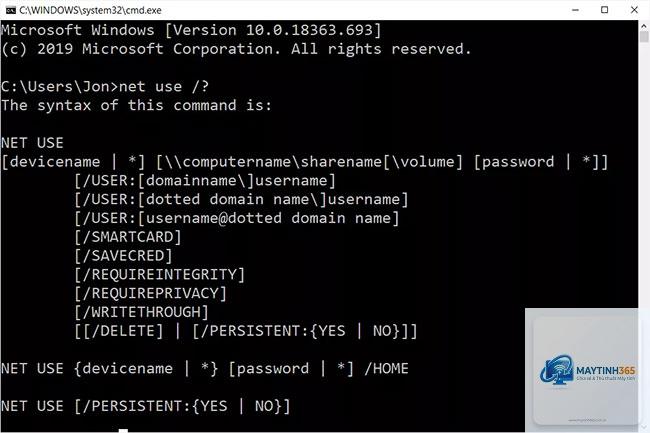
Để xem trợ giúp chi tiết ngay trong cmd, gõ net help share hoặc net share /?.
Câu hỏi thường gặp về lệnh net share trong cmd (FAQ)
Làm thế nào để xóa tất cả share không phải mặc định bằng lệnh net share?
Có thể kết hợp lệnh net share với vòng lặp for trong cmd. Ví dụ: for /f "skip=4 tokens=1" %i in ('net share') do net share %i /delete /y. Lệnh này sẽ xóa tất cả share trừ bốn dòng đầu tiên là header và share mặc định (cần kiểm tra kỹ trước khi thực thi).
Lệnh net share có hoạt động trên Windows 10 Home không?
Có, lệnh net share hoạt động trên mọi phiên bản Windows từ 7 đến 11, kể cả Home. Tuy nhiên, một số tính năng nâng cao như quản lý session có thể bị giới hạn.
Tại sao tôi không thể tạo share bằng lệnh net share dù đã chạy admin?
Nguyên nhân có thể do dịch vụ Server (LanmanServer) chưa được bật. Vào services.msc, tìm “Server”, đảm bảo trạng thái là Running và khởi động cùng hệ thống.
Có thể dùng lệnh net share để quản lý share trên máy tính từ xa không?
Có thể nếu kết hợp với các công cụ như PsExec: psexec \RemotePC net share Data=C:Data. Hoặc dùng PowerShell: Invoke-Command -ComputerName RemotePC -ScriptBlock {net share Data=C:Data}.
Làm sao để biết ai đang truy cập vào share tôi vừa tạo?
Dùng lệnh net session để xem tất cả session đang kết nối, hoặc net share tên_share để xem chi tiết người dùng đang truy cập vào share cụ thể.
Sự khác nhau giữa net share và net use là gì?
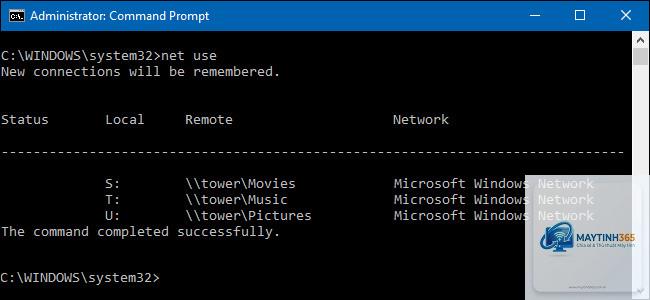
Net share quản lý các điểm chia sẻ trên máy chủ (server side), trong khi net use dùng để kết nối từ máy khách (client side) đến các chia sẻ đó. Hai lệnh bổ trợ cho nhau.
Kết luận
Lệnh net share trong cmd là một công cụ không thể thiếu đối với quản trị viên hệ thống Windows, cho phép kiểm soát toàn diện các tài nguyên chia sẻ trên mạng một cách nhanh chóng và hiệu quả. Từ việc tạo share mới, quản lý quyền truy cập, đến xóa các share không cần thiết, tất cả đều có thể thực hiện chỉ với vài dòng lệnh.
Bằng cách nắm vững cú pháp, tránh các sai lầm phổ biến, và kết hợp lệnh net share với các công cụ script hóa, bạn sẽ tối ưu hóa quy trình quản lý mạng, tiết kiệm thời gian và giảm thiểu rủi ro bảo mật. Đây thực sự là kỹ năng cốt lõi cho bất kỳ ai làm việc trong lĩnh vực quản trị hệ thống hoặc hỗ trợ kỹ thuật mạng.