PowerShell trên Windows 11 mang lại sức mạnh quản lý hệ thống vượt trội, nhưng nếu không được thiết lập đúng cách, hiệu năng và trải nghiệm sử dụng sẽ bị giảm đáng kể. Việc áp dụng cách tối ưu PowerShell Windows 11 không chỉ giúp giảm thời gian khởi động, tăng tốc thực thi script mà còn loại bỏ các rào cản bảo mật không cần thiết. Trong bài viết này, chúng ta sẽ đi sâu vào từng phương pháp, từ cấu hình Execution Policy, tinh chỉnh module, xây dựng profile thông minh đến kỹ thuật caching và quản lý session.
PowerShell là một shell dòng lệnh và ngôn ngữ kịch bản mạnh mẽ, nhưng mặc định trên Windows 11 có nhiều thiết lập chưa tối ưu cho người dùng chuyên sâu. Các vấn đề thường gặp bao gồm thời gian khởi động lâu do load quá nhiều module không cần thiết, Execution Policy giới hạn khả năng chạy script, và thiếu các alias hoặc function tiện lợi. Áp dụng các kỹ thuật tối ưu sẽ giúp PowerShell hoạt động nhanh hơn từ 30% đến 50% trong các tác vụ hàng ngày.
Mục tiêu của tối ưu hóa là biến PowerShell thành công cụ phản hồi nhanh, ít tốn bộ nhớ và dễ dàng mở rộng theo nhu cầu quản trị hay lập trình. Từ việc chỉnh sửa file profile, loại bỏ module rác, đến thiết lập PSReadLine thông minh, mỗi bước đều đóng góp vào hiệu suất tổng thể.
Các phương pháp tối ưu PowerShell Windows 11 chi tiết
1. Tinh chỉnh Execution Policy để linh hoạt và an toàn
Execution Policy là cơ chế bảo mật ngăn chặn chạy script không mong muốn. Tuy nhiên, chính sách mặc định Restricted khiến người dùng không thể chạy bất kỳ file.ps1 nào. Cách tối ưu PowerShell Windows 11 bắt đầu bằng việc thiết lập Execution Policy phù hợp cho môi trường làm việc.
RemoteSigned: Cho phép chạy script do người dùng tạo hoặc tải về từ internet nếu đã được ký số tin cậy. Đây là lựa chọn cân bằng nhất giữa bảo mật và tiện lợi.
Bypass: Phù hợp cho môi trường thử nghiệm hoặc khi bạn hoàn toàn kiểm soát được script.
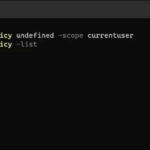
Thiết lập nhanh bằng lệnh sau (chạy với quyền Administrator):
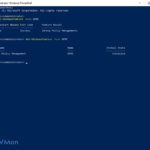
Lưu ý: có thể áp dụng cho CurrentUser hoặc LocalMachine tùy nhu cầu. Kiểm tra lại bằng Get-ExecutionPolicy.
2. Quản lý module và loại bỏ module không cần thiết
Mỗi lần khởi động PowerShell, hệ thống sẽ load tất cả module được cài đặt nếu có yêu cầu. Windows 11 đi kèm nhiều module như PowerShellGet, PackageManagement, NetAdapter, v.v. nhưng không phải module nào cũng cần thiết hàng ngày.
Mở PowerShell và chạy lệnh Measure-Command { pwsh.exe } (với PowerShell 7) hoặc Measure-Command { powershell.exe } (Windows PowerShell). Kết quả sẽ hiển thị tổng thời gian khởi động.
Có thể tắt hoàn toàn module Windows PowerShell không?
Có thể dùng Remove-Module để gỡ khỏi phiên làm việc, nhưng không nên xóa file module khỏi hệ thống vì có thể ảnh hưởng đến các ứng dụng khác. Tốt nhất là chỉ ngăn tự động load.
Tối ưu PowerShell có làm mất chức năng gì không?
Nếu chỉ loại bỏ module không dùng và thiết lập Execution Policy phù hợp, các chức năng cốt lõi vẫn hoạt động. Các chức năng như Get-Help, Get-Command, và remoting vẫn giữ nguyên.
PowerShell 7 có cần tối ưu giống Windows PowerShell không?
Có, PowerShell 7 cũng có profile và module riêng. Các nguyên tắc tối ưu vẫn áp dụng, nhưng PowerShell 7 có khả năng quản lý module tốt hơn và ít overhead hơn.
Lợi ích thực sự khi tối ưu là bao nhiêu?
Tùy vào cấu hình máy, có thể giảm thời gian khởi động 50-70% và giảm RAM 30-50%. Trong các tác vụ nặng, thời gian thực thi script có thể giảm 20-40%.
Kết luận
Cách tối ưu PowerShell Windows 11 là quá trình kết hợp nhiều kỹ thuật: thiết lập Execution Policy linh hoạt, quản lý module thông minh, xây dựng profile tinh gọn, tối ưu PSReadLine và tận dụng sức mạnh của PowerShell 7. Mỗi bước đều mang lại hiệu quả rõ rệt, giúp bạn làm việc với PowerShell nhanh hơn, ít tốn tài nguyên hơn và trải nghiệm mượt mà hơn.
Áp dụng ngay hôm nay, bạn sẽ thấy sự khác biệt trong từng dòng lệnh. Nếu chưa tự tin, hãy bắt đầu bằng việc cài đặt PowerShell 7 và chỉnh sửa profile theo hướng dẫn. Đây là đầu tư nhỏ nhưng mang lại lợi ích lâu dài cho mọi tác vụ tự động hóa và quản trị trên Windows 11.