PowerShell là một công cụ tự động hóa và quản lý cấu hình mạnh mẽ tích hợp sẵn trong Windows 11. Việc nắm vững cách quản lý PowerShell Windows 11 không chỉ giúp bạn thao tác với hệ thống nhanh hơn mà còn mở ra khả năng xử lý hàng loạt tác vụ quản trị một cách chuyên nghiệp. Bài viết này sẽ hướng dẫn bạn từ những khái niệm nền tảng đến các kỹ thuật quản lý nâng cao, giúp bạn khai thác tối đa sức mạnh của PowerShell trên Windows 11.
PowerShell trên Windows 11 là gì và tại sao cần quản lý nó?
PowerShell là một shell dòng lệnh và ngôn ngữ kịch bản dựa trên.NET, được Microsoft phát triển để thay thế cho Command Prompt truyền thống. Trên Windows 11, PowerShell tồn tại ở hai phiên bản chính: Windows PowerShell 5.1 (có sẵn) và PowerShell 7.x (cần cài đặt thêm). Quản lý PowerShell hiệu quả giúp bạn kiểm soát cách hệ thống thực thi lệnh, bảo mật môi trường, tinh chỉnh hiệu suất và tự động hóa các tác vụ lặp lại.
Sự khác biệt giữa Windows PowerShell và PowerShell 7 trên Windows 11
Tiêu chí
Windows PowerShell 5.1
PowerShell 7.x
Nền tảng
.NET Framework
.NET Core (đa nền tảng)
Tính tương thích
Tốt với các module cũ
Hỗ trợ module mới, song song với 5.1
Lệnh mới
Giới hạn
Nhiều lệnh nâng cao, hỗ trợ đường ống mới
Cập nhật
Không còn phát triển chính
Phiên bản mã nguồn mở, cập nhật thường xuyên
Vị trí mặc định
C:WindowsSystem32WindowsPowerShellv1.0
C:Program FilesPowerShell7
Chi tiết cách quản lý PowerShell Windows 11
Cách mở PowerShell với quyền Administrator
Để quản lý hệ thống, bạn cần chạy PowerShell với tư cách quản trị viên. Nhấp chuột phải vào nút Start, chọn “Windows PowerShell (Admin)” hoặc “Terminal (Admin)” (nếu đã cài Windows Terminal). Bạn cũng có thể dùng phím tắt Windows + X rồi chọn tùy chọn tương ứng.
Quản lý Execution Policy – chính sách thực thi kịch bản
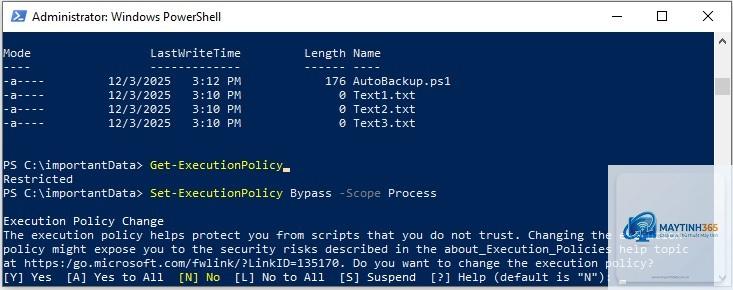
Execution Policy là một tính năng bảo mật quan trọng trong cách quản lý PowerShell Windows 11. Nó kiểm soát loại kịch bản nào được phép chạy trên hệ thống. Các chính sách phổ biến:
Restricted: Không cho phép chạy bất kỳ kịch bản.ps1 nào (mặc định trên Windows client).
RemoteSigned: Cho phép chạy kịch bản tải từ internet nếu có chữ ký của nhà xuất bản đáng tin cậy.
AllSigned: Yêu cầu tất cả kịch bản phải được ký bởi nhà phát hành tin cậy.
Unrestricted: Cho phép chạy tất cả kịch bản (không khuyến nghị).
Để xem chính sách hiện tại: Get-ExecutionPolicy. Để thay đổi: Set-ExecutionPolicy RemoteSigned (nên dùng RemoteSigned để cân bằng bảo mật và tiện lợi).
Quản lý các Module và Cmdlet
Module là các gói chứa lệnh (cmdlet) và hàm. Quản lý module giúp bạn mở rộng khả năng của PowerShell. Các lệnh quản lý module quan trọng:
Get-Module: Liệt kê các module đã được nạp.
Get-InstalledModule: Liệt kê module đã cài đặt qua PowerShellGet.
Install-Module -Name [tên module]: Cài đặt module từ PSGallery.
Update-Module -Name [tên module]: Cập nhật module lên phiên bản mới nhất.
Remove-Module -Name [tên module]: Gỡ module khỏi phiên hiện tại.
Lưu ý: Để quản lý các module hệ thống như ActiveDirectory, bạn cần cài đặt module RSAT từ Settings trên Windows 11.
Tùy chỉnh hồ sơ PowerShell (Profile)
Hồ sơ PowerShell là kịch bản chạy tự động mỗi khi bạn khởi động PowerShell.
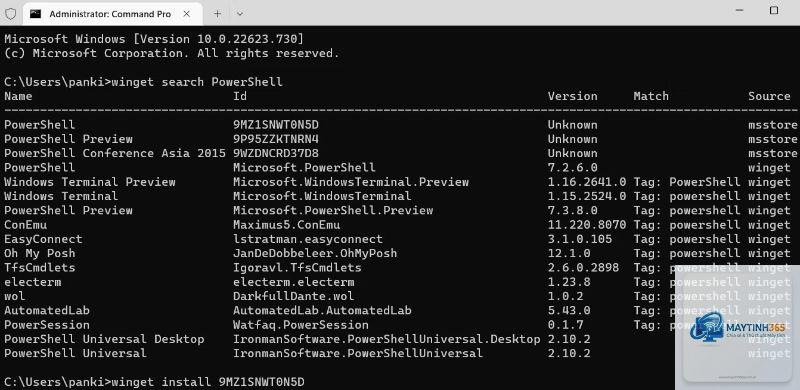
Tải phiên bản mới nhất từ trang GitHub của PowerShell hoặc dùng lệnh winget install Microsoft.PowerShell (nếu đã cài winget). Sau khi cài,
Bạn cần chạy PowerShell với quyền Administrator. Nếu vẫn lỗi, hãy thử thêm tham số -Scope CurrentUser để áp dụng chỉ cho người dùng hiện tại.
Có thể quản lý PowerShell qua Group Policy không?
Có. Trong Group Policy Editor (gpedit.msc),
Chạy lệnh sau với quyền Admin: Set-ExecutionPolicy RemoteSigned. Hoặc nếu bạn chỉ cần chạy một kịch bản duy nhất: powershell -ExecutionPolicy Bypass -File "đường dẫn script.ps1".
Cách gỡ cài đặt PowerShell 7 sau khi nâng cấp?
Vào Settings > Apps > Installed apps, tìm “PowerShell 7”, chọn Uninstall. Bạn cũng có thể dùng winget uninstall Microsoft.PowerShell.
Kết luận
Quản lý PowerShell trên Windows 11 là một kỹ năng không thể thiếu đối với người dùng chuyên sâu và quản trị viên hệ thống. Từ việc thiết lập chính sách thực thi, cài đặt module, tùy chỉnh profile đến tự động hóa tác vụ – tất cả đều góp phần giúp bạn làm việc hiệu quả và an toàn hơn. Hãy bắt đầu bằng những bước cơ bản như kiểm tra phiên bản, thiết lập Execution Policy, và dần dần khám phá các lệnh nâng cao. Bạn sẽ nhanh chóng nhận thấy sức mạnh thực sự của công cụ dòng lệnh này trong việc kiểm soát Windows 11.