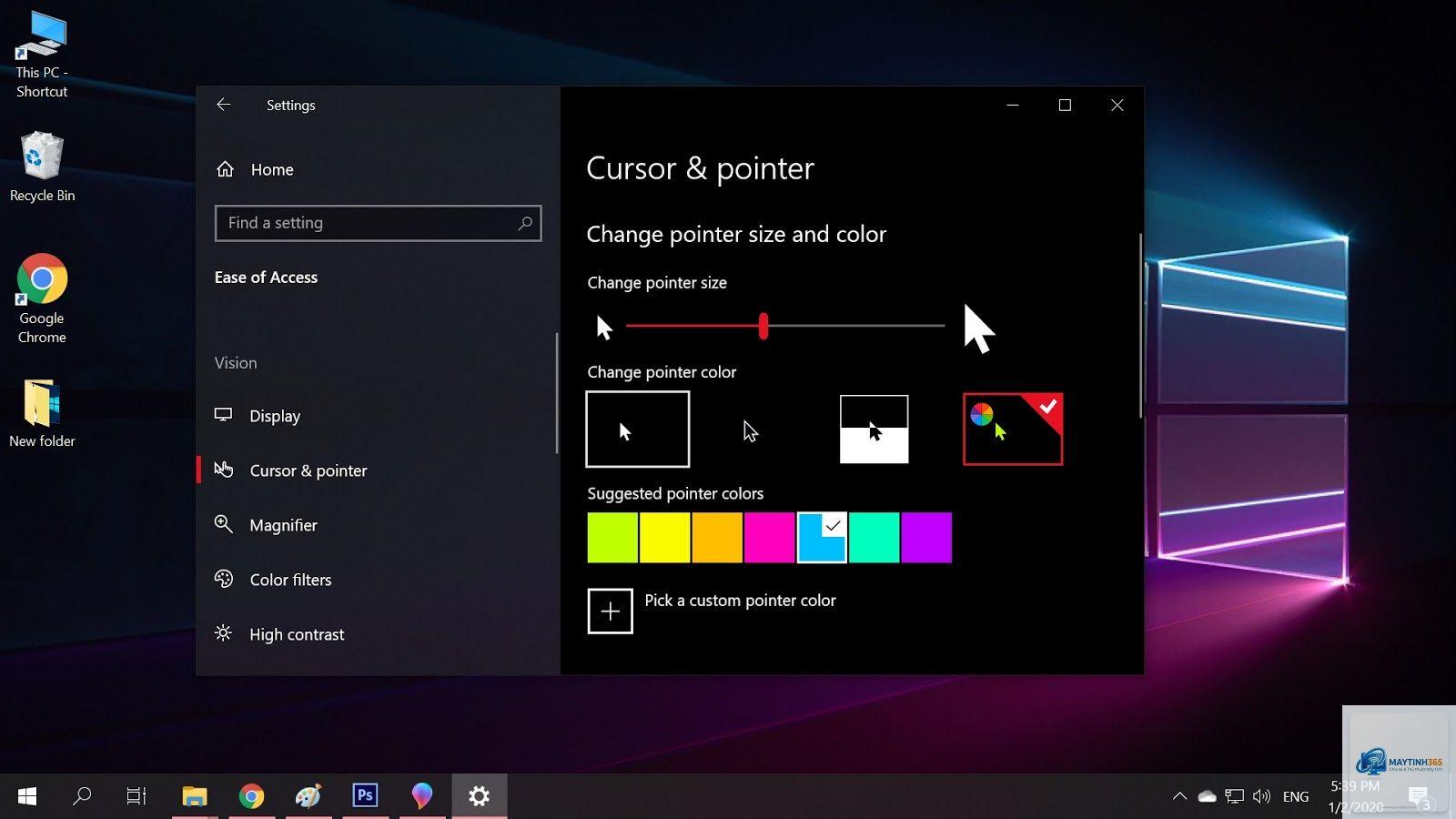
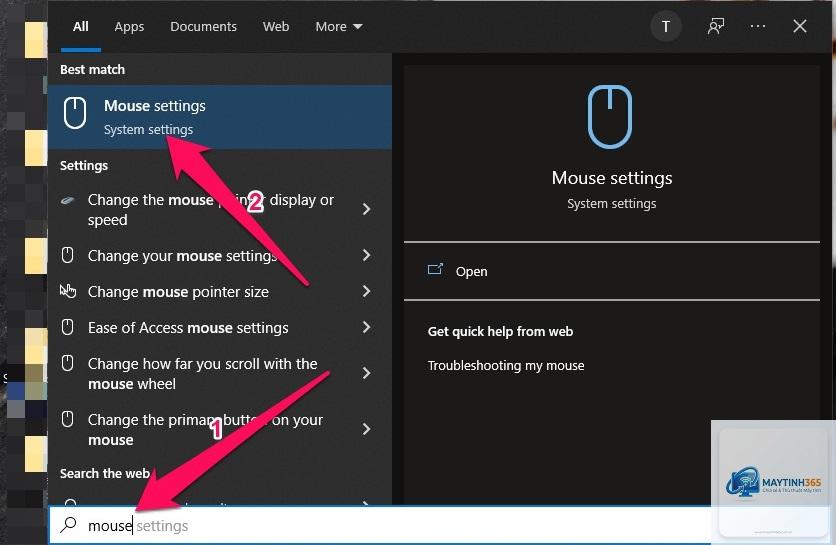
Việc nắm vững cách quản lý pointer settings không chỉ giúp bạn điều khiển con trỏ chuột mượt mà hơn mà còn nâng cao đáng kể trải nghiệm làm việc và giải trí trên máy tính. Từ những thao tác cơ bản như điều chỉnh tốc độ đến các tinh chỉnh nâng cao dành cho game thủ, bài viết này sẽ hướng dẫn bạn chi tiết từng bước để làm chủ hoàn toàn cài đặt con trỏ trên Windows và macOS.
Pointer Settings Là Gì? Bản Chất Và Tầm Quan Trọng
Pointer settings, hay còn gọi là cài đặt con trỏ chuột, là tập hợp các tùy chỉnh cho phép người dùng thay đổi hành vi, tốc độ, độ nhạy và hình dạng của con trỏ trên màn hình. Đây là một trong những yếu tố quyết định đến hiệu quả tương tác giữa người và máy tính. Một bộ cài đặt phù hợp có thể giúp bạn tiết kiệm hàng giờ làm việc mỗi tuần, giảm mỏi cổ tay và tăng độ chính xác trong các tác vụ đòi hỏi sự tỉ mỉ.
Hệ điều hành Windows và macOS đều cung cấp các công cụ quản lý pointer settings tích hợp sẵn, cho phép người dùng tinh chỉnh từ tốc độ di chuyển, độ nhạy con lăn, cho đến các hiệu ứng hình ảnh. Việc hiểu rõ từng thông số sẽ giúp bạn tối ưu hóa thiết bị đầu vào của mình một cách triệt để.
Phân Loại Chi Tiết Các Thành Phần Trong Pointer Settings
Cài Đặt Tốc Độ Và Độ Nhạy Con Trỏ
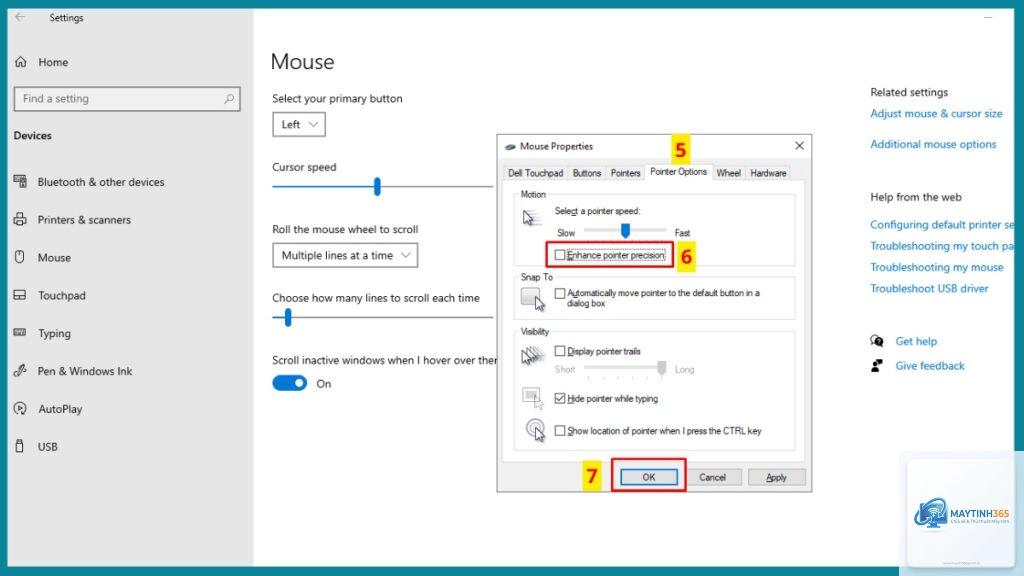
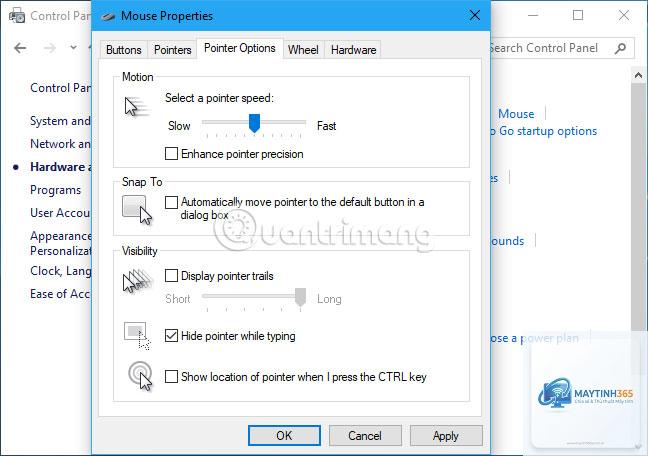
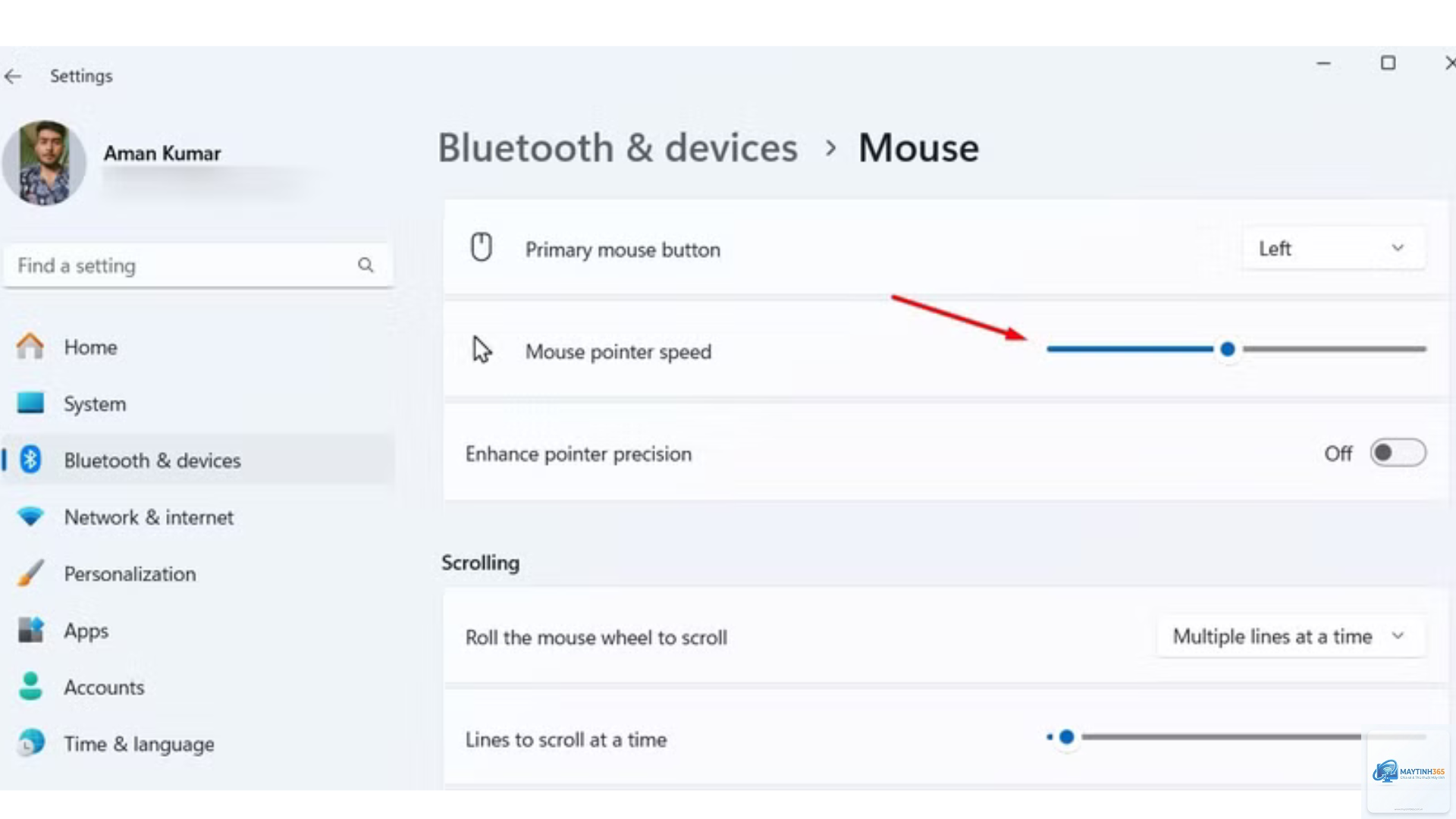
Tốc độ con trỏ (pointer speed) là thông số cơ bản nhất trong cách quản lý pointer settings. Thông số này quyết định khoảng cách con trỏ di chuyển trên màn hình tương ứng với mỗi milimet di chuyển chuột vật lý. Trên Windows,
Trên Windows, vào Mouse Properties > Pointer Options, nhấn nút Restore Defaults. Trên macOS, kéo tất cả thanh trượt về vị trí giữa. Nếu đã cài phần mềm chuột,
Có, tính năng này giúp di chuyển con trỏ linh hoạt hơn khi làm việc với nhiều màn hình hoặc tài liệu dài. Tuy nhiên, nếu bạn làm việc với bảng tính hoặc thiết kế, nên tắt để đảm bảo độ chính xác.
Pointer settings có ảnh hưởng đến hiệu suất máy tính không?
Hầu như không. Các cài đặt này chỉ thay đổi cách hệ điều hành xử lý tín hiệu từ chuột, không tiêu tốn tài nguyên CPU hay RAM đáng kể. Chỉ có hiệu ứng bóng đổ hoặc vệt con trỏ mới có thể ảnh hưởng nhẹ đến GPU trên máy cấu hình thấp.
Nguyên nhân thường do bụi bẩn trong cảm biến chuột, bề mặt di chuột không phù hợp, hoặc cài đặt DPI quá cao. Hãy vệ sinh chuột, sử dụng mouse pad chất lượng và giảm DPI xuống mức 800-1600.
Có thể đồng bộ pointer settings giữa nhiều máy tính không?
Có, bạn có thể sử dụng tài khoản Microsoft để đồng bộ cài đặt chuột trên Windows. Một số phần mềm chuột như Logitech G Hub hay Razer Synapse cũng cho phép lưu profile lên đám mây và đồng bộ giữa các máy.
Lưu Ý Quan Trọng Khi Thực Hiện Cách Quản Lý Pointer Settings
Trước khi thay đổi bất kỳ cài đặt nào, hãy ghi lại các thông số hiện tại để có thể khôi phục nếu cần. Đối với người dùng chuột không dây, việc giảm tốc độ con trỏ có thể giúp tiết kiệm pin do giảm tần suất gửi tín hiệu. Ngoài ra, nếu bạn sử dụng nhiều màn hình, hãy cân nhắc bật tính năng Snap To để con trỏ tự động neo vào các cạnh màn hình, giúp di chuyển giữa các màn hình dễ dàng hơn.
Khi cài đặt phần mềm chuột từ nhà sản xuất, hãy kiểm tra xem có xung đột với cài đặt hệ thống không. Ví dụ, nếu bạn đặt DPI 1600 trong phần mềm Logitech nhưng lại để tốc độ con trỏ Windows ở mức 20, kết quả sẽ là con trỏ di chuyển cực kỳ nhanh và khó kiểm soát. Nguyên tắc chung là giữ tốc độ Windows ở mức 6-10 và điều chỉnh DPI từ phần mềm chuột.
Nắm vững cách quản lý pointer settings là kỹ năng cơ bản nhưng mang lại lợi ích to lớn cho bất kỳ người dùng máy tính nào. Từ việc điều chỉnh tốc độ, độ nhạy, cho đến tùy chỉnh hình dạng và hiệu ứng, mỗi thông số đều có thể ảnh hưởng đến hiệu suất làm việc và trải nghiệm giải trí của bạn. Dù bạn là nhân viên văn phòng, nhà thiết kế đồ họa hay game thủ chuyên nghiệp, việc dành thời gian tinh chỉnh các cài đặt này sẽ giúp bạn làm việc hiệu quả hơn, giảm mệt mỏi và tận hưởng trải nghiệm máy tính trọn vẹn nhất. Hãy bắt đầu bằng cách kiểm tra các cài đặt hiện tại của bạn và từng bước điều chỉnh theo hướng dẫn trong bài viết này để tìm ra bộ thông số phù hợp nhất với nhu cầu cá nhân.