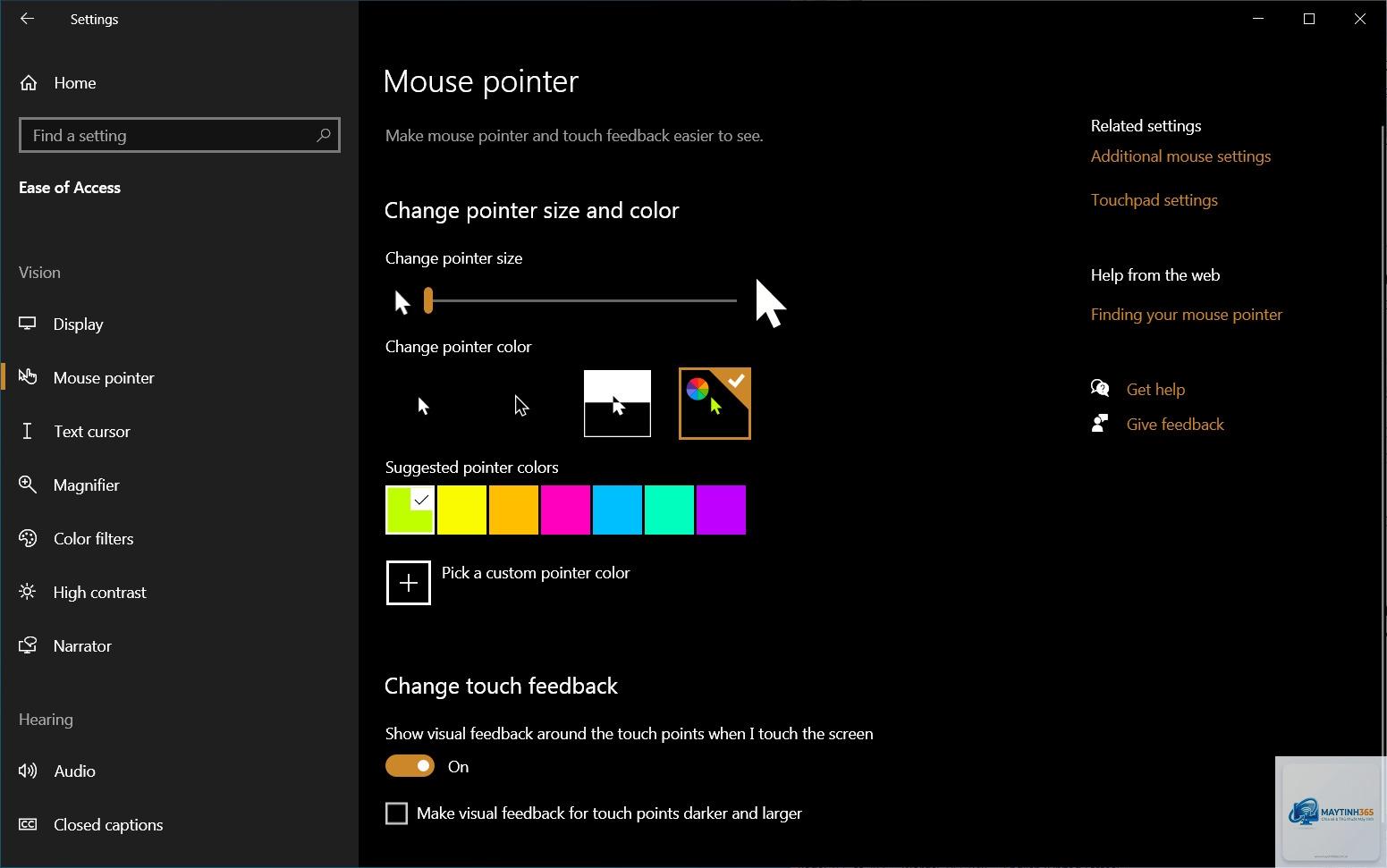
Việc tinh chỉnh chuột máy tính tưởng chừng đơn giản nhưng lại quyết định trực tiếp đến hiệu suất làm việc và trải nghiệm chơi game. Cách tối ưu mouse settings không chỉ dừng lại ở việc tăng giảm DPI, mà còn liên quan đến hàng loạt thông số như polling rate, acceleration, độ nhạy trong game và tư thế cầm. Một cài đặt chuột phù hợp giúp giảm mỏi cổ tay, tăng độ chính xác khi ngắm bắn trong game bắn súng, và cải thiện tốc độ thao tác trong các phần mềm thiết kế. Bài viết này sẽ phân tích toàn bộ khía cạnh kỹ thuật và thực hành để
Tối ưu cài đặt chuột là quá trình điều chỉnh các thông số phần cứng và phần mềm để đạt được sự cân bằng giữa tốc độ di chuyển và độ chính xác. Mỗi người có kích thước bàn tay, thói quen di chuột và mục đích sử dụng khác nhau, do đó không có một bộ cài đặt chung cho tất cả. Bản chất của việc này là tìm ra điểm ngọt (sweet spot) nơi chuột phản hồi đúng ý muốn mà không gây giật lag hay mất kiểm soát.
Các thông số cốt lõi trong cách tối ưu mouse settings
DPI – Độ nhạy cơ bản của chuột
DPI (Dots Per Inch) là số điểm ảnh mà chuột di chuyển được khi bạn dịch chuyển nó một inch. DPI càng cao, con trỏ di chuyển càng nhanh. Đối với game thủ FPS, DPI từ 400 đến 1600 là phổ biến. Dân văn phòng thường dùng 800 đến 2400 tùy vào độ phân giải màn hình. Nguyên tắc cơ bản: DPI thấp cho độ chính xác cao nhưng cần di chuyển tay nhiều, DPI cao cho tốc độ nhanh nhưng dễ mất kiểm soát.
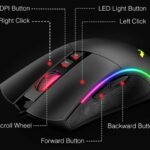
Polling rate là số lần chuột gửi tín hiệu về máy tính mỗi giây, đo bằng Hz. Các mức phổ biến: 125Hz (8ms), 500Hz (2ms), 1000Hz (1ms). Với game thủ chuyên nghiệp, polling rate 1000Hz là tiêu chuẩn vì độ trễ thấp nhất. Tuy nhiên, polling rate cao hơn tiêu tốn nhiều CPU hơn một chút. Đối với công việc văn phòng thông thường, 500Hz là đủ dùng và tiết kiệm pin hơn cho chuột không dây.
Windows Pointer Speed – Tốc độ con trỏ trong hệ điều hành
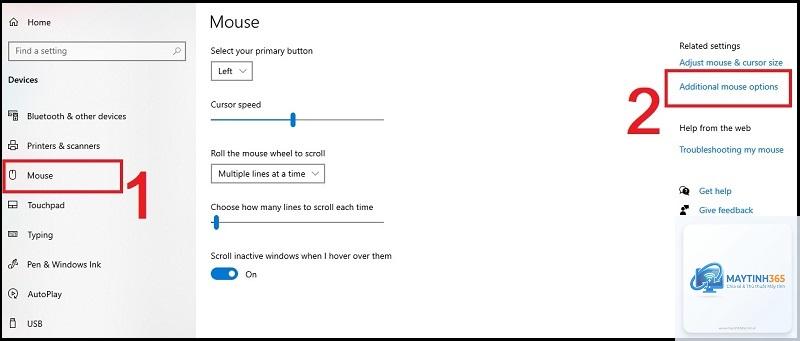
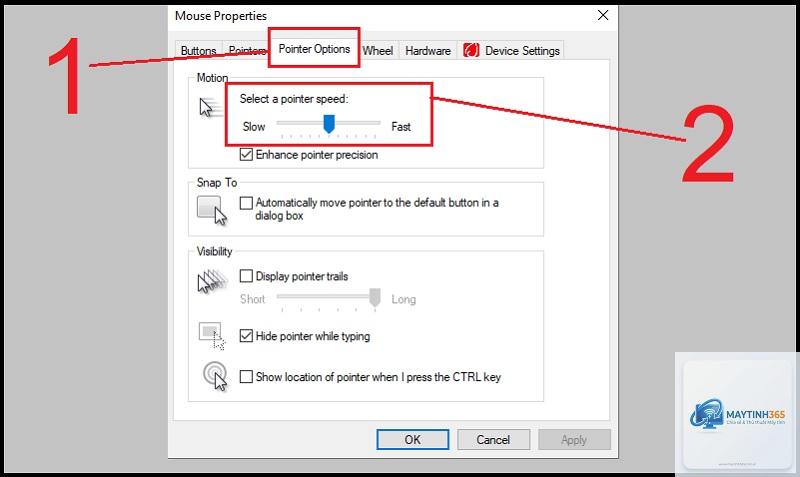
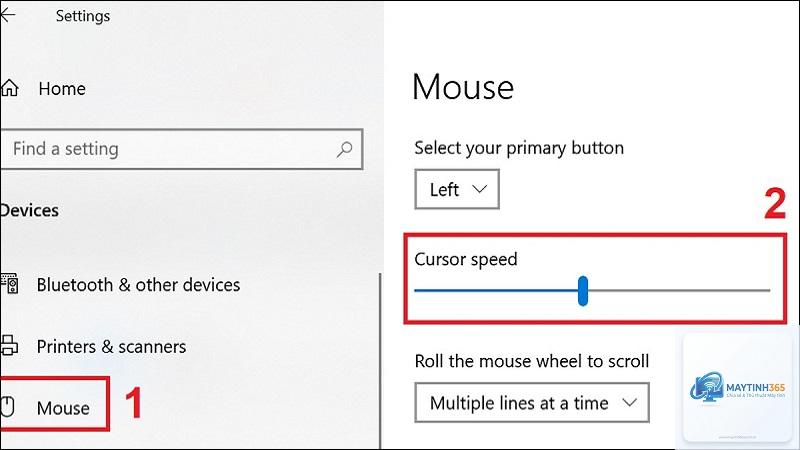
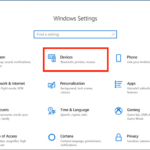
Đây là thanh trượt trong Control Panel > Mouse > Pointer Options. Giá trị mặc định là 6/11 (tick thứ 6). Đây là mức duy nhất không gây ra hiện tượng tăng tốc (acceleration) giả tạo. Nếu bạn tăng thanh này lên, Windows sẽ nhảy pixel, làm giảm độ chính xác. Cách tối ưu mouse settings chuẩn là luôn giữ thanh này ở mức 6/11 và điều chỉnh DPI thay vì kéo thanh tốc độ.
Enhance Pointer Precision – Tăng độ chính xác con trỏ
Tính năng này thực chất là một dạng acceleration do Windows tạo ra. Khi bật, chuột sẽ di chuyển nhanh hơn nếu bạn vẫy tay mạnh và chậm hơn nếu di chuyển nhẹ. Điều này gây khó khăn cho việc muscle memory trong game. Hầu hết game thủ chuyên nghiệp đều tắt tính năng này. Dân văn phòng có thể giữ nguyên nếu không yêu cầu độ chính xác tuyệt đối.
Hướng dẫn chi tiết cách tối ưu mouse settings cho từng mục đích
Tối ưu cho game bắn súng góc nhìn thứ nhất (FPS)
Trong các tựa game như Valorant, CS2 hay Apex Legends, độ chính xác là yếu tố sống còn. Quy trình chuẩn gồm:
Tắt Enhance Pointer Precision trong Windows
Đặt DPI ở mức 400 hoặc 800
Chọn polling rate 1000Hz
Trong game, chỉnh sensitivity sao cho
DPI thấp từ 400 đến 800 là lựa chọn của đa số game thủ chuyên nghiệp vì độ chính xác cao. DPI cao hơn phù hợp với lối chơi cần xoay nhanh nhưng khó kiểm soát micro-adjustment.
Polling rate 1000Hz có thực sự cần thiết?
Đối với game thủ, 1000Hz giảm độ trễ xuống 1ms, mang lại cảm giác mượt mà hơn. Với công việc văn phòng, 500Hz là đủ và tiết kiệm pin hơn.
Tại sao nên tắt Enhance Pointer Precision?
Tính năng này tạo ra acceleration không mong muốn, làm hỏng muscle memory. Game thủ cần độ chính xác tuyến tính nên tắt nó đi.
Làm sao để biết DPI nào phù hợp với mình?
Bắt đầu với DPI 800, chơi thử trong game hoặc làm việc. Nếu cảm thấy quá chậm, tăng lên 1200. Nếu quá nhanh, giảm xuống 400. Dành ít nhất 3 ngày cho mỗi mức để đánh giá.
Có cần phần mềm của hãng chuột không?
Rất cần. Phần mềm cho phép tùy chỉnh DPI, polling rate, gán phím tắt và tạo profile riêng cho từng ứng dụng. Các hãng lớn như Logitech, Razer, SteelSeries đều có phần mềm miễn phí.
Kết luận
Cách tối ưu mouse settings là một quá trình cá nhân hóa đòi hỏi sự kiên nhẫn và thử nghiệm. Bắt đầu bằng việc tắt acceleration trong Windows, chọn DPI phù hợp với mục đích sử dụng, đặt polling rate ở mức cao nhất có thể, và tinh chỉnh sensitivity trong từng ứng dụng cụ thể. Ghi nhớ rằng không có công thức chung cho tất cả mọi người. Hãy lắng nghe cơ thể và phản hồi từ game để điều chỉnh. Một khi đã tìm ra bộ cài đặt phù hợp, hiệu suất chơi game và làm việc của bạn sẽ cải thiện rõ rệt. Đừng ngần ngại thử nghiệm các thông số khác nhau và kiên trì trong ít nhất một tuần trước khi đưa ra đánh giá cuối cùng.