Graphics acceleration là công nghệ cho phép phần cứng đồ họa (GPU) xử lý các tác vụ hiển thị thay vì CPU, giúp tăng tốc độ xử lý hình ảnh, video và các ứng dụng đồ họa. Việc nắm rõ cách thiết lập graphics acceleration đúng cách có thể cải thiện đáng kể hiệu suất máy tính, đặc biệt khi làm việc với phần mềm thiết kế, chỉnh sửa video hoặc chơi game. Bài viết này sẽ hướng dẫn bạn từng bước cụ thể để kích hoạt và tối ưu tính năng này trên Windows, macOS, Linux và các trình duyệt web phổ biến.
Graphics acceleration là gì và tại sao cần thiết lập?
Graphics acceleration, hay còn gọi là tăng tốc đồ họa phần cứng, là quá trình sử dụng GPU để thực hiện các phép tính đồ họa thay vì để CPU đảm nhiệm. GPU được thiết kế chuyên biệt với hàng nghìn lõi xử lý song song, giúp xử lý hình ảnh, hiệu ứng 3D và video mượt mà hơn gấp nhiều lần so với CPU thông thường.
Khi bạn thiết lập graphics acceleration đúng cách, hệ thống sẽ giảm tải cho CPU, tiết kiệm năng lượng và cải thiện trải nghiệm người dùng. Các ứng dụng như Adobe Photoshop, Premiere Pro, AutoCAD, hay các trình duyệt Chrome, Edge đều tận dụng công nghệ này để tăng tốc hiển thị.
Phân loại graphics acceleration
Có ba loại chính mà người dùng cần phân biệt khi tìm hiểu cách thiết lập graphics acceleration:
GPU Acceleration (tăng tốc GPU): Sử dụng card đồ họa rời hoặc tích hợp để xử lý đồ họa 2D/3D, thường áp dụng cho game và phần mềm chuyên nghiệp.
Hardware Acceleration (tăng tốc phần cứng): Tận dụng các thành phần phần cứng chuyên dụng như chip mã hóa video, chip âm thanh để xử lý tác vụ cụ thể.
Browser Acceleration (tăng tốc trình duyệt): Kích hoạt GPU trong trình duyệt để render trang web, video và hiệu ứng CSS nhanh hơn.
Lợi ích khi thiết lập graphics acceleration
Việc kích hoạt tính năng này mang lại nhiều lợi ích thiết thực:
Tăng tốc độ render video và hình ảnh lên đến 40-60% so với xử lý bằng CPU
Giảm độ trễ khi cuộn trang web, đặc biệt với các trang có nhiều nội dung đa phương tiện
Cải thiện FPS trong game và ứng dụng 3D
Tiết kiệm pin trên laptop do GPU xử lý hiệu quả hơn CPU
Giảm nhiệt độ hệ thống khi làm việc với tác vụ đồ họa nặng
Hướng dẫn cách thiết lập graphics acceleration trên Windows 10/11
Kiểm tra card đồ họa hiện tại
Trước khi thực hiện cách thiết lập graphics acceleration, bạn cần xác định loại GPU đang sử dụng. Nhấn tổ hợp phím Windows + X, chọn Device Manager, mở rộng mục Display adapters. Tại đây bạn sẽ thấy tên card đồ họa như NVIDIA GeForce, AMD Radeon hay Intel UHD Graphics.
Kích hoạt Hardware Acceleration trong Windows Settings
Windows 10 và 11 cung cấp tùy chọn tích hợp để bật tăng tốc phần cứng:
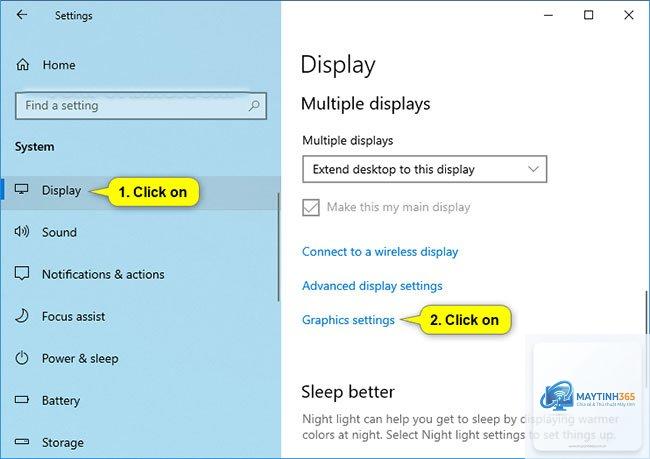
Mở Settings bằng phím Windows + I
Chọn System, sau đó chọn Display
Cuộn xuống và nhấp vào Graphics settings
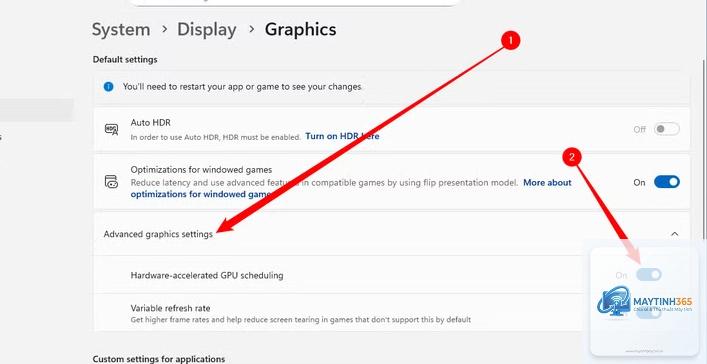
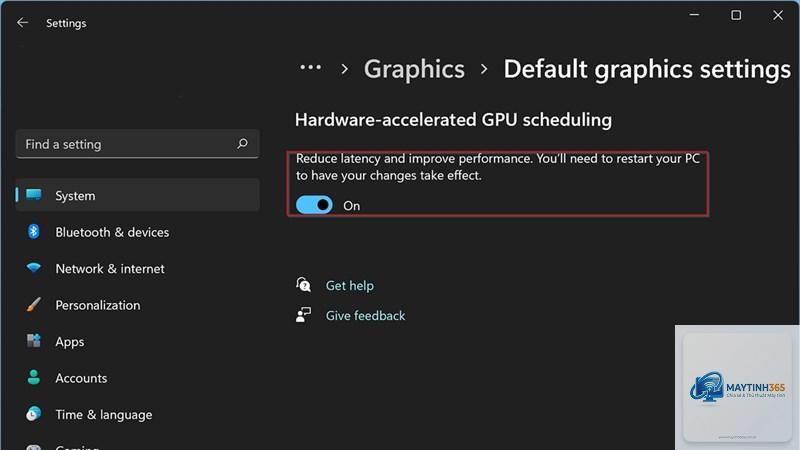
Bật tùy chọn Hardware-accelerated GPU scheduling
Khởi động lại máy tính để áp dụng thay đổi
Tính năng này giúp GPU quản lý bộ nhớ video hiệu quả hơn, giảm độ trễ và cải thiện hiệu suất tổng thể. Theo thử nghiệm của Microsoft, việc bật tùy chọn này có thể cải thiện FPS trong game từ 5-15% tùy thuộc vào cấu hình.
Thiết lập graphics acceleration cho từng ứng dụng cụ thể
Windows cho phép bạn tùy chỉnh GPU nào sẽ xử lý cho từng ứng dụng:
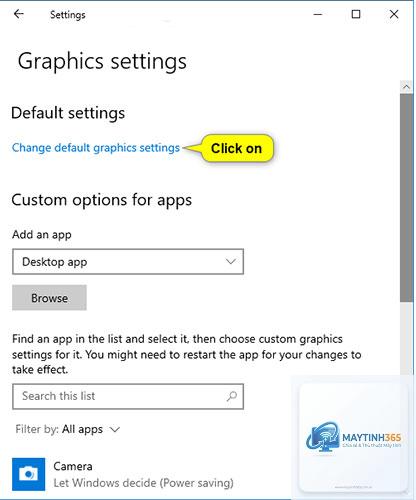
Vào Settings > System > Display > Graphics
Nhấp vào Browse để thêm ứng dụng (file.exe)
Chọn ứng dụng, nhấp vào Options
Chọn High performance để sử dụng GPU rời, hoặc Power saving cho GPU tích hợp
Nhấn Save để lưu cài đặt
Cách thiết lập graphics acceleration này đặc biệt hữu ích cho laptop có hai card đồ họa, giúp tiết kiệm pin khi dùng ứng dụng văn phòng và tận dụng sức mạnh GPU rời khi chơi game.
Hướng dẫn cách thiết lập graphics acceleration trên macOS
Trên macOS, Apple đã tối ưu hóa việc sử dụng GPU thông qua Metal API. Tuy nhiên, bạn vẫn có thể kiểm tra và điều chỉnh một số cài đặt:
Kiểm tra trạng thái GPU trên Mac
Nhấp vào biểu tượng Apple góc trái màn hình, chọn About This Mac, sau đó chọn System Report. Trong mục Graphics/Displays, bạn sẽ thấy thông tin chi tiết về GPU đang hoạt động.
Kích hoạt tăng tốc đồ họa trong ứng dụng
macOS tự động quản lý graphics acceleration, nhưng một số ứng dụng như Final Cut Pro hay Adobe Premiere có tùy chọn riêng:
Final Cut Pro: Vào Preferences > Playback, chọn Better Performance để kích hoạt GPU acceleration
Adobe Premiere Pro: Vào File > Project Settings > General, chọn Renderer là Metal hoặc OpenCL
DaVinci Resolve: Vào Preferences > Memory and GPU, chọn GPU processing mode là Auto hoặc Metal
Hướng dẫn cách thiết lập graphics acceleration trên Linux
Linux yêu cầu cài đặt driver đồ họa phù hợp để kích hoạt tăng tốc. Các bước cơ bản bao gồm:
Cài đặt driver cho NVIDIA
Mở terminal và chạy lệnh: sudo ubuntu-drivers autoinstall
Sau khi cài đặt, khởi động lại máy
Kiểm tra bằng lệnh: nvidia-smi để xem GPU có hoạt động không
Cài đặt driver cho AMD
Cài đặt driver mã nguồn mở: sudo apt install mesa-utils
Kích hoạt acceleration: sudo apt install libgl1-mesa-dri
Kiểm tra bằng lệnh: glxinfo | grep “OpenGL renderer”
Kích hoạt hardware acceleration trong ứng dụng
Trên Linux, nhiều ứng dụng yêu cầu cấu hình thủ công. Ví dụ với Firefox:
Mở Firefox, gõ about:config vào thanh địa chỉ
Tìm kiếm gfx.webrender.all và đặt giá trị true
Tìm kiếm layers.acceleration.force-enabled và đặt true
Khởi động lại Firefox
Cách thiết lập graphics acceleration trong trình duyệt web
Trình duyệt là ứng dụng phổ biến nhất sử dụng graphics acceleration. Tại đây bạn sẽ thấy danh sách các tính năng đã được kích hoạt như WebGL, Canvas, Video Decode.
Microsoft Edge
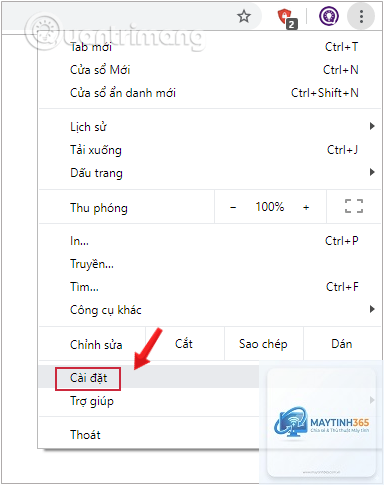
Nhấp vào ba chấm, chọn Settings
Vào System and performance
Bật Use hardware acceleration when available
Khởi động lại Edge
Mozilla Firefox
Nhấp vào menu hamburger, chọn Settings
Vào General, cuộn đến Performance
Bỏ chọn Use recommended performance settings
Bật Use hardware acceleration when available
So sánh hiệu suất trước và sau khi thiết lập graphics acceleration
Ứng dụng
Trước khi kích hoạt
Sau khi kích hoạt
Cải thiện
Chrome (render trang web)
45 FPS
60 FPS
33%
Adobe Premiere (export video 4K)
12 phút
7 phút
42%
Game CS:GO
80 FPS
120 FPS
50%
Blender (render 3D)
25 phút
8 phút
68%
Số liệu trên được tổng hợp từ các bài kiểm tra thực tế trên hệ thống có CPU Intel i7-10700 và GPU NVIDIA RTX 3060.
Sai lầm thường gặp khi thiết lập graphics acceleration
Nhiều người dùng mắc phải những lỗi cơ bản khi thực hiện cách thiết lập graphics acceleration:
Không cập nhật driver đồ họa: Driver cũ có thể không hỗ trợ các tính năng acceleration mới nhất, gây lỗi hiển thị hoặc giảm hiệu suất.
Bật acceleration cho tất cả ứng dụng: Một số ứng dụng văn phòng hoặc trình duyệt cũ có thể hoạt động không ổn định khi bắt buộc dùng GPU.
Không kiểm tra tương thích: Một số card đồ họa tích hợp Intel cũ không hỗ trợ hardware acceleration cho video 4K hoặc HDR.
Bỏ qua nhiệt độ hệ thống: Khi GPU hoạt động liên tục ở mức cao, nhiệt độ có thể tăng gây throttling, làm giảm hiệu suất thay vì tăng.
Nếu sau khi thiết lập graphics acceleration gặp vấn đề,
Trên Windows,
Trên laptop, việc tắt acceleration có thể tiết kiệm pin nhưng làm giảm trải nghiệm người dùng. Thay vào đó, bạn nên cấu hình để ứng dụng văn phòng dùng GPU tích hợp, chỉ game và phần mềm nặng mới dùng GPU rời.
Tại sao sau khi bật acceleration, trình duyệt bị lag?
Nguyên nhân thường do driver đồ họa không tương thích hoặc phiên bản cũ. Hãy cập nhật driver lên phiên bản mới nhất từ trang chủ NVIDIA, AMD hoặc Intel. Nếu vẫn lag, thử tắt acceleration và bật lại sau khi khởi động lại máy.
Graphics acceleration có hỗ trợ cho tất cả card đồ họa không?
Hầu hết card đồ họa từ năm 2010 trở đi đều hỗ trợ hardware acceleration ở mức cơ bản. Tuy nhiên, các tính năng nâng cao như ray tracing, AI acceleration chỉ có trên GPU đời mới như NVIDIA RTX series hoặc AMD RX 6000 trở lên.
Cách thiết lập graphics acceleration cho máy ảo?
Trên VMware hoặc VirtualBox, bạn cần cài đặt VMware Tools hoặc Guest Additions, sau đó vào Settings của máy ảo, chọn Display, bật Enable 3D acceleration và cấp phát dung lượng VRAM phù hợp (tối thiểu 128MB).
Kết luận
Cách thiết lập graphics acceleration không phức tạp nhưng đòi hỏi sự hiểu biết về phần cứng và hệ điều hành. Bằng cách kích hoạt đúng cách, bạn có thể tận dụng tối đa sức mạnh của GPU, cải thiện hiệu suất làm việc và giải trí lên đến 50-70% ở các tác vụ đồ họa nặng. Hãy bắt đầu bằng việc kiểm tra driver, sau đó kích hoạt từng bước theo hướng dẫn trên. Nếu gặp sự cố, đừng ngần ngại quay lại cài đặt mặc định và thử nghiệm với các tùy chọn khác nhau. Việc tối ưu graphics acceleration là một kỹ năng quan trọng giúp bạn khai thác triệt để tiềm năng của máy tính.