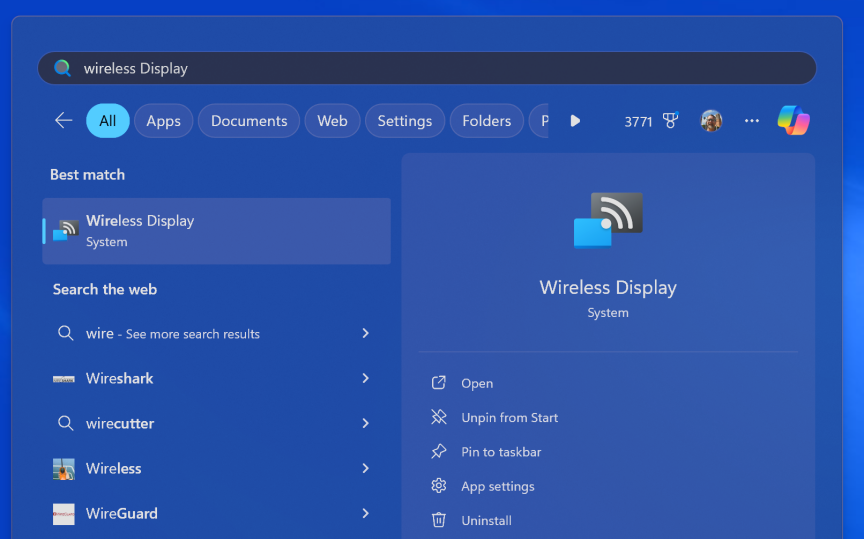
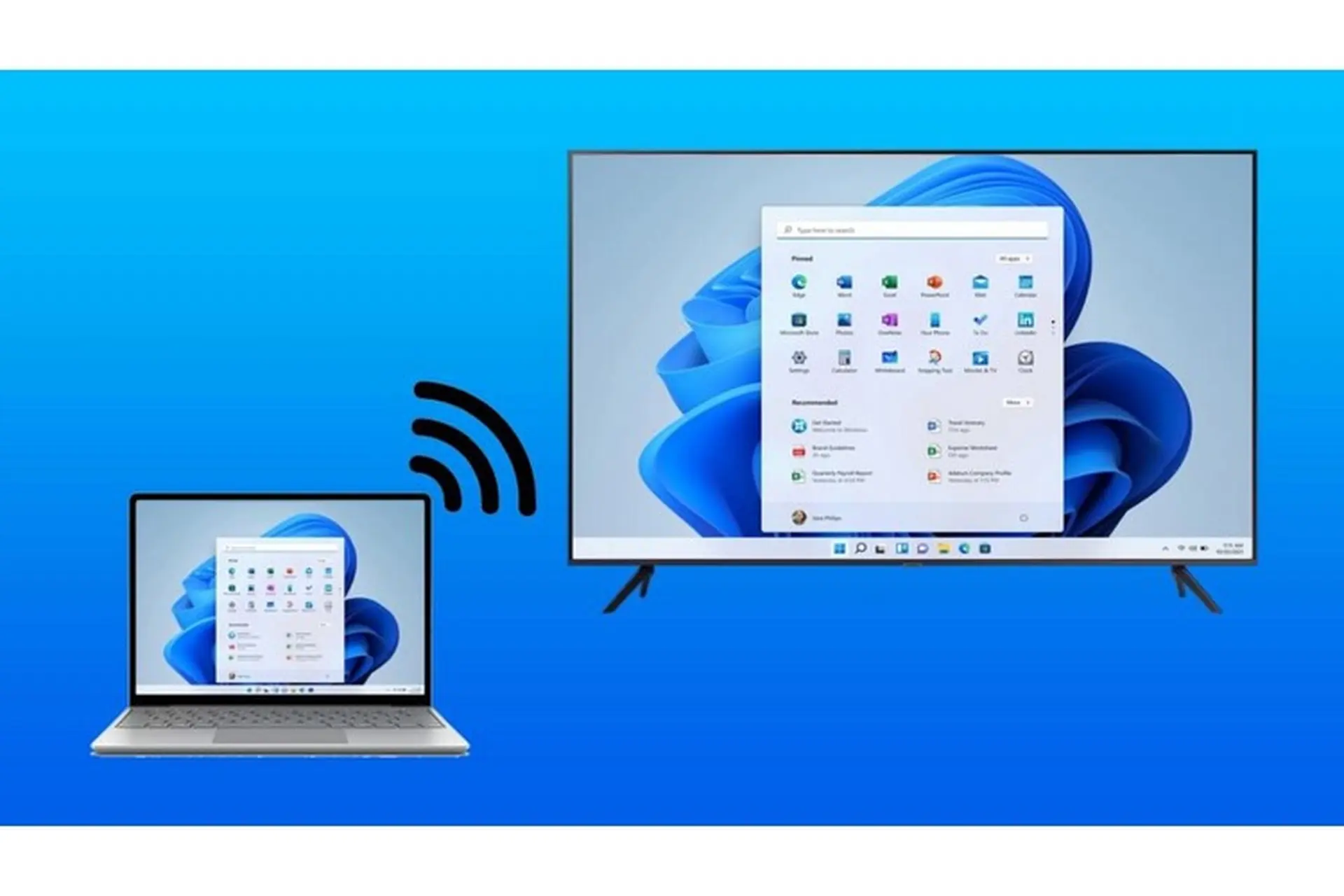
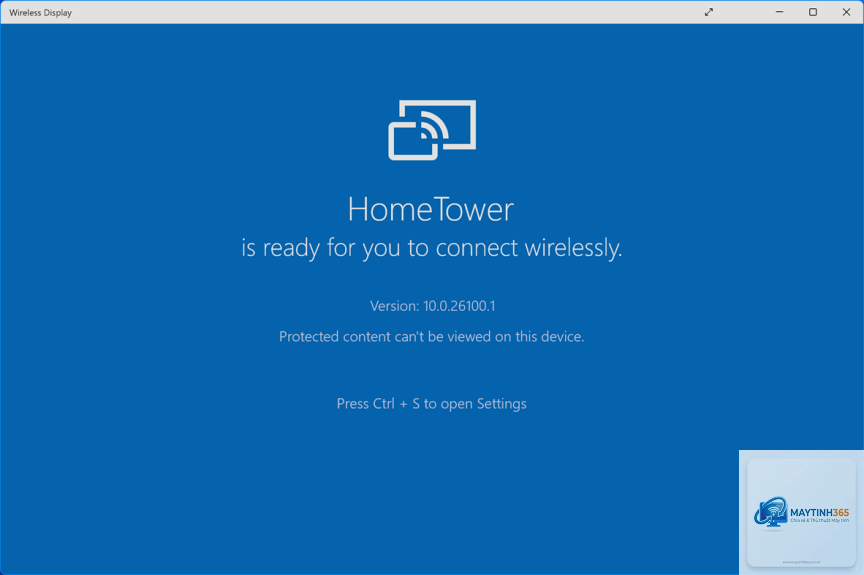
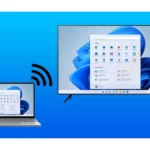
Wireless Display trên Windows 11 là tính năng cho phép bạn kết nối màn hình máy tính với TV, máy chiếu hoặc màn hình ngoài mà không cần dây cáp. Công nghệ này sử dụng chuẩn Miracast để truyền tải hình ảnh và âm thanh qua kết nối Wi-Fi trực tiếp. Việc nắm rõ cách sử dụng wireless display windows 11 sẽ giúp bạn tận dụng tối đa khả năng mở rộng không gian làm việc hoặc giải trí tại nhà mà không bị vướng víu bởi dây cáp.
Wireless Display là một giao thức kết nối không dây được tích hợp sẵn trong Windows 11, dựa trên chuẩn Miracast. Tính năng này cho phép máy tính của bạn phát trực tiếp nội dung màn hình lên một thiết bị hiển thị tương thích như TV thông minh, máy chiếu không dây hoặc màn hình ngoài có hỗ trợ Miracast.
Khác với các phương thức kết nối truyền thống qua cáp HDMI hay VGA, wireless display hoạt động hoàn toàn qua sóng Wi-Fi. Máy tính và thiết bị nhận sẽ tạo một kết nối ngang hàng (peer-to-peer) mà không cần router trung gian. Điều này giúp giảm độ trễ và tăng tính ổn định khi truyền tải nội dung.
Điều kiện cần để sử dụng Wireless Display trên Windows 11
Trước khi bắt tay vào thực hiện cách sử dụng wireless display windows 11, bạn cần kiểm tra một số yếu tố phần cứng và phần mềm sau:
Máy tính chạy Windows 11 phiên bản 22H2 trở lên
Card mạng Wi-Fi hỗ trợ Miracast (hầu hết laptop và PC từ 2015 trở lên đều có)
Thiết bị hiển thị (TV, máy chiếu, màn hình) hỗ trợ Miracast hoặc có bộ thu không dây
Cả hai thiết bị đều bật Wi-Fi (không cần cùng một mạng)
Driver đồ họa và driver Wi-Fi được cập nhật phiên bản mới nhất
Kiểm tra máy tính có hỗ trợ Miracast không
Kiểm tra thông số kỹ thuật trên website nhà sản xuất hoặc tìm trong menu TV các tùy chọn như “Screen Mirroring”, “Wi-Fi Direct” hoặc “Miracast”. Hầu hết TV thông minh sản xuất từ năm 2016 trở lên đều hỗ trợ tính năng này.
Tôi có thể sử dụng Wireless Display mà không cần Internet không?
Có. Wireless Display sử dụng kết nối Wi-Fi Direct giữa hai thiết bị, không yêu cầu kết nối Internet. Tuy nhiên, cả hai thiết bị đều cần bật Wi-Fi.
Tại sao tôi không thấy tùy chọn “Connect” trong menu Windows + K?
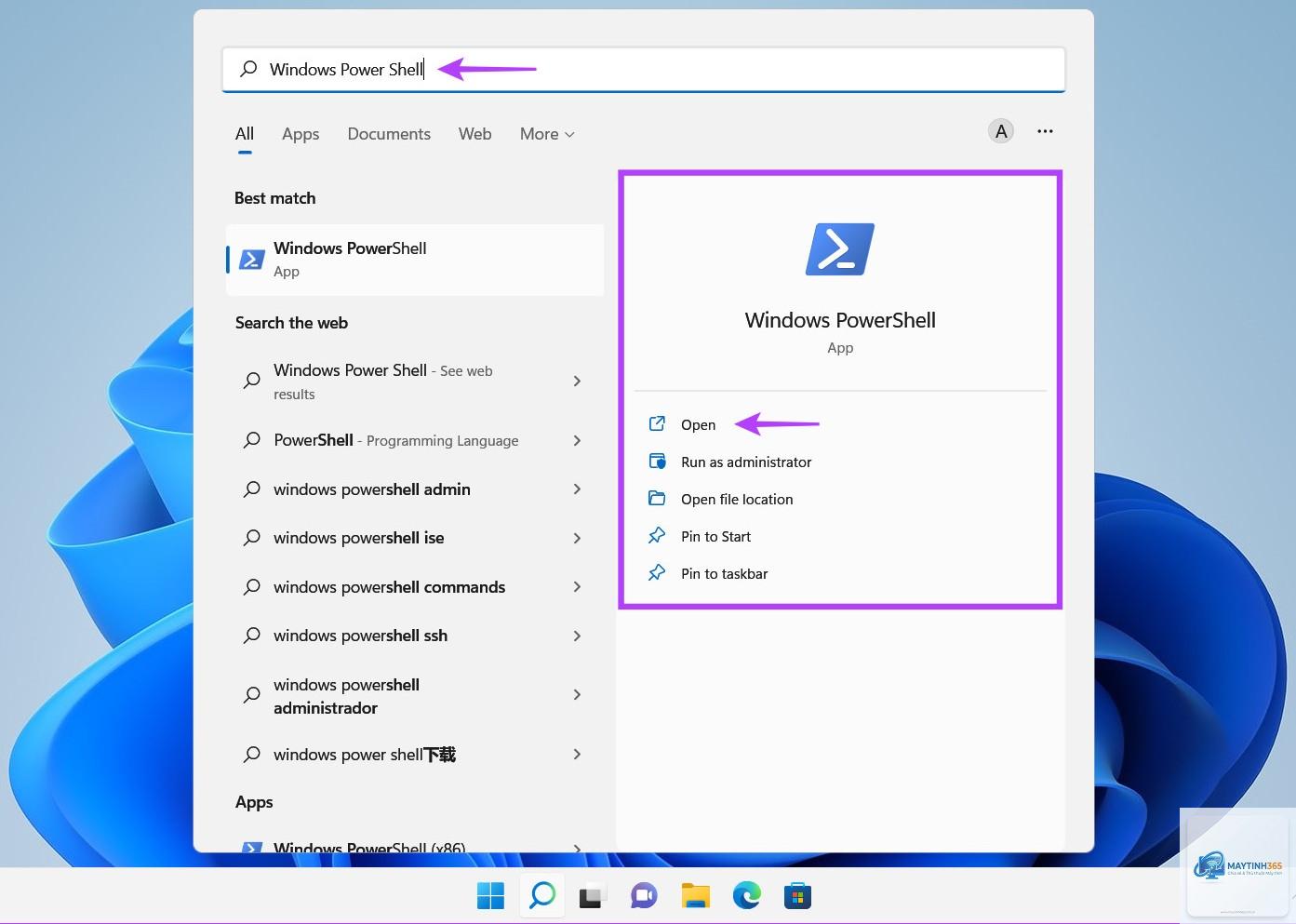
Điều này có thể do máy tính của bạn không hỗ trợ Miracast hoặc driver chưa được cài đặt đúng cách. Hãy kiểm tra lại bằng cách chạy lệnh “dxdiag” như đã hướng dẫn ở trên.
Có, Miracast hỗ trợ độ phân giải lên đến 4K ở 30fps hoặc 1080p ở 60fps tùy thuộc vào phần cứng. Tuy nhiên, để đạt được chất lượng 4K, cả máy tính và thiết bị hiển thị đều cần hỗ trợ chuẩn này.
Tôi có thể kết nối nhiều màn hình cùng lúc không?
Windows 11 hỗ trợ kết nối tối đa một thiết bị không dây cùng lúc. Nếu cần mở rộng nhiều màn hình, bạn phải sử dụng kết hợp cả kết nối có dây và không dây.
Kết luận
Cách sử dụng wireless display windows 11 thực sự đơn giản và mang lại nhiều tiện ích cho người dùng hiện đại. Chỉ với vài thao tác cơ bản, bạn có thể biến chiếc TV thông minh thành màn hình phụ cho công việc hoặc tận hưởng nội dung giải trí trên màn hình lớn mà không cần dây cáp rườm rà. Điều quan trọng là đảm bảo phần cứng của bạn tương thích, driver được cập nhật và môi trường kết nối Wi-Fi ổn định. Nếu gặp bất kỳ vấn đề nào, các giải pháp khắc phục đã được trình bày chi tiết trong bài viết sẽ giúp bạn nhanh chóng khắc phục. Hãy bắt đầu trải nghiệm ngay hôm nay để tận hưởng sự linh hoạt mà công nghệ không dây mang lại.