USB boot là công cụ không thể thiếu khi máy tính gặp sự cố hệ điều hành, cần cài lại Windows, hoặc khởi động từ môi trường cứu hộ. Việc nắm vững cách tạo USB boot giúp bạn chủ động xử lý các tình huống khẩn cấp mà không phụ thuộc vào kỹ thuật viên. Bài viết này hướng dẫn chi tiết từng phương pháp tạo USB boot, từ cơ bản đến nâng cao, phù hợp với mọi phiên bản Windows và nhu cầu sử dụng.
USB boot là một chiếc USB đã được định dạng và ghi dữ liệu khởi động, cho phép máy tính khởi động trực tiếp từ cổng USB thay vì từ ổ cứng. Khi hệ điều hành trên ổ cứng bị hỏng, virus tấn công, hoặc bạn muốn cài mới Windows, USB boot trở thành giải pháp duy nhất để truy cập vào môi trường cài đặt hoặc cứu hộ.
Nhu cầu tạo USB boot xuất hiện trong nhiều trường hợp thực tế: máy tính không khởi động được, ổ cứng bị lỗi partition, cần cài Windows cho nhiều máy cùng lúc, hoặc muốn chạy các phiên bản Linux thử nghiệm. Một chiếc USB boot được chuẩn bị sẵn giúp tiết kiệm thời gian và công sức đáng kể so với việc sử dụng đĩa DVD truyền thống.
Có nhiều phần mềm hỗ trợ tạo USB boot, mỗi công cụ có ưu điểm riêng.
Rufus – Công cụ tạo USB boot nhanh và mạnh mẽ
Rufus là phần mềm miễn phí, nhẹ, hỗ trợ tạo USB boot từ file ISO của Windows, Linux, hoặc các hệ điều hành khác. Rufus hoạt động trên Windows và có khả năng xử lý các định dạng partition MBR và GPT. Tốc độ ghi của Rufus nhanh hơn nhiều so với các công cụ khác nhờ thuật toán tối ưu riêng.
Rufus hỗ trợ tạo USB boot cho Windows 10, Windows 11, Ubuntu, Fedora, và nhiều bản phân phối Linux khác. Phần mềm này cũng cho phép tùy chỉnh cluster size, file system, và kiểm tra bad block trên USB trước khi ghi.
Windows Media Creation Tool – Công cụ chính thống từ Microsoft
Windows Media Creation Tool là công cụ do Microsoft phát hành, cho phép tải trực tiếp file ISO Windows và tạo USB boot một cách tự động. Công cụ này đảm bảo file cài đặt là bản gốc, không bị chỉnh sửa, và tương thích hoàn toàn với phần cứng máy tính.
Media Creation Tool phù hợp với người dùng không muốn can thiệp kỹ thuật phức tạp. Chỉ cần chọn phiên bản Windows, chọn USB làm phương tiện, phần mềm sẽ tự động tải và ghi dữ liệu.
Ventoy – Giải pháp đa năng cho nhiều file ISO
Ventoy khác biệt hoàn toàn so với các công cụ truyền thống. Thay vì ghi một file ISO duy nhất, Ventoy cho phép bạn copy nhiều file ISO vào cùng một USB và chọn hệ điều hành muốn khởi động khi bật máy. Điều này đặc biệt hữu ích cho kỹ thuật viên cần mang theo nhiều công cụ cứu hộ hoặc nhiều phiên bản Windows.
Ventoy hỗ trợ hầu hết các định dạng ISO phổ biến, bao gồm Windows, Linux, ESXi, và các công cụ cứu hộ như Hiren’s Boot CD. USB sau khi tạo bằng Ventoy vẫn có thể sử dụng để lưu trữ dữ liệu thông thường.
Hướng dẫn chi tiết cách tạo USB boot bằng Rufus
Rufus là lựa chọn hàng đầu cho người dùng muốn kiểm soát quá trình tạo USB boot. Các bước thực hiện như sau.
Chọn một chiếc USB có dung lượng tối thiểu 8GB đối với Windows 10 hoặc Windows 11. USB 3.0 được khuyến nghị để tốc độ ghi và đọc nhanh hơn. Sao lưu toàn bộ dữ liệu trong USB vì quá trình tạo boot sẽ xóa sạch mọi thứ.
Tải file ISO Windows từ trang chủ Microsoft hoặc từ nguồn đáng tin cậy. File ISO Windows 10 có dung lượng khoảng 4.5GB, Windows 11 khoảng 5.2GB. Đảm bảo file ISO không bị lỗi bằng cách kiểm tra checksum nếu có.
Bước 2: Cài đặt và mở Rufus
Tải Rufus từ trang chủ rufus.ie, phiên bản mới nhất luôn được cập nhật. Rufus là phần mềm portable, không cần cài đặt, chỉ cần chạy file exe với quyền Administrator. Giao diện Rufus đơn giản với các tùy chọn rõ ràng.
Bước 3: Cấu hình thông số trong Rufus
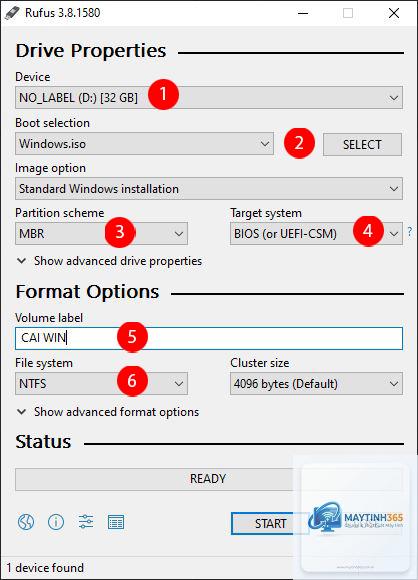
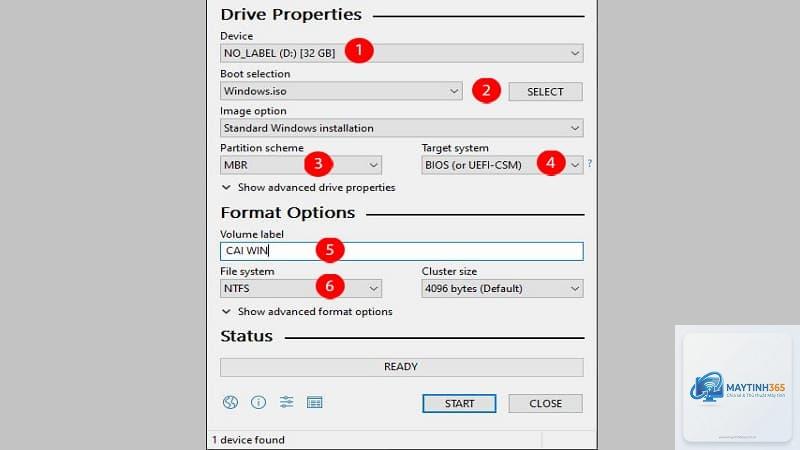
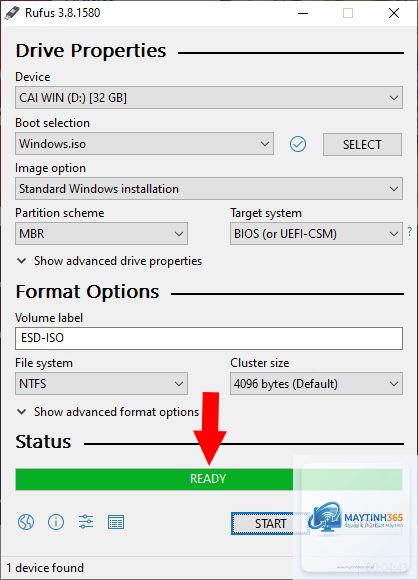
Trong giao diện Rufus, chọn USB của bạn tại mục Device. Nhấn nút SELECT và chọn file ISO Windows đã tải. Rufus sẽ tự động phát hiện loại partition và target system phù hợp.
Đối với máy tính sử dụng UEFI (hầu hết máy tính từ 2012 trở đi), chọn GPT làm partition scheme và UEFI (non CSM) làm target system. Đối với máy tính cũ dùng BIOS legacy, chọn MBR và BIOS or UEFI-CSM. Nếu không chắc chắn, chọn MBR vì tương thích rộng hơn.
Bước 4: Bắt đầu quá trình ghi
Nhấn nút START, Rufus sẽ hiển thị cảnh báo về việc xóa dữ liệu trên USB. Xác nhận và chờ quá trình hoàn tất. Thời gian ghi phụ thuộc vào tốc độ USB và file ISO, thường từ 5 đến 15 phút. Khi thanh trạng thái hiển thị READY, USB boot đã sẵn sàng sử dụng.
Cách tạo USB boot bằng Windows Media Creation Tool
Phương pháp này đơn giản nhất, phù hợp với người dùng phổ thông.
Bước 1: Tải và chạy Media Creation Tool
Truy cập trang web Microsoft, tìm kiếm “Download Windows 10” hoặc “Download Windows 11”. Nhấn nút Download tool now để tải Media Creation Tool. Chạy file exe với quyền Administrator.
Bước 2: Chọn tùy chọn tạo USB
Sau khi chấp nhận điều khoản, chọn “Create installation media for another PC”. Chọn ngôn ngữ, phiên bản Windows, và kiến trúc (64-bit hoặc 32-bit). Tại mục “Choose which media to use”, chọn “USB flash drive”.
Bước 3: Chọn USB và chờ tải dữ liệu
Cắm USB vào máy tính, chọn ổ USB từ danh sách. Media Creation Tool sẽ tự động tải file ISO từ máy chủ Microsoft và ghi vào USB. Quá trình này có thể kéo dài 20-30 phút tùy thuộc vào tốc độ internet. Không ngắt kết nối USB hoặc tắt máy trong khi đang ghi.
Cắm USB boot vào máy tính, khởi động lại và nhấn phím tắt để vào Boot Menu. Các phím thường dùng là F12 (Dell, Lenovo), F9 (HP), F2 (Acer), hoặc Esc (Asus). Chọn USB từ danh sách và nhấn Enter. Nếu không vào được Boot Menu, vào BIOS và thay đổi thứ tự ưu tiên khởi động.
Có thể tạo USB boot cho cả Windows và Linux trên cùng một USB không?
Có, sử dụng Ventoy để tạo USB đa năng. Ventoy cho phép copy nhiều file ISO vào USB và chọn hệ điều hành khi khởi động. Phương pháp này tiết kiệm thời gian và không cần nhiều USB riêng biệt.
Tại sao USB boot không hoạt động trên máy tính mới?
Máy tính mới thường sử dụng UEFI và Secure Boot. Đảm bảo USB được tạo với định dạng GPT và file ISO hỗ trợ UEFI. Vô hiệu hóa Secure Boot trong BIOS nếu cần. Một số máy tính yêu cầu bật Legacy Boot để nhận USB MBR.
Có cần phần mềm diệt virus cho USB boot không?
USB boot không cần diệt virus vì nó không chạy hệ điều hành thường trực. Tuy nhiên, file ISO nên được quét virus trước khi ghi vào USB để tránh lây nhiễm sang máy tính khác khi sử dụng.
Dung lượng USB tối thiểu để tạo boot Windows 11 là bao nhiêu?
Windows 11 yêu cầu USB tối thiểu 8GB. Tuy nhiên, nên dùng USB 16GB để có không gian dự phòng cho các driver hoặc công cụ bổ sung. USB 32GB là lựa chọn lý tưởng cho Ventoy với nhiều file ISO.
Kết luận
Cách tạo USB boot không phức tạp như nhiều người nghĩ. Với các công cụ như Rufus, Media Creation Tool, hoặc Ventoy, bạn có thể tạo USB boot trong vài phút. Lựa chọn phương pháp phù hợp với nhu cầu: Rufus cho tốc độ và tùy chỉnh, Media Creation Tool cho sự đơn giản, Ventoy cho tính đa năng.
USB boot là công cụ thiết yếu cho bất kỳ ai sử dụng máy tính thường xuyên. Chuẩn bị sẵn một USB boot giúp bạn tiết kiệm thời gian và công sức khi gặp sự cố hệ thống. Hãy thực hành tạo USB boot ngay hôm nay để làm chủ công cụ hữu ích này.