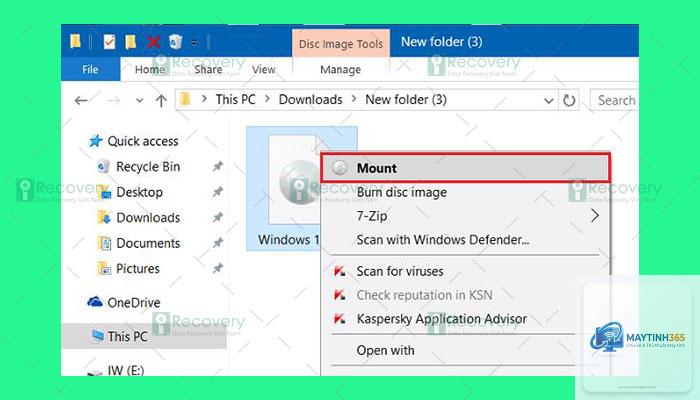
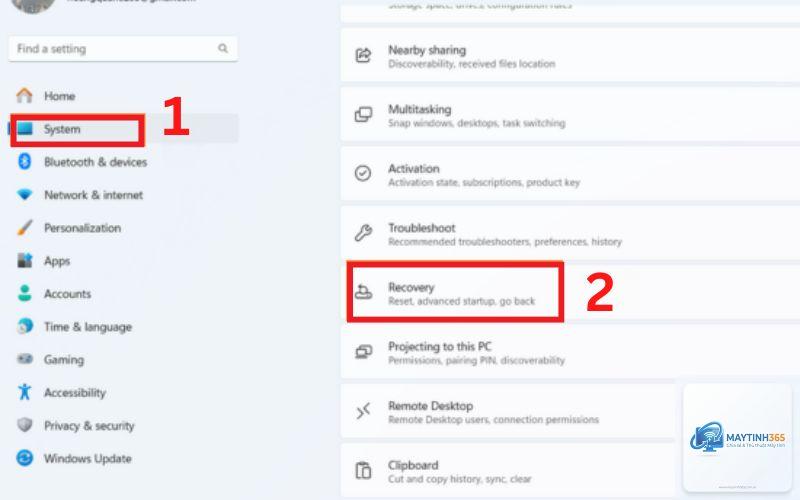
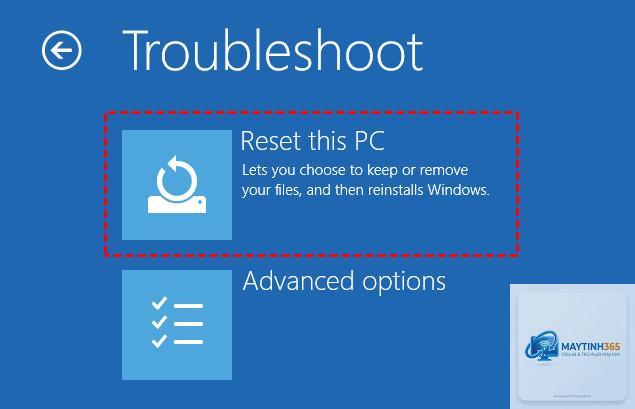
Việc cài lại Windows thường đi kèm với nỗi lo mất toàn bộ dữ liệu cá nhân. Tuy nhiên, với các phiên bản Windows hiện đại, bạn hoàn toàn có thể thực hiện cách cài lại Windows không mất dữ liệu một cách an toàn và hiệu quả. Bài viết này sẽ cung cấp cho bạn quy trình chi tiết, các phương pháp khác nhau và những lưu ý quan trọng để đảm bảo tập tin, hình ảnh, tài liệu của bạn được giữ nguyên vẹn trong suốt quá trình cài đặt lại hệ điều hành.
Cài lại Windows không mất dữ liệu là gì và hoạt động như thế nào?
Cài lại Windows không mất dữ liệu là quá trình khôi phục hệ điều hành về trạng thái mặc định ban đầu, loại bỏ các ứng dụng, phần mềm và cài đặt hệ thống bị lỗi, nhưng vẫn giữ lại các tập tin cá nhân như ảnh, nhạc, video, tài liệu trong thư mục Users. Tính năng này được Microsoft tích hợp sẵn trong Windows 10 và Windows 11 với tên gọi “Reset this PC”.
Về bản chất, quá trình này sẽ ghi đè lên các tệp hệ thống Windows, xóa các ứng dụng
Có, tất cả các ứng dụng bạn tự cài đặt (bao gồm phần mềm văn phòng, trình duyệt, game) sẽ bị xóa. Chỉ các ứng dụng mặc định của Windows và một số ứng dụng từ nhà sản xuất máy tính được giữ lại.
Thời gian cài lại Windows không mất dữ liệu mất bao lâu?
Thông thường từ 45 phút đến 2 giờ, tùy thuộc vào tốc độ ổ cứng (SSD nhanh hơn HDD), dung lượng dữ liệu cần giữ lại và lựa chọn Local reinstall hay Cloud download.
Có thể hủy quá trình reset Windows giữa chừng không?
Không nên hủy quá trình reset giữa chừng vì có thể làm hỏng hệ điều hành. Nếu bắt buộc phải hủy,
Có thể diệt được phần lớn virus, malware vì chúng thường nằm trong các ứng dụng hoặc file tạm sẽ bị xóa. Tuy nhiên, một số virus có thể ẩn trong file dữ liệu cá nhân và vẫn tồn tại sau khi reset.
Sau khi reset, Windows có cần nhập key bản quyền không?
Không, nếu Windows của bạn đã được kích hoạt bản quyền trước đó (bản quyền số hóa hoặc key OEM), hệ thống sẽ tự động kích hoạt lại sau khi reset mà không cần nhập key.
Kết luận
Cách cài lại Windows không mất dữ liệu là giải pháp tối ưu cho những ai muốn khắc phục lỗi hệ thống mà không muốn mất công sao lưu và khôi phục hàng trăm gigabyte dữ liệu cá nhân. Với các hướng dẫn chi tiết từ ba phương pháp khác nhau, bạn có thể linh hoạt lựa chọn tùy theo tình trạng máy tính của mình. Hãy luôn nhớ sao lưu dữ liệu quan trọng trước khi thực hiện, kiểm tra kỹ các tùy chọn và đảm bảo nguồn điện ổn định để quá trình diễn ra suôn sẻ. Nếu gặp bất kỳ lỗi nào trong quá trình reset, bạn có thể thử phương pháp khác hoặc liên hệ với bộ phận hỗ trợ kỹ thuật để được giúp đỡ.