Giới thiệu về Group Policy Editor và quản lý lưu trữ đám mây
Group Policy Editor (gpedit.msc) là công cụ quản trị hệ thống mạnh mẽ tích hợp sẵn trong các phiên bản Windows Pro, Enterprise và Education. Công cụ này cho phép người dùng và quản trị viên tinh chỉnh hàng loạt cài đặt hệ thống, bảo mật và dịch vụ mạng. Trong bối cảnh lưu trữ đám mây ngày càng phổ biến, việc sử dụng gpedit để quản lý các chính sách đồng bộ và truy cập dữ liệu trở thành yêu cầu thiết yếu, đặc biệt trong môi trường doanh nghiệp cần kiểm soát chặt chẽ dữ liệu nhạy cảm.
Bài viết này sẽ cung cấp cho bạn cái nhìn toàn diện về cách quản lý lưu trữ đám mây bằng gpedit, từ các thiết lập cơ bản đến nâng cao, giúp bạn kiểm soát OneDrive, Google Drive và các dịch vụ đồng bộ khác ngay từ Group Policy mà không cần can thiệp thủ công vào từng máy tính.
Group Policy Editor là gì và vai trò trong quản lý đám mây
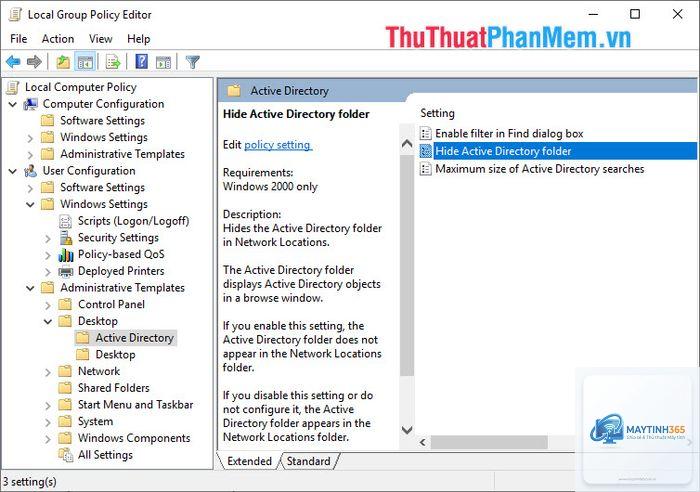
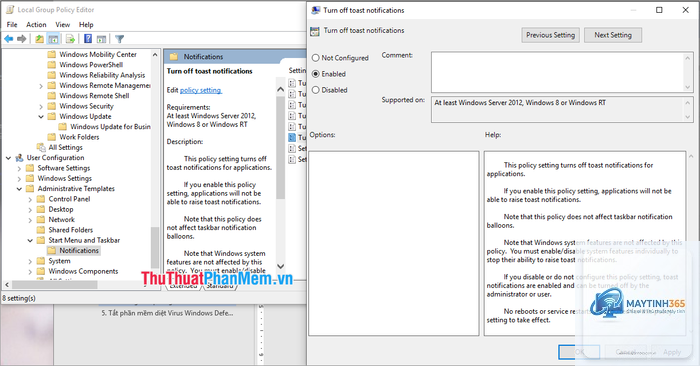
Group Policy Editor là một phần của Microsoft Management Console (MMC) cho phép quản trị viên thiết lập các chính sách (policies) áp dụng đồng bộ cho người dùng và máy tính trong miền Active Directory. Tuy nhiên, ngay cả trên máy tính độc lập, gpedit vẫn có thể được sử dụng để cấu hình các thiết lập cục bộ, bao gồm các hành vi của ứng dụng đồng bộ đám mây.
Khi nói đến lưu trữ đám mây, các chính sách có thể can thiệp vào:
Vô hiệu hóa hoặc kích hoạt đồng bộ tự động
Chặn đồng bộ một số loại tệp nhất định
Đặt giới hạn băng thông upload/download
Kiểm soát quyền truy cập vào dịch vụ đám mây từ xa
Ngăn chặn rò rỉ dữ liệu qua các ứng dụng đồng bộ trái phép
Các bước chuẩn bị trước khi quản lý lưu trữ đám mây bằng gpedit
Trước khi bắt đầu, bạn cần đảm bảo một số yếu tố sau:
Phiên bản Windows phải hỗ trợ gpedit.msc (Pro, Enterprise, Education). Windows Home không có sẵn công cụ này, nhưng có thể kích hoạt thủ công hoặc dùng Registry Editor thay thế.
Bạn cần có quyền quản trị viên (Administrator) để chỉnh sửa Group Policy.
Sao lưu các chính sách hiện tại hoặc tạo Restore Point trước khi thực hiện thay đổi quan trọng.
Hướng dẫn chi tiết cách quản lý lưu trữ đám mây bằng gpedit cho OneDrive
OneDrive là dịch vụ lưu trữ đám mây phổ biến nhất tích hợp sẵn trong Windows. Microsoft cung cấp các mẫu Group Policy riêng cho OneDrive để quản trị viên có thể kiểm soát mọi khía cạnh đồng bộ.
1. Tải và cài đặt mẫu chính sách OneDrive
Để các chính sách liên quan đến OneDrive xuất hiện trong gpedit, bạn cần tải gói mẫu Group Policy từ Microsoft. Truy cập trang hỗ trợ của OneDrive, tìm kiếm “OneDrive Group Policy objects” và tải file OneDrive.admx và OneDrive.adml tương ứng với phiên bản Windows của bạn (x64 hoặc x86).
Sao chép các file này vào thư mục:
C:WindowsPolicyDefinitions (đối với file.admx)
C:WindowsPolicyDefinitionsen-US (đối với file.adml)
Có. Các chính sách trong User Configuration sẽ áp dụng cho từng người dùng đăng nhập.
Có. Các chính sách được bật trong gpedit sẽ ưu tiên hơn cài đặt người dùng, trừ khi người dùng có quyền Admin cục bộ và can thiệp sâu.
Tôi có thể chặn Google Drive bằng gpedit không?
Có thể thông qua AppLocker hoặc Software Restriction Policies. Không có chính sách trực tiếp cho Google Drive, nhưng bạn có thể chặn ứng dụng bằng cách thêm quy tắc đường dẫn đến file thực thi của Google Drive.
Kết luận
Cách quản lý lưu trữ đám mây bằng gpedit là giải pháp mạnh mẽ dành cho quản trị viên muốn kiểm soát tập trung các dịch vụ đồng bộ trên hệ thống Windows. Với OneDrive, bạn có thể tận dụng các mẫu ADMX chính thức để tinh chỉnh mọi khía cạnh từ băng thông, đăng nhập đến chặn hoàn toàn. Đối với các dịch vụ khác, kết hợp gpedit với AppLocker và Registry vẫn mang lại hiệu quả cao. Điều quan trọng là luôn kiểm tra trước khi áp dụng và có kế hoạch dự phòng. Áp dụng đúng cách, bạn sẽ nâng cao bảo mật dữ liệu và tối ưu hóa tài nguyên mạng trong tổ chức của mình.