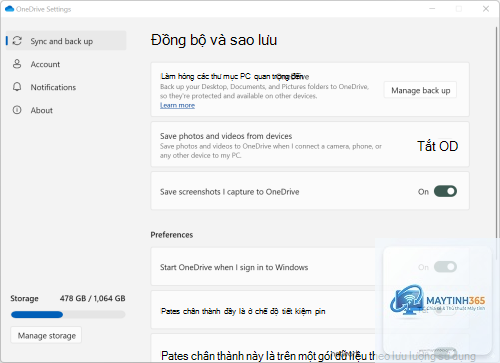
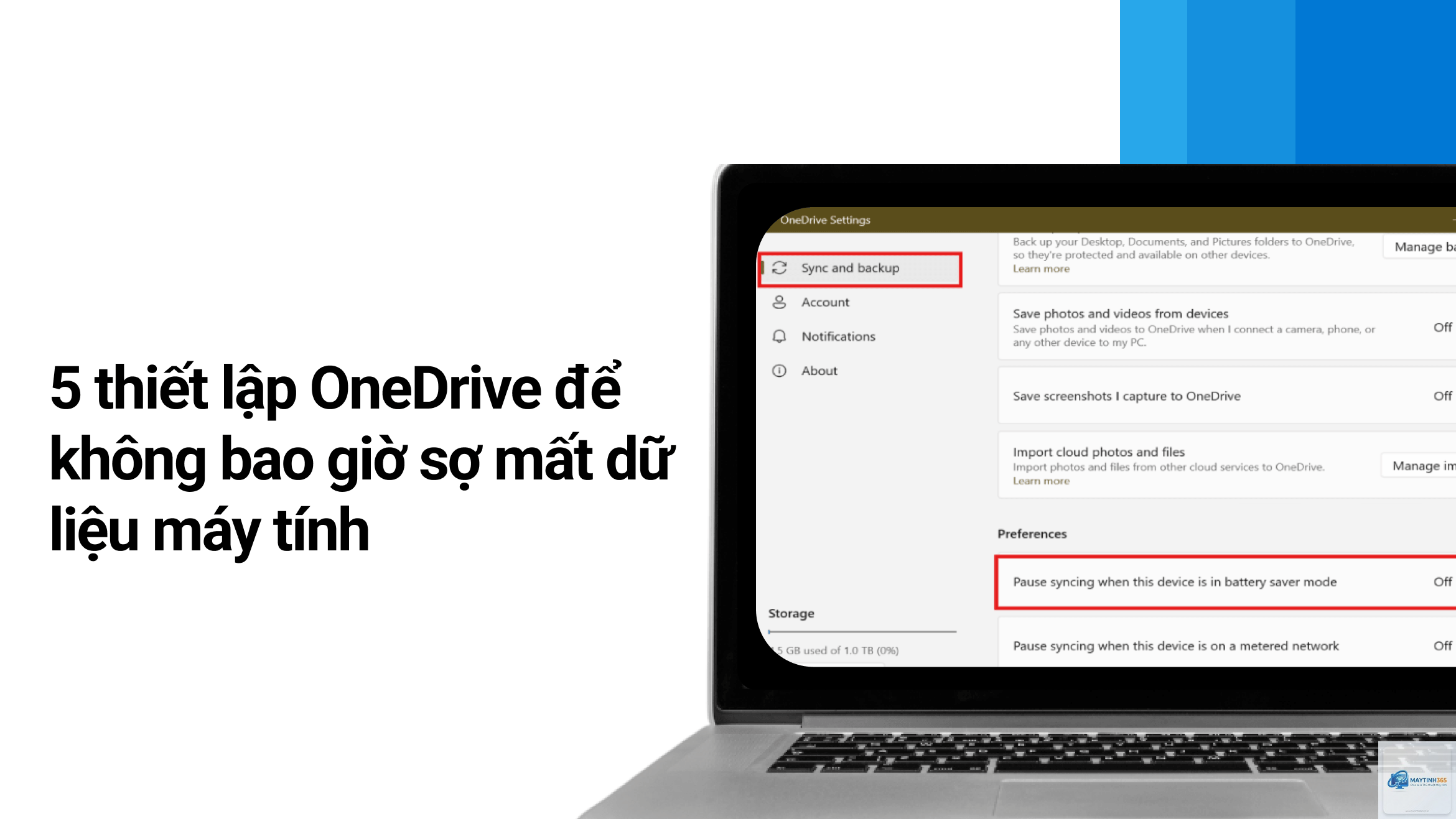
OneDrive Settings là bộ tùy chỉnh giúp bạn kiểm soát cách đồng bộ, bảo mật và chia sẻ dữ liệu trên đám mây Microsoft. Việc nắm vững cách thiết lập OneDrive Settings không chỉ tối ưu hiệu suất làm việc mà còn bảo vệ thông tin cá nhân khi sử dụng trên nhiều thiết bị. Từ tài khoản cá nhân đến doanh nghiệp, các tùy chỉnh phù hợp sẽ giảm rủi ro mất dữ liệu và tăng tốc độ truy xuất file.
Bài viết này đi sâu vào từng nhóm thiết lập, từ cơ bản như chọn thư mục đồng bộ đến nâng cao như mã hóa kho cá nhân, phục hồi tệp và quản lý băng thông. Nội dung được xây dựng dựa trên trải nghiệm thực tế và các tính năng mới nhất của OneDrive, giúp bạn khai thác tối đa công cụ lưu trữ này.
Bản chất của OneDrive Settings và lý do cần tinh chỉnh
OneDrive Settings là tập hợp các tham số nằm trong ứng dụng đồng bộ OneDrive trên máy tính và cài đặt web. Chúng cho phép người dùng can thiệp vào hành vi đồng bộ, quyền riêng tư, thông báo và các tính năng như Files On-Demand, Kho cá nhân (Personal Vault), tự động lưu ảnh từ điện thoại.
Tăng tốc độ đồng bộ bằng cách vào tab Network và tăng giới hạn tải xuống lên mức cao nhất (không giới hạn). Đồng thời, tắt tạm thời các ứng dụng ngốn băng thông khác (như torrent, stream video). Sử dụng kết nối có dây thay vì Wi-Fi nếu có thể.
Làm sao để chỉ đồng bộ một số thư mục trong OneDrive Settings?
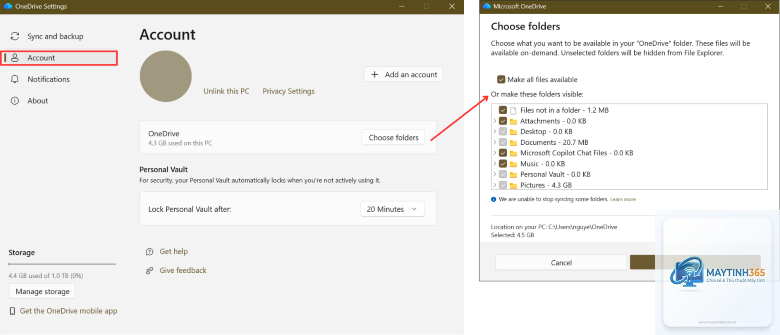
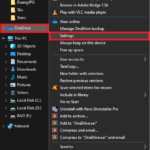
Nhấp phải biểu tượng OneDrive trên khay hệ thống > Settings > tab Account > Choose folders. Bỏ đánh dấu các thư mục không muốn đồng bộ, chỉ giữ lại các thư mục cần. Nhấn OK để áp dụng.
Cách thiết lập OneDrive Settings trên máy Mac có khác không?
Trên macOS, OneDrive Settings cũng có giao diện tương tự. Bạn truy cập qua biểu tượng OneDrive trên thanh menu > Preferences. Các tùy chọn chính gồm Account (chọn thư mục), Network (giới hạn băng thông), Backup (camera upload) và Files On-Demand. Quy trình thiết lập gần như giống hệt Windows.
OneDrive Personal Vault có mất thêm phí không?
Personal Vault là tính năng miễn phí với dung lượng tối đa 3 file (bản miễn phí). Với thuê bao Microsoft 365,
Đăng nhập web OneDrive, chọn file/thư mục cần chia sẻ > nhấn Share > chọn People with existing access can view > bấm Link settings. Tại đây bật tùy chọn Set password và nhập mật khẩu. Bạn cũng có thể đặt ngày hết hạn.
Kết luận
Cách thiết lập OneDrive Settings không khó, nhưng để tận dụng tối đa sức mạnh của nó, bạn cần hiểu từng tùy chọn và áp dụng đúng nhu cầu. Từ việc quản lý dung lượng, đồng bộ thông minh đến bảo mật dữ liệu – mỗi cài đặt đều góp phần tạo nên trải nghiệm làm việc mượt mà và an toàn.
Đừng để OneDrive trở thành một thùng chứa hỗn loạn. Hãy dành 15 phút để tinh chỉnh OneDrive Settings ngay hôm nay, bạn sẽ thấy hiệu suất làm việc được cải thiện đáng kể, đồng thời yên tâm hơn về bảo mật thông tin cá nhân và doanh nghiệp. Nếu gặp bất kỳ vướng mắc nào, hãy tham khảo các hướng dẫn chính thức của Microsoft hoặc liên hệ bộ phận hỗ trợ.