Taskbar trên Windows 11 là một trong những thành phần giao diện được sử dụng nhiều nhất, nhưng không phải ai cũng biết cách thay đổi biểu tượng taskbar Windows 11 để cá nhân hóa trải nghiệm. Việc tùy chỉnh các icon trên thanh tác vụ không chỉ giúp máy tính trông chuyên nghiệp hơn mà còn tối ưu hóa thao tác làm việc hàng ngày. Bài viết này sẽ hướng dẫn bạn từng bước cụ thể, từ điều chỉnh icon mặc định đến sử dụng công cụ bên thứ ba, kèm theo những lưu ý quan trọng để tránh lỗi hệ thống.
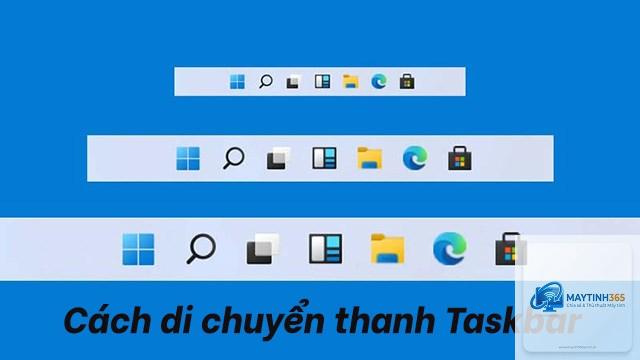
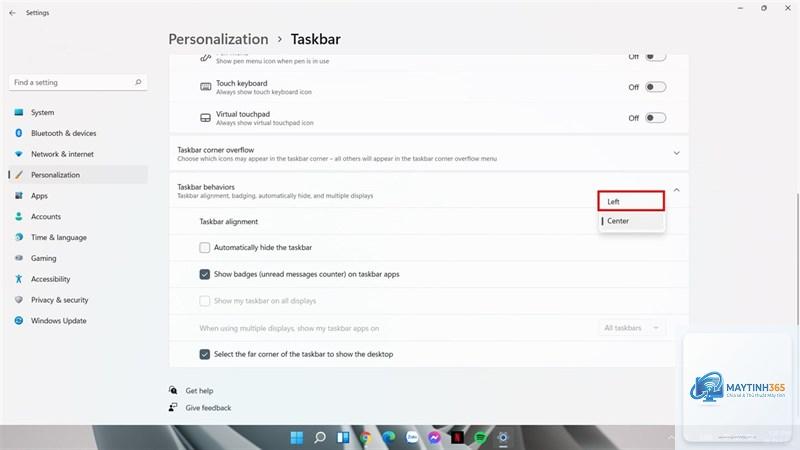
Windows 11 ra mắt với thiết kế taskbar được căn giữa, khác biệt hoàn toàn so với phiên bản Windows 10. Các biểu tượng trên taskbar bao gồm Start, Search, Task View, Widgets, Chat và các ứng dụng đang ghim. Mỗi icon đều có thể được tùy chỉnh theo nhu cầu sử dụng, từ ẩn hiện, thay đổi vị trí cho đến thay thế bằng biểu tượng khác.
Việc thay đổi biểu tượng taskbar Windows 11 không chỉ dừng lại ở việc ghim hay bỏ ghim ứng dụng. Người dùng có thể can thiệp sâu hơn vào registry hoặc sử dụng phần mềm chuyên dụng để thay thế hoàn toàn icon mặc định. Tuy nhiên, cần hiểu rõ giới hạn của hệ điều hành để tránh làm hỏng giao diện.
Những cách thay đổi biểu tượng taskbar Windows 11 phổ biến
1. Ghim và bỏ ghim ứng dụng trên taskbar
Đây là cách cơ bản nhất để quản lý biểu tượng trên thanh tác vụ.
Để khôi phục, bạn vào Settings > Personalization > Taskbar và bật lại tất cả icon hệ thống. Nếu đã chỉnh Registry, xóa các giá trị đã thêm hoặc khôi phục từ bản sao lưu. Đối với phần mềm bên thứ ba, gỡ cài đặt và khởi động lại máy.
Có thể thay đổi icon Start trên taskbar không?
Có, nhưng phức tạp hơn so với icon thông thường. Bạn cần sử dụng công cụ như StartAllBack hoặc chỉnh sửa file imageres.dll trong thư mục System32. Phương pháp này yêu cầu kiến thức chuyên sâu về hệ thống.
Tại sao icon taskbar bị mờ sau khi thay đổi?
Nguyên nhân thường do file icon có độ phân giải thấp hoặc không tương thích với DPI scaling của màn hình. Hãy sử dụng icon ít nhất 48×48 pixel và đặt đúng tỷ lệ. Nếu vẫn bị mờ, thử tắt tính năng “Let Windows try to fix apps so they’re not blurry” trong Settings.
Thay đổi biểu tượng taskbar có ảnh hưởng đến hiệu suất máy không?
Hầu như không. Việc thay đổi icon chỉ tác động đến giao diện, không tiêu tốn tài nguyên hệ thống đáng kể. Tuy nhiên, nếu sử dụng phần mềm bên thứ ba chạy ngầm, có thể ảnh hưởng nhẹ đến RAM và CPU.
Có cách nào thay đổi icon taskbar mà không cần phần mềm không?
Có, thông qua Registry Editor. Tuy nhiên, phương pháp này chỉ áp dụng cho một số icon nhất định và yêu cầu kiến thức kỹ thuật. Đối với đa số người dùng, sử dụng phần mềm là lựa chọn dễ dàng hơn.
Kết luận
Cách thay đổi biểu tượng taskbar Windows 11 không quá phức tạp nếu bạn nắm rõ các bước cơ bản. Từ việc ghim ứng dụng, điều chỉnh cài đặt hệ thống cho đến can thiệp Registry hay sử dụng phần mềm chuyên dụng, mỗi phương pháp đều có ưu và nhược điểm riêng. Điều quan trọng là xác định nhu cầu cụ thể và mức độ chấp nhận rủi ro trước khi thực hiện.
Đối với người dùng phổ thông, các tùy chỉnh trong Settings là đủ để quản lý taskbar hiệu quả. Người dùng nâng cao có thể khám phá Registry hoặc công cụ bên thứ ba để đạt được giao diện mong muốn. Dù chọn phương pháp nào, hãy luôn sao lưu hệ thống và cập nhật Windows thường xuyên để đảm bảo tính ổn định.
Việc cá nhân hóa taskbar không chỉ làm đẹp giao diện mà còn cải thiện trải nghiệm làm việc hàng ngày. Hãy bắt đầu với những thay đổi nhỏ và dần dần khám phá thêm các tùy chọn nâng cao để tạo nên một không gian làm việc thực sự của riêng bạn.