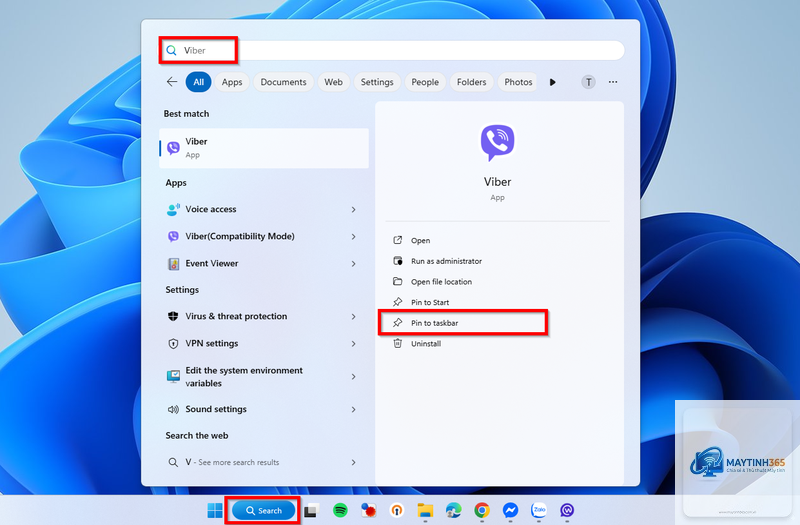
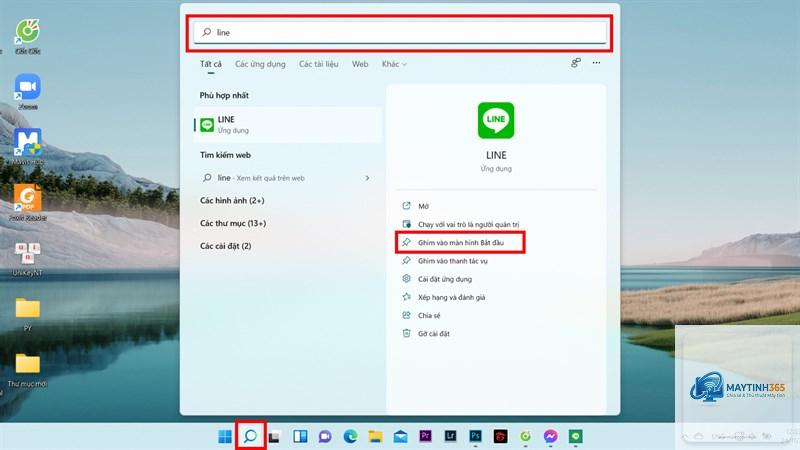
Taskbar trên Windows 11 là công cụ điều hướng chính, nơi bạn ghim các ứng dụng yêu thích để truy cập nhanh. Tuy nhiên, theo thời gian, danh sách này có thể trở nên lộn xộn và không còn phù hợp với nhu cầu sử dụng. Việc nắm rõ cách bỏ ghim ứng dụng khỏi taskbar Windows 11 không chỉ giúp bạn dọn dẹp giao diện làm việc mà còn tối ưu hiệu suất thao tác hàng ngày. Bài viết này sẽ hướng dẫn bạn từng bước cụ thể, từ thao tác cơ bản đến các mẹo nâng cao, đảm bảo
Windows 11 không hỗ trợ bỏ ghim hàng loạt trực tiếp. Bạn phải thực hiện từng ứng dụng một bằng các phương pháp đã nêu. Tuy nhiên,
Hoàn toàn không. Bỏ ghim chỉ xóa lối tắt trên taskbar, không ảnh hưởng đến ứng dụng, file cài đặt hay dữ liệu người dùng. Bạn vẫn có thể mở ứng dụng từ menu Start hoặc thanh tìm kiếm.
Một số ứng dụng hệ thống như Start menu, Search, Task View không thể bỏ ghim bằng phương pháp thông thường. Để ẩn chúng, bạn phải vào Settings > Personalization > Taskbar và tắt công tắc tương ứng. Nếu ứng dụng bên thứ ba không cho phép bỏ ghim, có thể do lỗi hệ thống hoặc ứng dụng đó đang chạy ở chế độ đặc biệt.
Có. Bạn mở ứng dụng đó từ menu Start, sau đó nhấp chuột phải vào icon của nó trên taskbar khi nó đang chạy và chọn “Ghim vào thanh tác vụ”. Hoặc bạn có thể kéo thả ứng dụng từ menu Start vào taskbar.
Kết luận
Nắm vững cách bỏ ghim ứng dụng khỏi taskbar Windows 11 là kỹ năng cơ bản nhưng vô cùng quan trọng để tối ưu hóa trải nghiệm người dùng. Với bốn phương pháp đơn giản từ chuột phải, kéo thả, menu Start đến Settings, bạn hoàn toàn có thể làm chủ không gian làm việc của mình. Hãy thường xuyên dọn dẹp taskbar để duy trì sự gọn gàng, tăng tốc độ thao tác và nâng cao hiệu suất công việc. Nếu gặp bất kỳ khó khăn nào, các mẹo và câu trả lời trong bài viết này sẽ giúp bạn giải quyết nhanh chóng.