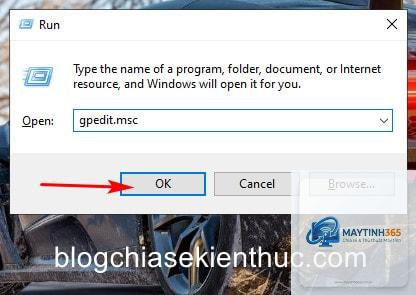
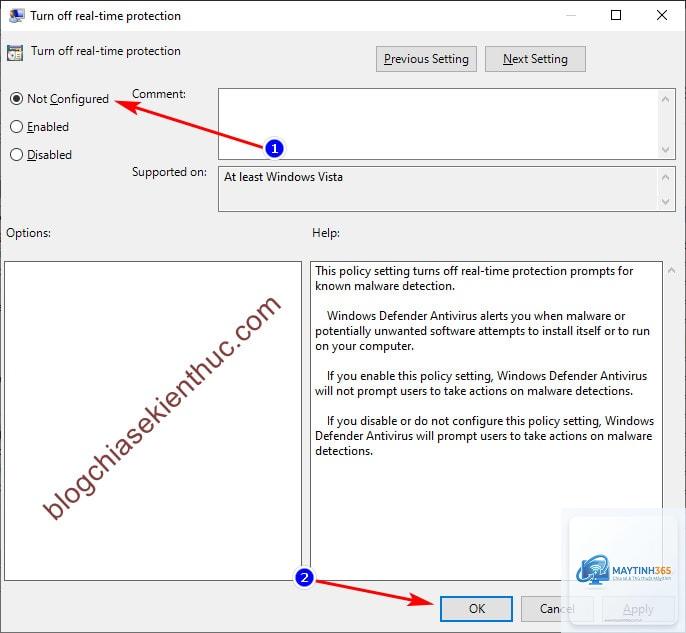
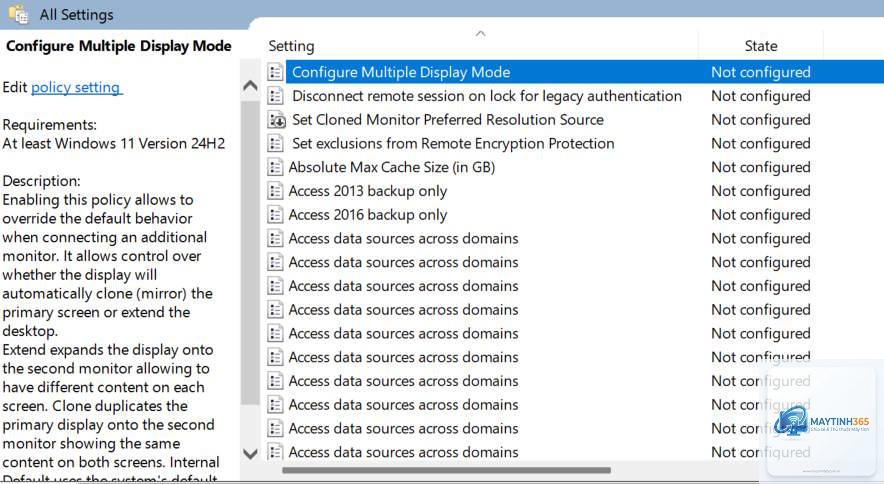
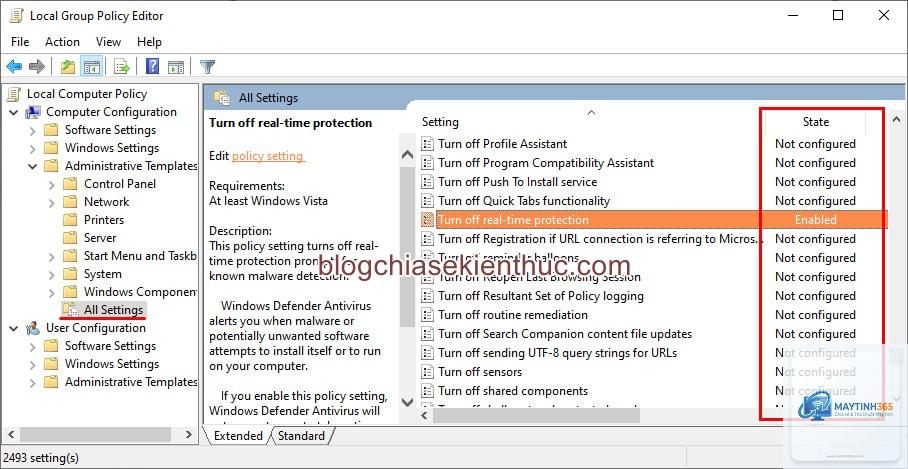
Group Policy Editor (gpedit.msc) là một công cụ quản trị mạnh mẽ trên các phiên bản Windows Pro, Enterprise và Education. Khi công cụ này bị lỗi, bị thiếu hoặc không thể mở, người dùng thường tìm kiếm cách phục hồi thiết lập gpedit để khôi phục lại khả năng tinh chỉnh hệ thống. Bài viết này cung cấp hướng dẫn chi tiết, toàn diện, giúp bạn giải quyết triệt để vấn đề mà không cần cài đặt lại Windows.
Hiểu đúng về gpedit.msc và nguyên nhân cần phục hồi thiết lập gpedit
Group Policy Editor là snap-in của Microsoft Management Console, cho phép quản trị viên cấu hình các thiết lập bảo mật, hệ thống và người dùng trên máy tính. Khi thiết lập gpedit bị hư hỏng, bạn sẽ gặp các lỗi như “Windows cannot find gpedit.msc”, “MMC could not create the snap-in” hoặc đơn giản là gpedit không phản hồi.
Nguyên nhân phổ biến dẫn đến tình trạng này bao gồm:
Hệ thống bị nhiễm malware hoặc virus tấn công vào Group Policy
Người dùng vô tình chỉnh sửa sai các giá trị Registry liên quan
Cập nhật Windows gây xung đột với cấu hình gpedit cũ
Sử dụng các bản Windows đã bị can thiệp (modded, lite) thiếu thành phần Group Policy
Lỗi file hệ thống hoặc quyền truy cập bị thay đổi
Các phương pháp phục hồi thiết lập gpedit hiệu quả
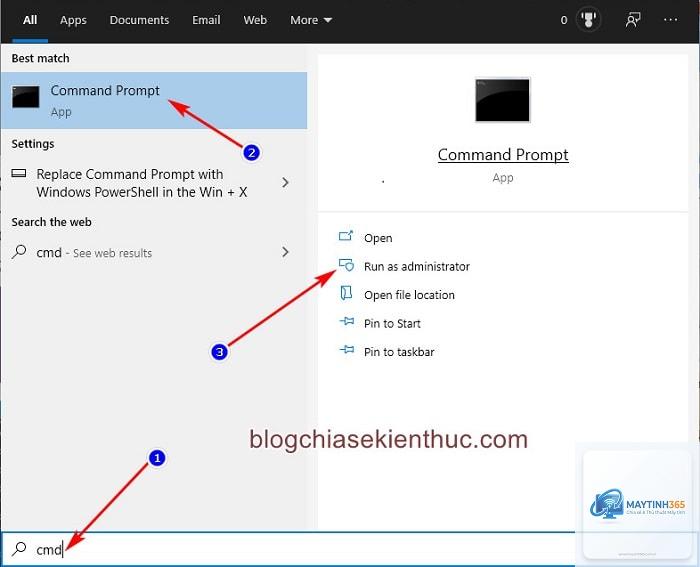
1. Phục hồi thiết lập gpedit bằng Command Prompt (CMD) quyền Admin
Đây là phương pháp nhanh nhất và thường giải quyết được 90% các lỗi liên quan đến gpedit. Bạn cần mở CMD với tư cách quản trị viên và thực thi các lệnh sau:
Nhấn Windows + X, chọn Command Prompt (Admin) hoặc Terminal (Admin)
Gõ lệnh: sfc /scannow – lệnh này sẽ quét và sửa các file hệ thống bị lỗi, bao gồm các file liên quan đến gpedit
Sau khi SFC hoàn tất, chạy tiếp lệnh: DISM /Online /Cleanup-Image /RestoreHealth – lệnh này sửa chữa ảnh hệ thống Windows
Khởi động lại máy tính và kiểm tra xem gpedit.msc đã hoạt động trở lại chưa
Trong nhiều trường hợp, hai lệnh SFC và DISM đã đủ để phục hồi thiết lập gpedit mà không cần thao tác phức tạp hơn.
2. Sử dụng PowerShell để khôi phục gpedit
PowerShell cung cấp các lệnh nâng cao hơn để tái thiết lập Group Policy. Phương pháp này đặc biệt hiệu quả khi gpedit bị thiếu hoàn toàn trên Windows 10/11 Pro.
Nếu kết quả trả về “NotPresent”, hãy cài đặt bằng lệnh: Add-WindowsCapability -Online -Name Rsat.ActiveDirectory.DS-LDS.Tools~~~~0.0.1.0
Đối với các bản Windows Home, có thể kích hoạt gpedit bằng lệnh: Get-WindowsCapability -Online | Where-Object {$_.Name -like "Tools"} | Add-WindowsCapability -Online
Lưu ý rằng trên Windows Home, gpedit không được hỗ trợ chính thức, nhưng vẫn có thể phục hồi thiết lập gpedit bằng cách bổ sung thủ công các file cần thiết.
3. Khôi phục gpedit bằng cách bật lại Windows Feature
Một số tính năng Group Policy bị vô hiệu hóa trong Windows Features.
Không phải lúc nào gpedit cũng cần được phục hồi. Bạn chỉ nên thực hiện cách phục hồi thiết lập gpedit khi gặp các dấu hiệu sau đây:
Không thể mở gpedit.msc từ hộp thoại Run (Windows + R)
Xuất hiện thông báo lỗi “MMC cannot open the file C:WindowsSystem32gpedit.msc”
Group Policy Editor mở ra nhưng các cây thư mục bên trái trống rỗng
Các thiết lập Group Policy không áp dụng hoặc bị reset về mặc định sau khi restart
Windows Security báo cáo có cấu hình Group Policy bất thường
Lưu ý quan trọng khi thực hiện phục hồi thiết lập gpedit
Quá trình khôi phục gpedit có thể ảnh hưởng đến các chính sách hiện tại đang áp dụng trên máy tính. msc, chọn File → Export Template để lưu lại các thiết lập trước khi thực hiện phục hồi
Chạy với quyền Admin: Tất cả các lệnh và script đều yêu cầu quyền quản trị viên, nếu không sẽ báo lỗi access denied
Kiểm tra phiên bản Windows: Trên Windows 10/11 Home, gpedit không được hỗ trợ mặc định. Bạn cần kích hoạt thủ công thông qua các script hoặc cài đặt gói bổ sung
Không tự ý xóa Registry: Nếu không chắc chắn, hãy nhờ sự hỗ trợ của chuyên gia hoặc sử dụng công cụ System Restore trước khi can thiệp vào Registry
Kiểm tra quyền file: Đảm bảo file gpedit.msc trong thư mục C:WindowsSystem32 không bị khóa hoặc bị phân quyền sai
Sai lầm thường gặp và cách tránh khi phục hồi thiết lập gpedit
Nhiều người dùng mắc phải những lỗi cơ bản khiến việc phục hồi gpedit thất bại. Cả hai lệnh đều cần thiết
Không khởi động lại sau khi thực hiện: Nhiều thay đổi chỉ có hiệu lực sau khi restart, vì vậy hãy luôn khởi động lại máy
Coi thường quyền Admin: Ngay cả khi bạn là chủ máy, vẫn cần nhấp chuột phải và chọn “Run as administrator”
Tải file gpedit từ nguồn không tin cậy: Tránh tải các file.msc hoặc.dll từ Internet vì có thể chứa mã độc
Chỉnh sửa Registry mà không tạo Restore Point: Một sai sót nhỏ trong Registry có thể khiến Windows không khởi động được
Phục hồi thiết lập gpedit trên Windows Home Edition
Windows Home không có sẵn Group Policy Editor, nhưng bạn vẫn có thể phục hồi thiết lập gpedit bằng cách kích hoạt thủ công. Phương pháp phổ biến nhất là chạy một script batch từ các chuyên gia bảo mật đã được kiểm chứng:
Tải script “gpedit-enabler.bat” từ các trang uy tín (GitHub, MajorGeeks)
Chuột phải vào file, chọn Run as Administrator
Script sẽ tự động sao chép các file gpedit từ Windows Server hoặc phiên bản Pro vào hệ thống của bạn
Sau khi hoàn tất, mở Run và gõ gpedit.msc để kiểm tra
Lưu ý: Microsoft không khuyến khích việc này trên Home Edition và có thể gây mất ổn định hệ thống nếu thực hiện sai cách.
Câu hỏi thường gặp (FAQ)
Phục hồi thiết lập gpedit có mất dữ liệu cá nhân không?
Không. Các phương pháp phục hồi gpedit chỉ tác động đến file hệ thống và Registry, không ảnh hưởng đến dữ liệu người dùng như tài liệu, hình ảnh hay phần mềm đã cài.
Tôi có thể phục hồi gpedit trên Windows 11 Home không?
Có. Windows 11 Home cũng không có gpedit mặc định, nhưng
Hãy kiểm tra lại quyền của thư mục C:WindowsPolicyDefinitions. Đảm bảo thư mục này tồn tại và có đầy đủ file.admx,.adml. Nếu thiếu, bạn cần sao chép từ một máy tính khác cùng phiên bản Windows.
Có cần tải file gpedit.msc từ Internet không?
Tuyệt đối không nên. File gpedit.msc là một phần của hệ điều hành, tải từ nguồn ngoài dễ gặp rủi ro bảo mật. Hãy luôn sử dụng các lệnh tích hợp của Windows (SFC, DISM) hoặc script đã được kiểm chứng.
Phục hồi thiết lập gpedit có ảnh hưởng đến các chính sách đang áp dụng trên máy tính không?
Có. Một số thao tác như xóa Registry có thể đặt lại các chính sách về mặc định. Do đó, bạn nên xuất template gpedit hiện tại trước khi thực hiện phục hồi.
Kết luận
Việc phục hồi thiết lập gpedit không quá phức tạp nếu bạn làm đúng quy trình. Bắt đầu bằng các lệnh SFC và DISM đơn giản, sau đó nâng dần lên các giải pháp sâu hơn như PowerShell hay Registry. Luôn sao lưu dữ liệu quan trọng và tạo điểm khôi phục hệ thống trước khi can thiệp vào các cấu hình nâng cao. Với hướng dẫn chi tiết này, bạn có thể tự tin xử lý mọi lỗi liên quan đến Group Policy Editor mà không cần mang máy ra tiệm sửa chữa.