Trong hơn 15 năm làm việc với hệ thống mạng, tôi thấy Command Prompt (cmd) vẫn là công cụ mạnh mẽ nhất để quản lý mạng mà không cần cài thêm phần mềm. Những mẹo quản lý mạng bằng cmd sau đây giúp bạn kiểm tra kết nối, phân tích băng thông, xử lý sự cố DNS và cấu hình card mạng chỉ với vài dòng lệnh. Từ kỹ thuật viên IT đến người dùng văn phòng đều có thể áp dụng ngay.
Command Prompt (cmd) là giao diện dòng lệnh có sẵn trong Windows. Các lệnh mạng trong cmd hoạt động dựa trên bộ giao thức TCP/IP, cung cấp thông tin chi tiết về địa chỉ IP, kết nối, tuyến đường và hiệu suất mạng. Sử dụng mẹo quản lý mạng bằng cmd giúp tiết kiệm thời gian và chẩn đoán chính xác mà không cần GUI.
Các lệnh CMD cơ bản cho quản lý mạng
Lệnh ipconfig – xem thông tin cấu hình mạng
Lệnh cơ bản nhất. Gõ ipconfig để biết địa chỉ IPv4, subnet mask, gateway mặc định. Thêm tham số /all để xem DNS, DHCP, MAC address.
ipconfig /release – giải phóng địa chỉ IP hiện tại.
ipconfig /renew – yêu cầu cấp IP mới từ DHCP.
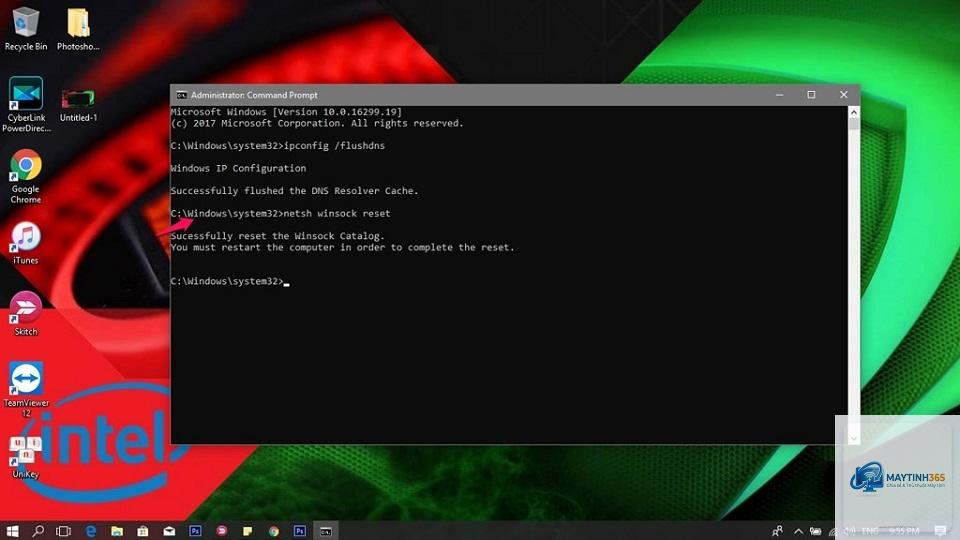
ipconfig /flushdns – xóa bộ nhớ cache DNS, rất hữu ích khi website không load đúng.
Ví dụ thực tế: Khi mạng chậm sau khi đổi DNS, chạy ipconfig /flushdns && ipconfig /registerdns giúp làm mới toàn bộ bản ghi.
Lệnh ping – kiểm tra kết nối đến máy chủ
Ping gửi gói ICMP đến địa chỉ đích và đo thời gian phản hồi. Một ping thành công cho thấy kết nối layer 3 hoạt động.
ping google.com – kiểm tra truy cập Internet.
ping -t – ping liên tục đến khi nhấn Ctrl+C, dùng để theo dõi độ ổn định.
ping -n 10 8.8.8.8 – gửi 10 gói, phù hợp test nhanh.
Thời gian ping dưới 30ms là tốt. Nếu có packet loss (mất gói) từ 5% trở lên, cần kiểm tra dây mạng hoặc card mạng.
Lệnh tracert/tracert – theo dõi đường đi của gói tin
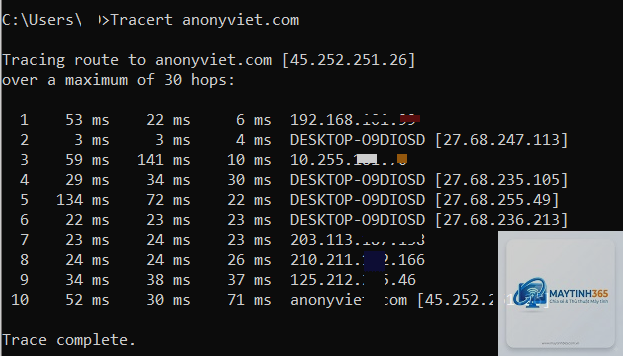
Lệnh tracert (Windows) liệt kê từng hop (bước nhảy) giữa máy bạn và đích. Rất hữu ích để xác định điểm nghẽn mạng.
tracert google.com – xem toàn bộ tuyến đường và thời gian từng hop.
Nếu một hop có dấu hoặc thời gian tăng đột biến, đó là nút yếu.
Lệnh netstat – xem trạng thái kết nối mạng
Netstat hiển thị danh sách các kết nối TCP/UDP đang hoạt động, port đang lắng nghe, bảng định tuyến.
netstat -an – xem tất cả kết nối ở dạng số, phát hiện kết nối lạ.
netstat -b – hiển thị tên chương trình tạo kết nối (cần quyền admin).
netstat -s – xem thống kê gói tin cho từng giao thức (TCP, UDP, ICMP).
Dùng netstat để phát hiện malware: nếu thấy nhiều kết nối đến IP lạ với port cao, đó là dấu hiệu nguy hiểm.
Mẹo quản lý mạng nâng cao bằng CMD
Những mẹo dưới đây sẽ giúp bạn giải quyết các vấn đề phức tạp hơn như cấu hình DNS, quản lý bảng ARP và tối ưu băng thông.
Lệnh nslookup – truy vấn DNS chi tiết
Nslookup giúp tra cứu bản ghi DNS A, MX, CNAME, NS. Ví dụ: nslookup -type=MX gmail.com hiển thị mail server của Gmail. Dùng để kiểm tra phân giải tên miền có chính xác không.
Lệnh route – quản lý bảng định tuyến
Hiển thị và thay đổi bảng định tuyến mạng. route print xem bảng hiện tại. Muốn thêm route tĩnh: route add 192.168.2.0 mask 255.255.255.0 192.168.1.1. Xóa route: route delete 192.168.2.0.
Mẹo hay: Nếu hai mạng LAN khác subnet và không ping được, thêm route tĩnh sẽ giúp chúng giao tiếp.
Lệnh arp – quản lý bảng ARP (Address Resolution Protocol)
ARP lưu ánh xạ giữa địa chỉ IP và MAC. arp -a xem bảng ARP. Nếu muốn xóa toàn bộ cache ARP: arp -d (dùng khi thay đổi card mạng hoặc switch). Cảnh báo: xóa cache ARP tạm thời làm gián đoạn kết nối trong vài giây.
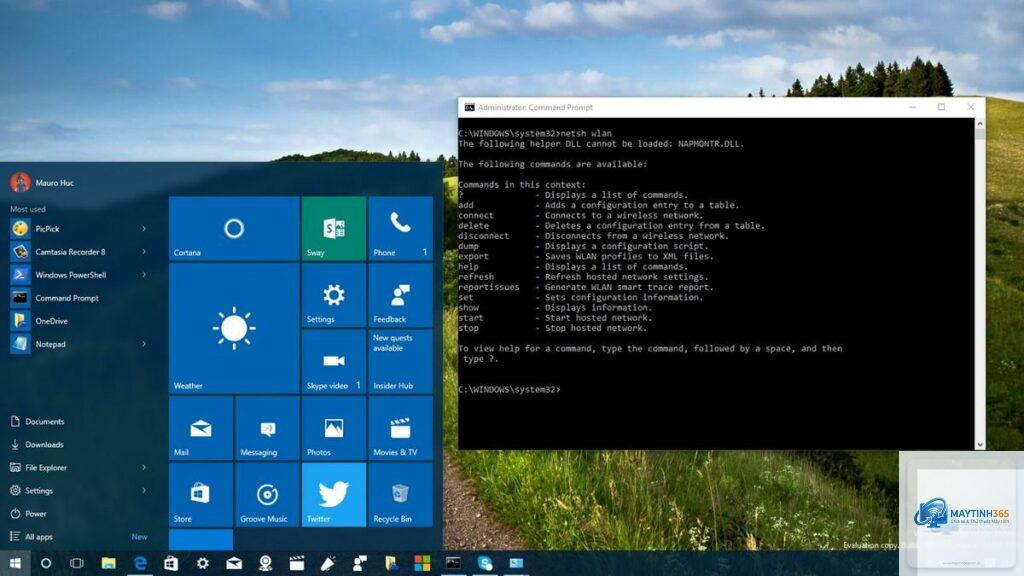
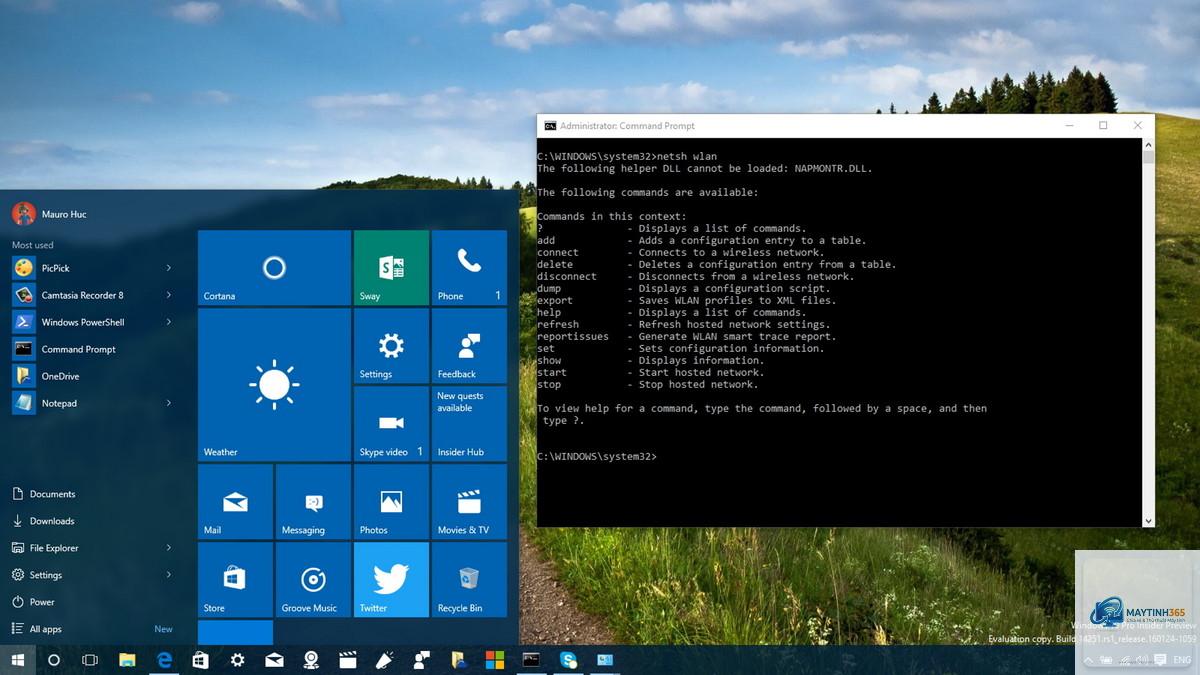
Lệnh netsh – công cụ cấu hình mạng toàn diện
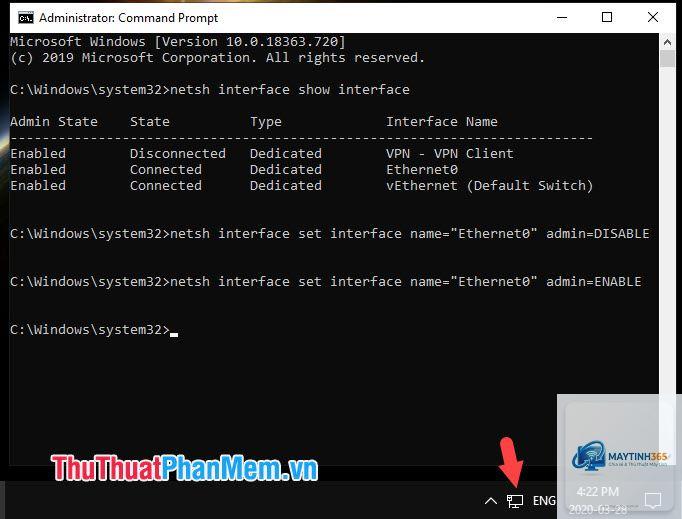
Netsh cho phép thay đổi cấu hình mạng, firewall, interface, Wi-Fi mà không cần giao diện đồ họa.
netsh interface ip show config – xem chi tiết cấu hình từng adapter.
netsh interface ip set address “Ethernet” static 192.168.1.100 255.255.255.0 192.168.1.1 – đặt IP tĩnh cho card Ethernet (cần quyền admin).
netsh wlan show profiles – liệt kê tất cả mạng Wi-Fi đã từng kết nối.
netsh wlan show profile name=”TênWifi” key=clear – hiển thị mật khẩu Wi-Fi (key content).
Lệnh telnet – kiểm tra port mở
Telnet client có sẵn trong Windows (cần kích hoạt tính năng). Ví dụ: telnet smtp.gmail.com 587 để kiểm tra port 587 có mở không. Nếu kết nối thành công, screen trắng; nếu thất bại, báo lỗi.
Lệnh getmac – xem địa chỉ MAC
Lệnh getmac /v /fo list hiển thị MAC address của từng card mạng và tên kết nối. Dùng để lọc truy cập trong router hoặc xác định thiết bị.
Bảng so sánh các lệnh CMD quản lý mạng
Lệnh
Chức năng chính
Mức độ
Ví dụ phổ biến
ipconfig
Xem cấu hình IP, DNS, MAC
Cơ bản
ipconfig /all
ping
Kiểm tra kết nối, độ trễ
Cơ bản
ping -t 8.8.8.8
tracert
Xác định đường đi gói tin
Trung bình
tracert google.com
netstat
Xem kết nối đang hoạt động
Trung bình
netstat -b
nslookup
Truy vấn DNS
Trung bình
nslookup -type=MX domain.com
route
Quản lý bảng định tuyến
Nâng cao
route print
arp
Quản lý bảng ARP
Nâng cao
arp -a
netsh
Cấu hình mạng toàn diện
Nâng cao
netsh wlan show profiles
telnet
Kiểm tra port mở
Nâng cao
telnet host port
getmac
Xem địa chỉ MAC
Cơ bản
getmac
Lợi ích của việc dùng CMD để quản lý mạng
Kiểm soát chi tiết – CMD hiển thị thông tin mà GUI không có, như tên process gây kết nối.
Tiết kiệm thời gian – Thực hiện nhiều lệnh bằng script (batch file) để chẩn đoán tự động.
Khắc phục sự cố từ xa – Có thể chạy qua Remote Desktop hoặc SSH nếu máy chủ Windows có hỗ trợ.
Không yêu cầu tài nguyên – CMD sử dụng rất ít bộ nhớ, hoạt động ngay cả khi máy yếu.
Hạn chế và lưu ý khi sử dụng CMD
Yêu cầu quyền admin – Nhiều lệnh (netsh, route add) cần chạy với tư cách quản trị viên.
Không trực quan – Kết quả dạng text khó theo dõi nếu mạng phức tạp.
Rủi ro sai lệnh – Nhập sai có thể làm mất kết nối tạm thời hoặc xóa cấu hình.
Không có giao diện đồ họa – Người mới tiếp cận khó khăn.
Sai lầm thường gặp khi quản lý mạng bằng CMD và cách tránh
Lạm dụng lệnh ipconfig /release, /renew liên tục
Việc release và renew IP nhiều lần làm tăng tải cho DHCP server, có thể khiến server từ chối cấp IP. Chỉ dùng khi thực sự cần đổi subnet hoặc sau khi thay đổi card mạng.
Không kiểm tra quyền admin trước khi chạy netsh
Nhiều lệnh netsh không có quyền admin sẽ báo lỗi “Access denied”. Luôn mở cmd với Run as administrator.
Hiểu sai output của tracert
Có hop hiển thị không phải lúc nào là lỗi mạng – nhiều router chặn ICMP. Cần xem tổng thể cả đường đi thay vì chỉ nhìn một hop.
Dùng telnet không mã hóa
Telnet truyền dữ liệu dạng plain text, không an toàn trên Internet công cộng. Chỉ nên dùng trong mạng nội bộ hoặc thử nghiệm.
Ứng dụng thực tế các mẹo quản lý mạng bằng CMD
Chẩn đoán mạng chậm
Chạy lần lượt: ping 8.8.8.8 (kiểm tra Internet ra ngoài) → tracert 8.8.8.8 (xem hop nào chậm) → netstat -s (xem có packet loss không) → ipconfig /all (kiểm tra DNS). Nếu ping đến 8.8.8.8 nhanh nhưng truy cập web chậm, nguyên nhân thường là DNS. Dùng nslookup google.com để kiểm tra.
Phát hiện thiết bị lạ trong mạng LAN
Dùng arp -a để xem tất cả IP và MAC trong mạng. So sánh với danh sách thiết bị đã biết. Nếu thấy MAC lạ, dùng ping -a IP đó để lấy tên máy (nếu có NetBIOS).
Thay đổi DNS nhanh bằng CMD
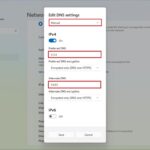
netsh interface ipv4 set dns name="Wi-Fi" static 1.1.1.1 (đặt DNS chính). Thêm DNS phụ: netsh interface ipv4 add dns name="Wi-Fi" 8.8.8.8 index=2. Chạy ipconfig /flushdns ngay sau đó.
Xóa thông tin cache ARP và DNS khi gặp lỗi website cũ
Khi một website hiển thị nội dung cũ dù đã thay đổi trên server, hãy chạy: ipconfig /flushdns và arp -d (admin). Sau đó ping lại tên miền để xem có trả về IP mới không.
Câu hỏi thường gặp về quản lý mạng bằng CMD
Làm thế nào để xem mật khẩu Wi-Fi đã lưu trong Windows bằng CMD?
Mở cmd với quyền admin, gõ netsh wlan show profile để lấy tên các mạng. Sau đó netsh wlan show profile "TênMạng" key=clear. Ở dòng “Key Content” chính là mật khẩu.
Lệnh CMD nào dùng để biết card mạng đang dùng IP tĩnh hay động?
Chạy ipconfig /all. Ở mục “DHCP Enabled”: Yes là IP động (DHCP), No là IP tĩnh.
Cách kiểm tra địa chỉ IP của máy tính bằng CMD nhanh nhất?
Gõ ipconfig và xem dòng “IPv4 Address”. Hoặc hostname để lấy tên máy, nslookup hostname để lấy IP (nếu có DNS nội bộ).
Làm thế nào để đặt IP tĩnh cho nhiều card mạng cùng lúc bằng CMD?
Dùng script batch với netsh cho từng adapter. Ví dụ: netsh interface ip set address "Ethernet" static 192.168.1.100 255.255.255.0 192.168.1.1. Có thể lặp lại cho “Wi-Fi” với IP khác.
Có thể dùng CMD để giới hạn băng thông cho một ứng dụng không?
CMD thuần không hỗ trợ. Cần dùng PowerShell (New-NetQosPolicy) hoặc phần mềm bên ngoài. Tuy nhiên, có thể dùng netstat -b để xem ứng dụng nào đang chiếm băng thông nhiều nhất.
Kết luận
Quản lý mạng bằng CMD là kỹ năng thiết yếu cho bất kỳ ai làm việc với máy tính. Các mẹo quản lý mạng bằng cmd trong bài viết bao gồm từ lệnh cơ bản như ipconfig, ping đến lệnh nâng cao như netsh, arp và route. Thực hành thường xuyên giúp bạn xử lý sự cố nhanh hơn giao diện đồ họa nhiều lần. Luôn nhớ chạy cmd với quyền admin khi cần thay đổi cấu hình và kiểm tra kỹ tham số trước khi gõ lệnh. Hãy lưu lại danh sách lệnh để tra cứu khi cần – nó sẽ tiết kiệm cho bạn hàng giờ đồng hồ mỗi tháng.