Việc thay đổi DNS trên Windows 11 là một trong những thao tác cơ bản nhưng mang lại hiệu quả rõ rệt trong việc cải thiện tốc độ truy cập internet, tăng tính bảo mật và vượt qua các giới hạn địa lý. Nhiều người dùng phổ thông thường bỏ qua tùy chỉnh này vì nghĩ rằng nó phức tạp, nhưng thực tế cách đổi DNS Windows 11 chỉ mất chưa đầy 2 phút. Bài viết này sẽ hướng dẫn bạn từng bước cụ thể, giải thích bản chất của DNS và phân tích những lợi ích thực tế khi thay đổi máy chủ DNS mặc định.
DNS là gì và tại sao cần thay đổi DNS trên Windows 11?
DNS viết tắt của Domain Name System, hoạt động như một cuốn danh bạ của internet. Khi bạn gõ một tên miền như google.com, máy tính của bạn sẽ gửi yêu cầu đến máy chủ DNS để dịch tên miền đó thành địa chỉ IP mà máy chủ web hiểu được. Mặc định, Windows 11 sử dụng DNS do nhà mạng cung cấp, nhưng các máy chủ này thường chậm, thiếu bảo mật và dễ bị tấn công giả mạo.
Thay đổi DNS giúp bạn kiểm soát luồng dữ liệu, tránh bị chặn truy cập từ nhà mạng và tối ưu tốc độ tải trang. Các nghiên cứu từ các tổ chức độc lập cho thấy việc chuyển sang DNS công cộng như Cloudflare (1.1.1.1) hoặc Google (8.8.8.8) có thể giảm thời gian phân giải tên miền từ 30% đến 50% trong nhiều trường hợp.
Trước khi thực hiện cách đổi DNS Windows 11, bạn cần lựa chọn máy chủ DNS phù hợp với nhu cầu. 1.1.1
1.0.0.1
Tốc độ nhanh nhất, bảo mật cao, không ghi log
Google Public DNS
8.8.8.8
8.8.4.4
Độ tin cậy cao, hỗ trợ toàn cầu
OpenDNS
208.67.222.222
208.67.220.220
Tính năng lọc nội dung, chống phishing
Quad9
9.9.9.9
149.112.112.112
Chặn domain độc hại, bảo vệ quyền riêng tư
Cloudflare hiện là lựa chọn hàng đầu cho người dùng phổ thông vì tốc độ vượt trội và cam kết không lưu trữ dữ liệu cá nhân. Google Public DNS phù hợp nếu bạn cần độ ổn định cao và không quan tâm đến vấn đề theo dõi. OpenDNS thích hợp cho gia đình có trẻ nhỏ nhờ khả năng chặn nội dung người lớn.
Hướng dẫn chi tiết cách đổi DNS Windows 11 qua giao diện Settings
Đây là phương pháp trực quan nhất dành cho người dùng không quen với các thao tác kỹ thuật. Cách đổi DNS Windows 11 qua Settings được Microsoft thiết kế đơn giản hóa so với các phiên bản Windows trước đây.
Bước 1: Mở ứng dụng Settings
Nhấn tổ hợp phím Windows + I để mở cửa sổ Settings. Bạn cũng có thể nhấp chuột phải vào nút Start và chọn Settings từ menu hiện ra.
Bước 2: Truy cập mục Network & internet
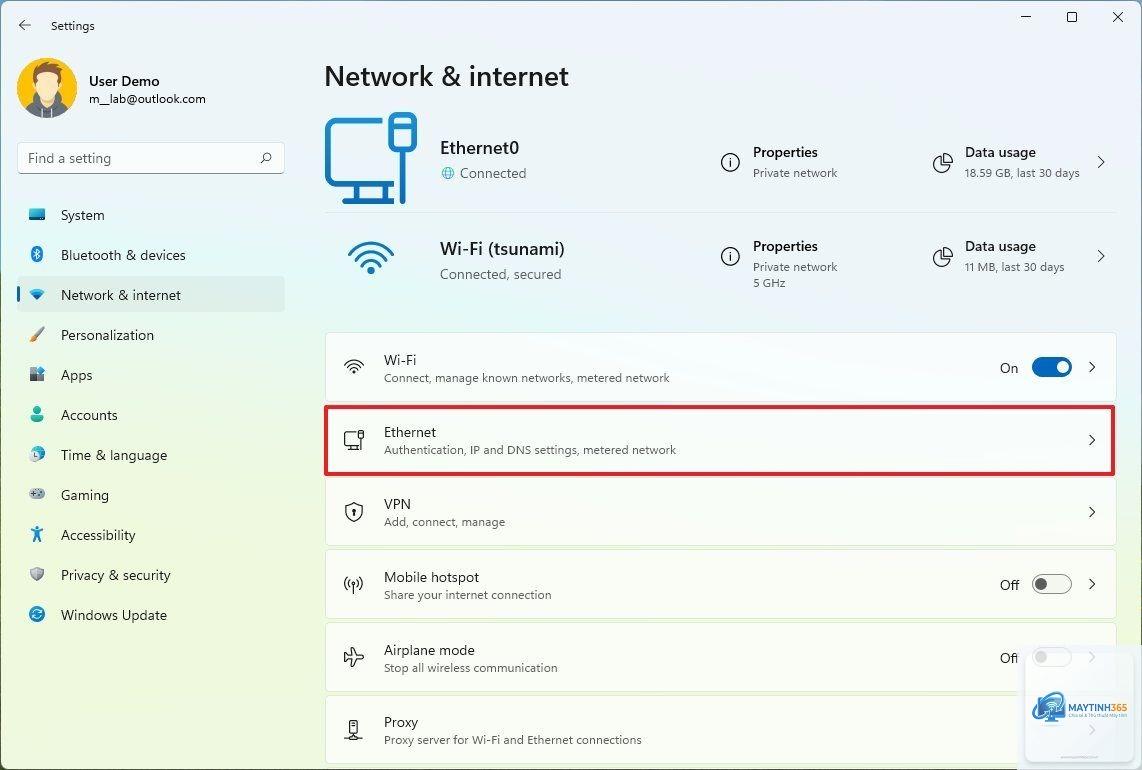
Trong giao diện Settings, chọn mục Network & internet ở cột bên trái. Tại đây, bạn sẽ thấy trạng thái kết nối mạng hiện tại, bao gồm Wi-Fi hoặc Ethernet.
Bước 3: Chọn loại kết nối đang sử dụng
Nếu bạn đang dùng Wi-Fi, nhấp vào Wi-Fi, sau đó chọn tên mạng bạn đang kết nối. Nếu dùng cáp mạng, chọn Ethernet. Windows 11 sẽ hiển thị thông tin chi tiết về kết nối đó.
Bước 4: Thay đổi cài đặt DNS
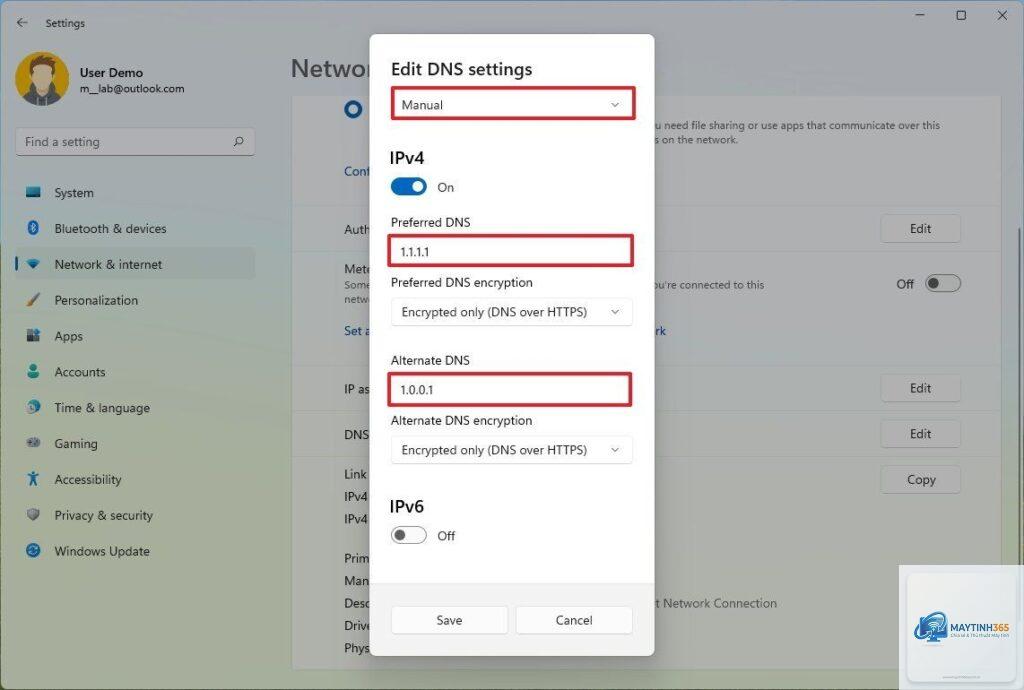
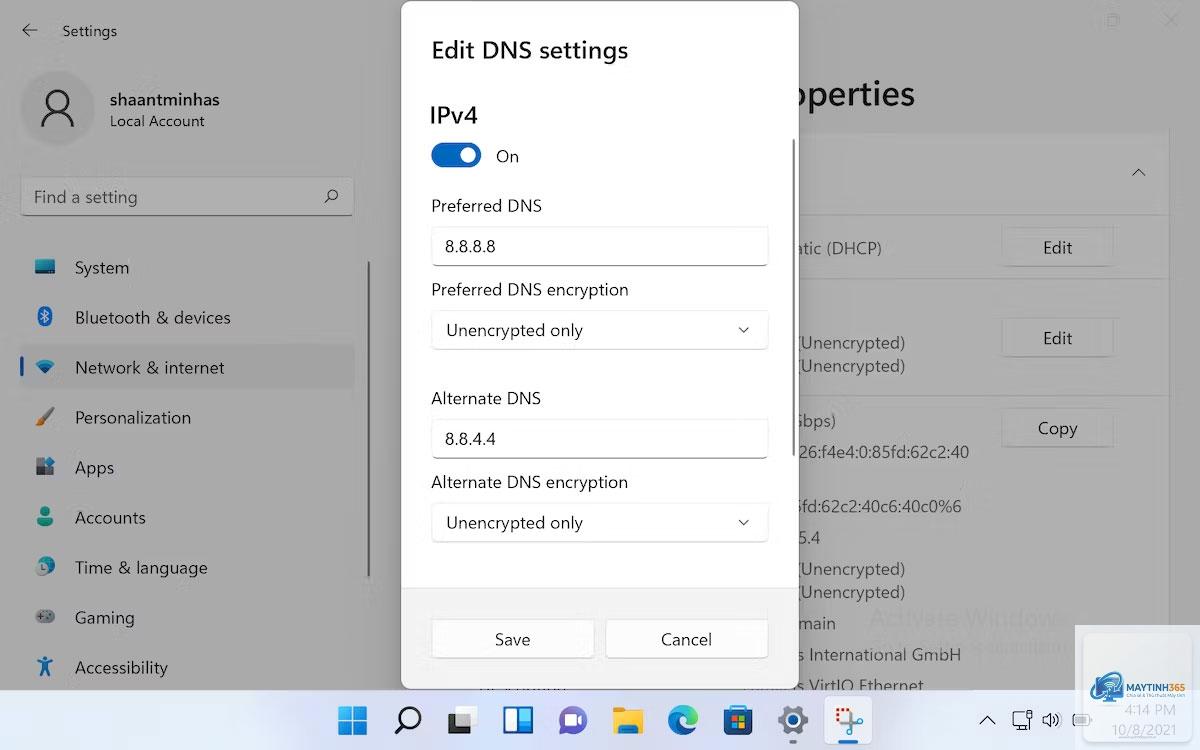
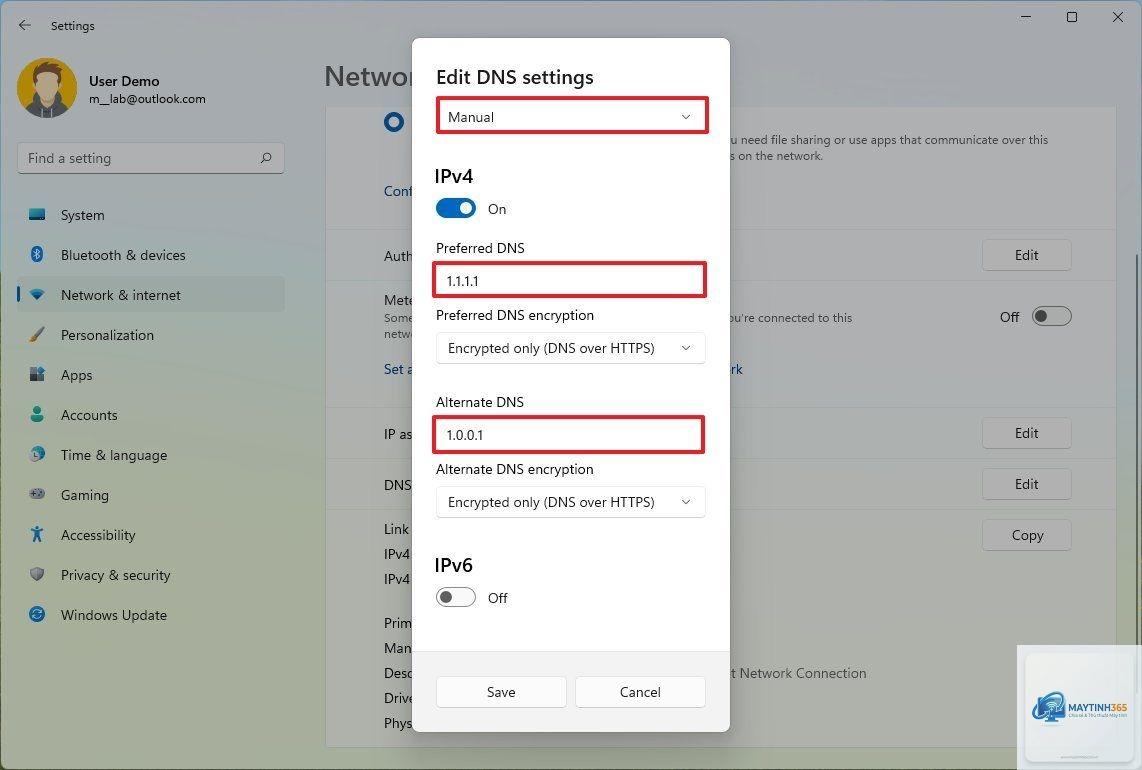
Kéo xuống phần IP assignment và nhấp vào nút Edit. Một cửa sổ nhỏ xuất hiện, bạn chọn Automatic (DHCP) và chuyển sang Manual. Bật công tắc IPv4 lên.
Bước 5: Nhập địa chỉ DNS mới
Trong trường Preferred DNS, nhập địa chỉ DNS chính, ví dụ 1.1.1.1 cho Cloudflare. Trường Alternate DNS, nhập địa chỉ phụ 1.0.0.1. Nhấn Save để lưu lại. Hệ thống sẽ tự động áp dụng thay đổi mà không cần khởi động lại máy.
Cách đổi DNS Windows 11 bằng Command Prompt cho người dùng nâng cao
Phương pháp này nhanh hơn và phù hợp khi bạn cần thay đổi DNS trên nhiều máy tính hoặc muốn tự động hóa quy trình. Command Prompt cho phép bạn can thiệp trực tiếp vào cấu hình mạng.
Nhấn Windows + S, gõ cmd, nhấp chuột phải vào Command Prompt và chọn Run as administrator. Xác nhận nếu cửa sổ UAC hiện ra.
Bước 2: Xem danh sách các kết nối mạng
Gõ lệnh netsh interface show interface và nhấn Enter. Lệnh này hiển thị tất cả các kết nối mạng trên máy, bao gồm Wi-Fi và Ethernet. Ghi nhớ tên chính xác của kết nối bạn muốn thay đổi, ví dụ “Wi-Fi” hoặc “Ethernet”.
Bước 3: Thay đổi DNS cho kết nối
Gõ lệnh sau và nhấn Enter: netsh interface ip set dns name=”Wi-Fi” source=static addr=1.1.1.1. Thay “Wi-Fi” bằng tên kết nối thực tế và 1.1.1.1 bằng DNS bạn muốn. Để thêm DNS phụ, gõ tiếp: netsh interface ip add dns name=”Wi-Fi” addr=1.0.0.1 index=2.
Bước 4: Kiểm tra kết quả
Gõ lệnh ipconfig /all và tìm dòng DNS Servers để xác nhận địa chỉ đã được thay đổi thành công.
Lợi ích thực tế khi thực hiện cách đổi DNS Windows 11
Việc thay đổi DNS không chỉ đơn thuần là một thủ thuật kỹ thuật. Nó mang lại những lợi ích có thể đo lường được trong trải nghiệm sử dụng internet hàng ngày.
Tăng tốc độ duyệt web: DNS công cộng thường có hệ thống máy chủ phân tán rộng khắp, giúp giảm độ trễ khi phân giải tên miền. Thử nghiệm thực tế cho thấy thời gian tải trang có thể giảm từ 0.5 đến 2 giây tùy vào trang web.
Cải thiện bảo mật: Các DNS như Cloudflare và Quad9 tích hợp sẵn cơ chế chặn domain độc hại, bảo vệ bạn khỏi các trang web lừa đảo và phần mềm độc hại.
Vượt qua chặn truy cập: Nhiều nhà mạng tại Việt Nam chặn một số trang web ở cấp độ DNS. Thay đổi DNS giúp bạn truy cập các trang này mà không cần dùng VPN.
Ổn định kết nối: DNS mặc định của nhà mạng thường quá tải vào giờ cao điểm, gây ra lỗi “DNS server not responding”. DNS công cộng giải quyết triệt để vấn đề này.
Những sai lầm thường gặp khi đổi DNS trên Windows 11
Dù thao tác đơn giản, nhiều người dùng vẫn mắc phải các lỗi cơ bản khiến việc thay đổi DNS không hiệu quả hoặc gây mất kết nối internet.
Nhập sai địa chỉ DNS
Lỗi phổ biến nhất là gõ nhầm số, ví dụ 1.1.1.1 thành 1.1.1.2 hoặc quên dấu chấm. Điều này khiến máy tính không thể kết nối đến máy chủ DNS, dẫn đến mất internet. Luôn kiểm tra kỹ địa chỉ trước khi lưu.
Trong giao diện Settings, nếu bạn quên bật công tắc IPv4 sau khi chọn Manual, hệ thống sẽ không áp dụng thay đổi. Hãy đảm bảo công tắc chuyển sang màu xanh.
Quên xóa DNS cache cũ
Sau khi đổi DNS, máy tính vẫn lưu bộ nhớ đệm DNS cũ. Điều này khiến bạn không thấy hiệu quả ngay lập tức. Mở Command Prompt và gõ ipconfig /flushdns để xóa cache.
Chọn DNS không phù hợp với khu vực
Một số DNS hoạt động tốt ở Mỹ hoặc châu Âu nhưng lại chậm ở Việt Nam. Cloudflare và Google là hai lựa chọn an toàn nhất cho người dùng trong nước.
So sánh cách đổi DNS Windows 11 qua Settings và Command Prompt
Tiêu chí
Settings
Command Prompt
Độ khó
Dễ, phù hợp người mới
Trung bình, cần biết lệnh
Tốc độ thực hiện
Khoảng 2-3 phút
Dưới 1 phút
Khả năng tự động hóa
Không
Có, có thể viết script
Giao diện
Đồ họa trực quan
Dòng lệnh
Phù hợp cho
Người dùng cá nhân
Quản trị viên, kỹ thuật viên
Cả hai phương pháp đều cho kết quả tương đương. Settings phù hợp nếu bạn chỉ cần thay đổi một lần, trong khi Command Prompt hữu ích khi bạn cần cấu hình hàng loạt hoặc muốn kiểm soát chi tiết hơn.
Lưu ý quan trọng khi thực hiện cách đổi DNS Windows 11
Trước khi bắt đầu, hãy ghi lại địa chỉ DNS mặc định của nhà mạng để có thể khôi phục nếu cần.
Không, nếu bạn nhập đúng địa chỉ DNS. Trong trường hợp nhập sai, máy tính sẽ không thể phân giải tên miền nhưng vẫn kết nối được với mạng LAN. Bạn chỉ cần đổi lại DNS đúng là internet hoạt động trở lại.
Có cần khởi động lại máy sau khi đổi DNS không?
Không cần. Thay đổi DNS có hiệu lực ngay lập tức. Tuy nhiên, bạn nên xóa DNS cache bằng lệnh ipconfig /flushdns để đảm bảo các truy vấn mới sử dụng DNS vừa cài đặt.
DNS nào nhanh nhất cho Windows 11 tại Việt Nam?
Cloudflare 1.1.1.1 thường cho tốc độ tốt nhất tại Việt Nam nhờ hệ thống máy chủ đặt tại Singapore và Hong Kong. Google 8.8.8.8 cũng là lựa chọn ổn định, đặc biệt khi truy cập các dịch vụ của Google.
Làm sao để khôi phục DNS mặc định?
Vào lại Settings, chọn Edit trong phần IP assignment, chuyển từ Manual sang Automatic (DHCP). Hoặc dùng lệnh netsh interface ip set dns name=”Wi-Fi” source=dhcp trong Command Prompt.
Đổi DNS có ảnh hưởng đến tốc độ download không?
DNS chỉ ảnh hưởng đến quá trình phân giải tên miền, không ảnh hưởng trực tiếp đến tốc độ download. Tuy nhiên, nếu DNS chậm, thời gian bắt đầu kết nối đến máy chủ download sẽ lâu hơn, khiến bạn cảm thấy download chậm.
Kết luận
Cách đổi DNS Windows 11 là một kỹ năng đơn giản nhưng mang lại giá trị lớn cho người dùng internet. Chỉ với vài thao tác, bạn có thể cải thiện tốc độ duyệt web, tăng cường bảo mật và loại bỏ các hạn chế từ nhà mạng. Dù bạn chọn phương pháp Settings cho người mới hay Command Prompt cho người dùng nâng cao, kết quả đều như nhau. Hãy bắt đầu với Cloudflare 1.1.1.1 để trải nghiệm sự khác biệt ngay lập tức. Đừng quên xóa DNS cache sau khi thay đổi để đảm bảo hiệu quả tối ưu.