Microsoft Store là cửa hàng ứng dụng chính thức của Windows, nơi người dùng tải xuống và cập nhật phần mềm một cách an toàn. Tuy nhiên, nhiều người gặp phải tình trạng store chạy chậm, không tải được ứng dụng hoặc lỗi kết nối. Việc nắm vững cách tối ưu Microsoft Store không chỉ giúp tiết kiệm thời gian mà còn đảm bảo hệ thống hoạt động ổn định. Bài viết này sẽ hướng dẫn chi tiết từng bước để khắc phục mọi vấn đề liên quan đến Microsoft Store.
Nguyên nhân khiến Microsoft Store hoạt động chậm và kém hiệu quả
Trước khi đi vào chi tiết cách tối ưu Microsoft Store, cần hiểu rõ các nguyên nhân phổ biến gây ra sự cố. Hầu hết các vấn đề đều xuất phát từ cache bị lỗi, kết nối mạng không ổn định, hoặc xung đột phần mềm.
Cache và dữ liệu tạm thời bị hỏng
Microsoft Store lưu trữ một lượng lớn dữ liệu cache để tăng tốc độ truy cập. Khi cache này bị hỏng hoặc quá tải, store sẽ phản hồi chậm, thậm chí không thể mở được. Đây là nguyên nhân hàng đầu khiến người dùng cần tìm cách tối ưu Microsoft Store.
Store yêu cầu kết nối Internet ổn định để tải danh sách ứng dụng và kiểm tra bản cập nhật. Nếu mạng yếu hoặc có tường lửa chặn, quá trình tải xuống sẽ bị gián đoạn.
Lỗi đồng bộ tài khoản Microsoft
Tài khoản Microsoft bị lỗi đăng nhập hoặc xung đột thông tin cũng là nguyên nhân phổ biến. Khi đó, store không thể xác thực người dùng, dẫn đến lỗi không tải được ứng dụng.
Các bước cơ bản để tối ưu Microsoft Store
Xóa cache Microsoft Store bằng công cụ WSReset
Công cụ WSReset.exe được tích hợp sẵn trong Windows, cho phép xóa toàn bộ cache của store mà không ảnh hưởng đến dữ liệu cá nhân. Đây là bước đầu tiên trong cách tối ưu Microsoft Store mà người dùng nên thử.
Nhấn tổ hợp phím Windows + R để mở hộp thoại Run.
Nhập lệnh wsreset.exe và nhấn Enter.
Một cửa sổ Command Prompt hiện ra, tự động chạy và đóng lại sau vài giây.
Microsoft Store sẽ tự động khởi động lại với cache đã được làm sạch.
Cập nhật Windows lên phiên bản mới nhất
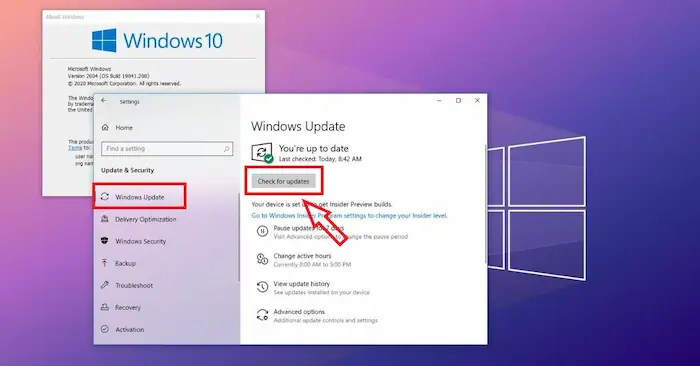
Microsoft thường xuyên phát hành các bản vá lỗi cho store thông qua Windows Update. Việc đảm bảo hệ điều hành luôn được cập nhật là cách tối ưu Microsoft Store lâu dài.
Vào Settings > Update & Security > Windows Update.
Nhấn Check for updates và cài đặt tất cả bản cập nhật có sẵn.
Khởi động lại máy tính sau khi cập nhật hoàn tất.
Kiểm tra và sửa lỗi thời gian hệ thống
Thời gian hệ thống sai lệch có thể gây ra lỗi chứng chỉ SSL, khiến store không thể kết nối. Điều chỉnh thời gian tự động là một phần quan trọng trong cách tối ưu Microsoft Store.
Vào Settings > Time & Language > Date & Time.
Bật tùy chọn Set time automatically và Set time zone automatically.
Nhấn Sync now để đồng bộ ngay lập tức.
Phương pháp nâng cao để tối ưu Microsoft Store
Nếu các bước cơ bản không mang lại hiệu quả, người dùng có thể áp dụng các kỹ thuật chuyên sâu hơn. Những cách này đòi hỏi kiến thức kỹ thuật nhất định nhưng mang lại kết quả rõ rệt.
Sử dụng PowerShell để đăng ký lại Microsoft Store
Việc đăng ký lại gói ứng dụng store thông qua PowerShell giúp khắc phục các lỗi liên quan đến file hệ thống bị hỏng. Đây là cách tối ưu Microsoft Store được nhiều chuyên gia khuyên dùng.
Nhấp chuột phải vào Start và chọn Windows PowerShell (Admin).
Các file hệ thống bị hỏng có thể ảnh hưởng trực tiếp đến hoạt động của store. Sử dụng SFC (System File Checker) và DISM (Deployment Imaging Service and Management) là cách tối ưu Microsoft Store toàn diện.
Mở Command Prompt với quyền Administrator.
Nhập lệnh: sfc /scannow và nhấn Enter.
Sau khi SFC hoàn tất, nhập tiếp: DISM /Online /Cleanup-Image /RestoreHealth
Khởi động lại máy sau khi cả hai lệnh chạy xong.
Thiết lập lại Microsoft Store qua Settings
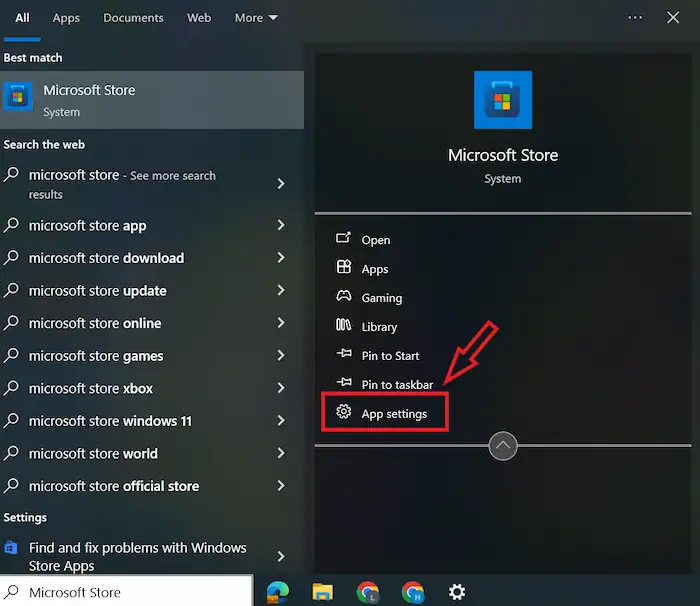
Windows 10 và 11 cung cấp tùy chọn Reset trực tiếp trong phần cài đặt ứng dụng. Tính năng này xóa toàn bộ dữ liệu và đưa store về trạng thái mặc định.
Vào Settings > Apps > Apps & features.
Tìm Microsoft Store trong danh sách, nhấp vào đó và chọn Advanced options.
Kéo xuống và nhấn Reset. Xác nhận hành động khi được yêu cầu.
So sánh các phương pháp tối ưu Microsoft Store
Phương pháp
Mức độ khó
Thời gian thực hiện
Hiệu quả
WSReset (xóa cache)
Dễ
1-2 phút
Cao cho lỗi cache
Cập nhật Windows
Dễ
10-30 phút
Trung bình
PowerShell đăng ký lại
Trung bình
5-10 phút
Cao
SFC và DISM
Trung bình
15-30 phút
Rất cao
Reset qua Settings
Dễ
3-5 phút
Cao
Lợi ích khi tối ưu Microsoft Store đúng cách
Việc áp dụng đúng cách tối ưu Microsoft Store mang lại nhiều lợi ích thiết thực cho người dùng Windows. Không chỉ cải thiện tốc độ tải ứng dụng, còn giúp hệ thống vận hành trơn tru hơn.
Tăng tốc độ tải ứng dụng: Store phản hồi nhanh hơn, giảm thời gian chờ đợi khi tìm kiếm hoặc cài đặt phần mềm.
Giảm thiểu lỗi kết nối: Các lỗi như 0x80072EFD hay 0x80131500 được khắc phục triệt để.
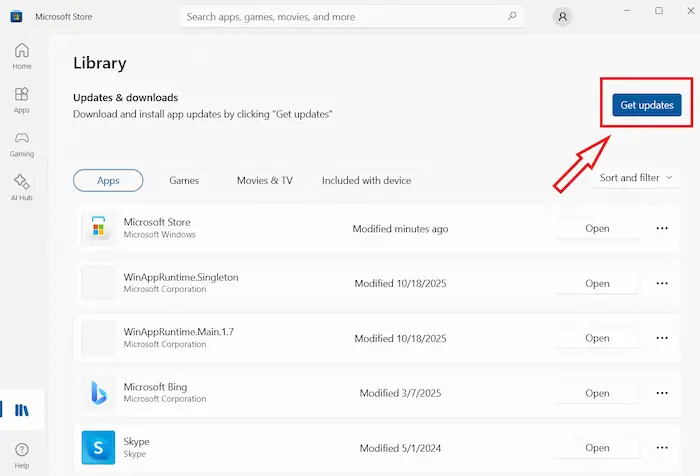
Cập nhật ứng dụng tự động: Store hoạt động ổn định giúp các bản cập nhật bảo mật được tải về kịp thời.
Tiết kiệm dung lượng ổ cứng: Xóa cache giúp giải phóng hàng trăm MB dữ liệu rác.
Sai lầm thường gặp khi tối ưu Microsoft Store và cách tránh
Nhiều người dùng mắc phải những sai lầm phổ biến khiến việc tối ưu không đạt hiệu quả mong muốn.
Xóa toàn bộ thư mục WindowsApps
Thư mục WindowsApps chứa các ứng dụng đã cài đặt từ store. Việc xóa hoặc di chuyển thư mục này có thể làm hỏng toàn bộ hệ thống ứng dụng. Thay vào đó, hãy sử dụng công cụ Reset chính thức.
Vô hiệu hóa Windows Defender
Một số người tắt Windows Defender với hy vọng tăng tốc store. Điều này khiến máy tính dễ bị tấn công bởi malware. Cách tối ưu Microsoft Store đúng đắn là thêm store vào danh sách ngoại lệ của Defender.
Sử dụng phần mềm dọn rác không rõ nguồn gốc
Các phần mềm dọn rác bên thứ ba có thể vô tình xóa các file quan trọng của store. Chỉ nên sử dụng các công cụ tích hợp sẵn của Windows hoặc phần mềm uy tín như CCleaner với cấu hình phù hợp.
Lưu ý quan trọng khi thực hiện cách tối ưu Microsoft Store
Để đảm bảo quá trình tối ưu diễn ra an toàn và hiệu quả, người dùng cần ghi nhớ những điểm sau.
Sao lưu dữ liệu quan trọng trước khi thực hiện các thao tác nâng cao như Reset hoặc chạy PowerShell.
Đảm bảo kết nối Internet ổn định trong suốt quá trình, đặc biệt khi cập nhật Windows hoặc tải lại ứng dụng.
Kiểm tra tài khoản Microsoft đã được đăng nhập chính xác và không bị khóa.
Nếu sử dụng VPN, hãy tạm thời tắt VPN vì có thể gây xung đột kết nối với store.
Ghi lại các mã lỗi cụ thể nếu gặp sự cố để tra cứu giải pháp chính xác hơn.
Tại sao Microsoft Store không mở được sau khi tối ưu?
Nguyên nhân có thể do quá trình Reset chưa hoàn tất hoặc file hệ thống bị hỏng nặng. Hãy thử chạy lại lệnh PowerShell để đăng ký lại store, hoặc sử dụng công cụ SFC để sửa lỗi.
Có cần cài đặt lại Windows để tối ưu Microsoft Store không?
Không cần thiết trong hầu hết các trường hợp. Các phương pháp như WSReset, Reset qua Settings hoặc chạy DISM đều đủ mạnh để khắc phục lỗi. Chỉ cài lại Windows khi tất cả cách khác đều thất bại.
Làm thế nào để ngăn Microsoft Store tự động cập nhật?
Vào Microsoft Store, nhấp vào ảnh đại diện tài khoản, chọn Settings, sau đó tắt tùy chọn Update apps automatically. Tuy nhiên, việc tắt cập nhật có thể khiến ứng dụng thiếu bản vá bảo mật quan trọng.
Tối ưu Microsoft Store có ảnh hưởng đến ứng dụng đã cài không?
Các phương pháp như xóa cache hoặc Reset không ảnh hưởng đến dữ liệu ứng dụng. Tuy nhiên, nếu chọn Reset, store sẽ quên thông tin đăng nhập và cần đăng nhập lại.
Microsoft Store vẫn chậm sau khi tối ưu, phải làm sao?
Kiểm tra lại kết nối mạng, thử đổi DNS sang Google DNS (8.8.8.8 và 8.8.4.4). Nếu vẫn không cải thiện, hãy tạo tài khoản người dùng mới trên Windows và kiểm tra store trên tài khoản đó.
Cách tối ưu Microsoft Store không phải là một quy trình phức tạp nếu người dùng nắm vững các bước cơ bản và nâng cao. Từ việc xóa cache bằng WSReset, cập nhật Windows, cho đến sử dụng PowerShell và DISM, mỗi phương pháp đều có vai trò riêng trong việc khôi phục hiệu suất của store. Điều quan trọng là thực hiện đúng thứ tự và tránh những sai lầm phổ biến như xóa thư mục hệ thống hay vô hiệu hóa bảo mật. Với hướng dẫn chi tiết trong bài viết, người dùng hoàn toàn có thể tự mình giải quyết mọi vấn đề liên quan đến Microsoft Store, giúp trải nghiệm Windows trở nên mượt mà và hiệu quả hơn.