Command Prompt (CMD) trên Windows 11 là một công cụ dòng lệnh mạnh mẽ cho phép bạn tương tác trực tiếp với hệ điều hành thông qua các câu lệnh văn bản. Thay vì thao tác bằng chuột qua giao diện đồ họa,
Command Prompt, còn được gọi là cmd.exe, là một trình thông dịch dòng lệnh có sẵn trong mọi phiên bản Windows, bao gồm Windows 11. Nó cho phép người dùng thực thi các lệnh để thực hiện các tác vụ quản trị, xử lý sự cố và tự động hóa. Trong Windows 11, Command Prompt vẫn giữ nguyên vai trò quan trọng bên cạnh PowerShell và Windows Terminal hiện đại hơn. Việc thành thạo cách sử dụng command prompt windows 11 mang lại nhiều lợi ích thiết thực:
Xử lý nhanh các tác vụ quản lý file và thư mục: Xóa, di chuyển, sao chép hàng loạt file với tốc độ vượt trội so với kéo thả bằng chuột.
Kiểm tra thông tin hệ thống chi tiết: Xem cấu hình phần cứng, địa chỉ IP, thông tin ổ cứng và nhiều dữ liệu khác mà không cần cài thêm phần mềm.
Khắc phục sự cố mạng và hệ thống: Các lệnh như ping, ipconfig, sfc /scannow giúp chẩn đoán và sửa lỗi một cách chính xác.
Tự động hóa tác vụ lặp lại: Tạo các file.bat (batch file) để thực thi nhiều lệnh cùng lúc, tiết kiệm thời gian đáng kể.
Truy cập các tính năng không có trong giao diện đồ họa: Nhiều lệnh nâng cao chỉ khả dụng thông qua CMD, ví dụ như quản lý ổ đĩa bằng diskpart.
Mặc dù giao diện dòng lệnh có vẻ phức tạp với người mới, nhưng một khi đã quen, bạn sẽ thấy nó nhanh hơn và linh hoạt hơn nhiều so với việc mở nhiều cửa sổ và click chuột nhiều lần. Windows 11 đã cải thiện khả năng tương thích và tích hợp sẵn Windows Terminal, giúp việc làm việc với CMD trở nên dễ dàng hơn.
Trước khi tìm hiểu cách sử dụng command prompt windows 11, bạn cần biết cách mở nó. Có nhiều phương pháp, từ truyền thống đến hiện đại:
Phương pháp 1: Nhấn tổ hợp phím Windows + R, gõ cmd và nhấn Enter. Đây là cách nhanh nhất.
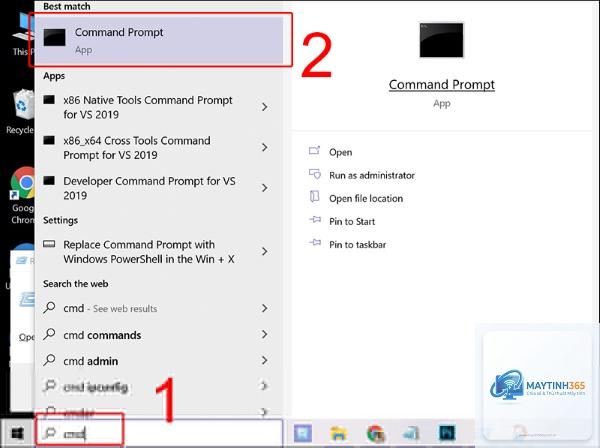
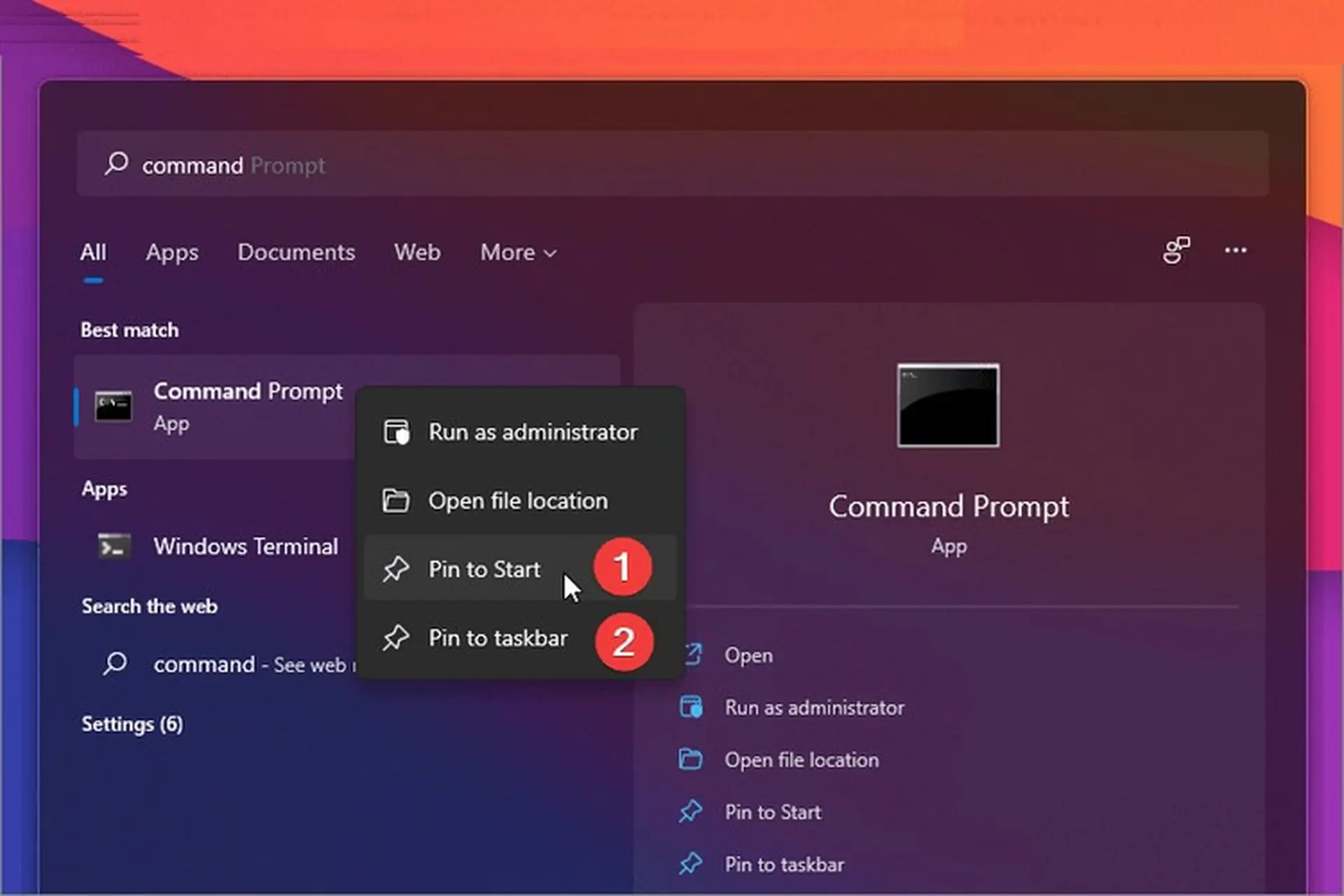
Phương pháp 2: Nhấn phím Windows, gõ Command Prompt hoặc cmd trong thanh tìm kiếm, sau đó chọn ứng dụng từ kết quả.
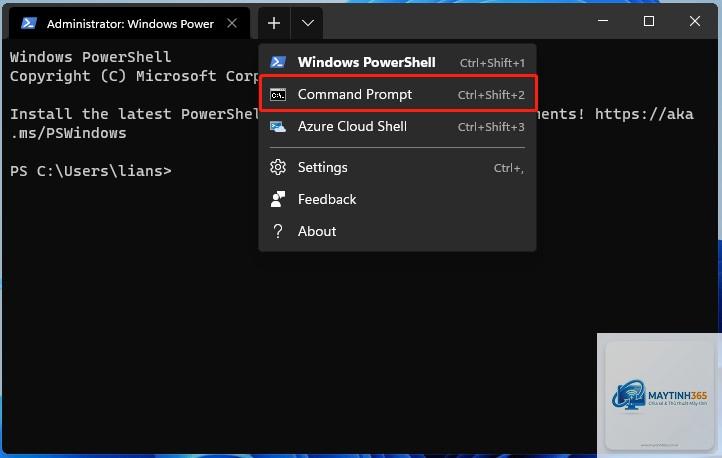
Phương pháp 3: Nhấp chuột phải vào nút Start (hoặc nhấn Windows + X) và chọn Windows Terminal. Trong Windows 11, mặc định sẽ mở PowerShell, nhưng để xem hướng dẫn chi tiết.
Lệnh điều hướng và quản lý thư mục
dir: Liệt kê nội dung của thư mục hiện tại (file và thư mục con). Ví dụ: dir hoặc dir C:Windows.
cd (change directory): Di chuyển đến thư mục khác. Ví dụ: cd Documents để vào thư mục Documents, cd.. để lùi lên một cấp, cd để về thư mục gốc của ổ đĩa.
rmdir (remove directory): Xóa thư mục rỗng. Muốn xóa cả thư mục có file bên trong, dùng rmdir /s FolderName.
cls: Xóa toàn bộ nội dung trên màn hình Command Prompt, giữ lại dòng lệnh trống.
Lệnh quản lý file
copy: Sao chép file từ nơi này sang nơi khác. Ví dụ: copy C:sourcefile.txt D:backupfile.txt.
move: Di chuyển file hoặc thư mục. Ví dụ: move C:sourcefile.txt D:target.
del (delete): Xóa file. Ví dụ: del file.txt. Có thể dùng wildcard để xóa nhiều file cùng lúc: del .log.
ren (rename): Đổi tên file hoặc thư mục. Ví dụ: ren oldname.txt newname.txt.
type: Hiển thị nội dung của file văn bản trực tiếp trong CMD. Ví dụ: type readme.txt.
Lệnh kiểm tra hệ thống và mạng
ipconfig: Hiển thị cấu hình địa chỉ IP, subnet mask, default gateway của các kết nối mạng. Thêm tham số /all để xem chi tiết hơn.
ping: Kiểm tra kết nối đến một địa chỉ IP hoặc tên miền. Ví dụ: ping google.com. Liên tục gửi gói tin và hiển thị thời gian phản hồi.
systeminfo: Hiển thị thông tin chi tiết về hệ thống: tên máy tính, phiên bản Windows, bộ nhớ RAM, bo mạch chủ, BIOS.
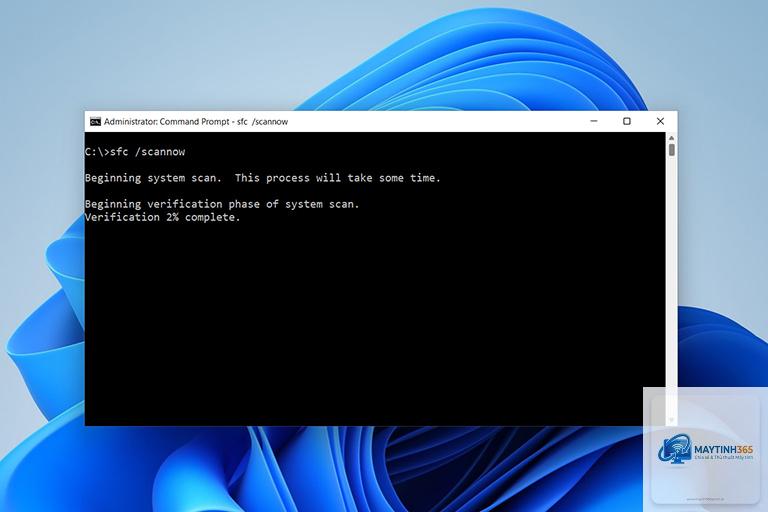
sfc /scannow: Kiểm tra và sửa các file hệ thống bị hỏng. Yêu cầu quyền Administrator.
chkdsk: Kiểm tra ổ đĩa và sửa lỗi logic. Ví dụ: chkdsk C: /f (sửa lỗi trên ổ C, thường yêu cầu khởi động lại).
Lợi ích và hạn chế khi sử dụng Command Prompt so với giao diện đồ họa
Để đánh giá khách quan cách sử dụng command prompt windows 11, cần so sánh với thao tác bằng chuột thông thường:
Tiêu chí
Command Prompt
Giao diện đồ họa (GUI)
Tốc độ xử lý tác vụ hàng loạt
Rất nhanh, có thể áp dụng cho nhiều file cùng lúc bằng wildcard
Chậm, phải chọn từng file hoặc dùng tổ hợp phím
Tự động hóa
Có thể tạo script (.bat) để chạy hàng loạt lệnh tự động
Không có sẵn, phải dùng Power Automate hoặc phần mềm bên thứ ba
Khả năng kiểm soát chi tiết
Cho phép truy cập các thông số và cài đặt sâu mà GUI không hiển thị
Chỉ hiển thị các tùy chọn phổ biến, dễ sử dụng
Truy cập từ xa (qua SSH/Remote Desktop)
CMD hoạt động tốt trong các phiên từ xa
GUI nặng và yêu cầu băng thông cao hơn
Độ khó học
Cao, cần nhớ cú pháp và tham số
Thấp, trực quan, dễ làm quen
Rủi ro sai sót
Có thể gây hại nếu dùng sai lệnh (ví dụ: xóa nhầm file hệ thống)
Thường có xác nhận trước khi thực hiện hành động nguy hiểm
Nhìn chung, CMD phù hợp cho người dùng có nhu cầu quản trị hệ thống, lập trình, hoặc xử lý dữ liệu hàng loạt. Người dùng phổ thông có thể bắt đầu với các lệnh cơ bản để kiểm tra mạng hoặc thông tin máy tính trước khi mở rộng sang các tác vụ phức tạp hơn.
Các lệnh nâng cao trong Command Prompt Windows 11 dành cho quản trị viên
Sau khi nắm vững các lệnh cơ bản, để đọc hướng dẫn trước khi thực hiện lệnh lạ.
Sử dụng sai dấu cách hoặc ký tự đặc biệt trong đường dẫn
Nếu đường dẫn chứa khoảng trắng (ví dụ: C:Program Files), bạn phải đặt nó trong dấu ngoặc kép: cd "C:Program Files". Nếu không, CMD sẽ hiểu “C:Program” là thư mục và “Files” là tham số riêng, gây lỗi.
Lưu ý quan trọng khi làm việc với Command Prompt trên Windows 11
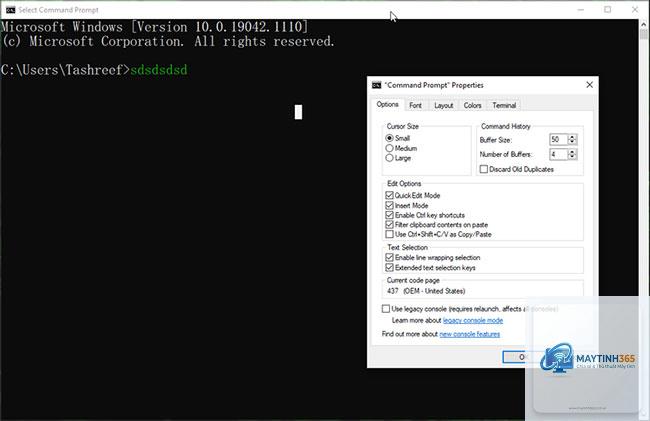
Sử dụng Windows Terminal để có trải nghiệm tốt hơn: Windows 11 tích hợp sẵn Windows Terminal, hỗ trợ nhiều tab, chia cửa sổ, tùy chỉnh font chữ và màu sắc.
Mở File Explorer, điều hướng đến thư mục mong muốn, gõ cmd vào thanh địa chỉ và nhấn Enter. Hoặc trong thư mục đó, nhấp chuột phải vào vùng trống (giữ phím Shift) và chọn “Open in Windows Terminal” (mặc định là PowerShell, nhưng
Trong CMD cổ điển,
Có, một số phần mềm cho phép cài đặt im lặng qua dòng lệnh với các tham số như /quiet hoặc /silent.
Lệnh driverquery hiển thị danh sách tất cả driver thiết bị kèm tên, loại và ngày ký. Thêm tham số /v để xem chi tiết hơn. Lệnh này hữu ích khi bạn cần kiểm tra driver gặp sự cố.
Làm sao để tạo một shortcut cho Command Prompt trên desktop?
Nhấp chuột phải vào desktop -> New -> Shortcut. Gõ cmd.exe vào ô Location, nhấn Next, đặt tên (ví dụ: “CMD”) và Finish. Bạn có thể nhấp chuột phải vào shortcut đó, chọn Properties -> Advanced -> đánh dấu “Run as administrator” để luôn mở với quyền cao.
Kết luận
Command Prompt trên Windows 11 không phải là một công cụ lỗi thời mà là một phần không thể thiếu đối với bất kỳ ai muốn kiểm soát hệ thống một cách sâu sắc. Từ việc quản lý file cơ bản, kiểm tra mạng, cho đến tự động hóa tác vụ phức tạp, CMD đều đáp ứng được. Việc học cách sử dụng command prompt windows 11 đòi hỏi sự kiên nhẫn và thực hành thường xuyên. Hãy bắt đầu với những lệnh đơn giản như dir, cd, ipconfig, sau đó dần dần khám phá các lệnh nâng cao hơn. Luôn nhớ sao lưu dữ liệu quan trọng trước khi thử nghiệm các lệnh có thể thay đổi cấu hình hệ thống. Khi đã quen, bạn sẽ thấy CMD là người bạn đồng hành đắc lực, giúp bạn làm việc hiệu quả hơn rất nhiều so với chỉ sử dụng chuột và giao diện đồ họa.