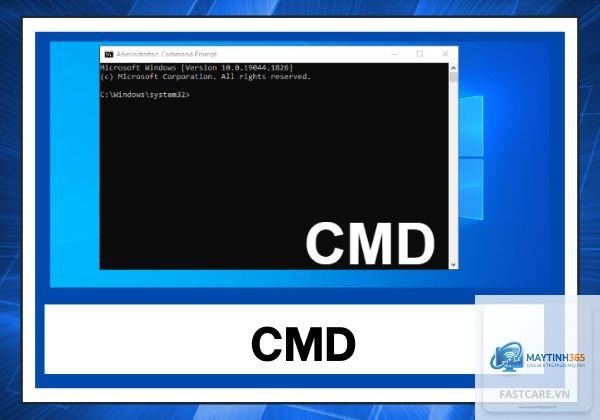
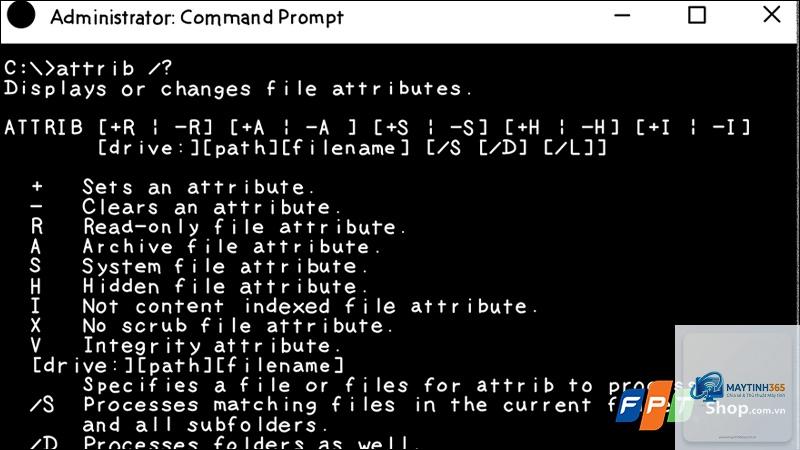
CMD, viết tắt của Command Prompt, là một công cụ dòng lệnh có sẵn trên mọi hệ điều hành Windows. Đây là giao diện cho phép người dùng tương tác trực tiếp với hệ thống thông qua các lệnh văn bản thay vì sử dụng chuột và giao diện đồ họa. CMD đã tồn tại từ những phiên bản đầu tiên của Windows và vẫn là một phần không thể thiếu trong bộ công cụ quản trị hệ thống. Nhiều người cho rằng CMD đã lỗi thời, nhưng thực tế nó vẫn là vũ khí lợi hại cho dân IT, quản trị viên mạng và những ai muốn kiểm soát máy tính ở mức sâu hơn.
CMD là một trình thông dịch dòng lệnh, có nhiệm vụ nhận các lệnh từ người dùng và chuyển chúng thành các hành động cụ thể trên hệ điều hành. Khi bạn gõ một lệnh và nhấn Enter, CMD sẽ phân tích cú pháp, tìm kiếm file thực thi tương ứng và thực thi nó. Quá trình này diễn ra trong tích tắc, cho phép bạn thao tác với file, thư mục, dịch vụ hệ thống và nhiều thành phần khác mà không cần chạm vào chuột.
File thực thi của CMD có tên là cmd.exe, nằm trong thư mục C:WindowsSystem32. Đây là một chương trình 32-bit hoặc 64-bit tùy theo phiên bản Windows. Khác với PowerShell ra đời sau này, CMD sử dụng ngôn ngữ lệnh đơn giản hơn và tương thích ngược với các lệnh từ thời MS-DOS.
Lịch sử phát triển của Command Prompt
CMD bắt nguồn từ MS-DOS, hệ điều hành dòng lệnh thuần túy của Microsoft ra mắt năm 1981. Khi Windows 95 ra đời, Microsoft vẫn giữ lại giao diện dòng lệnh để hỗ trợ các ứng dụng cũ và cung cấp công cụ quản trị. Windows NT là phiên bản đầu tiên có cmd.exe hiện đại, và nó tiếp tục được cải tiến qua các phiên bản Windows 2000, XP, 7, 8, 10 và 11.
Dù Windows đã phát triển vượt bậc về giao diện đồ họa, CMD vẫn được giữ lại vì tính ổn định và khả năng tự động hóa mạnh mẽ. Nhiều doanh nghiệp vẫn dựa vào các script CMD để quản lý hàng nghìn máy tính trong mạng nội bộ.
Các cách mở CMD trên Windows
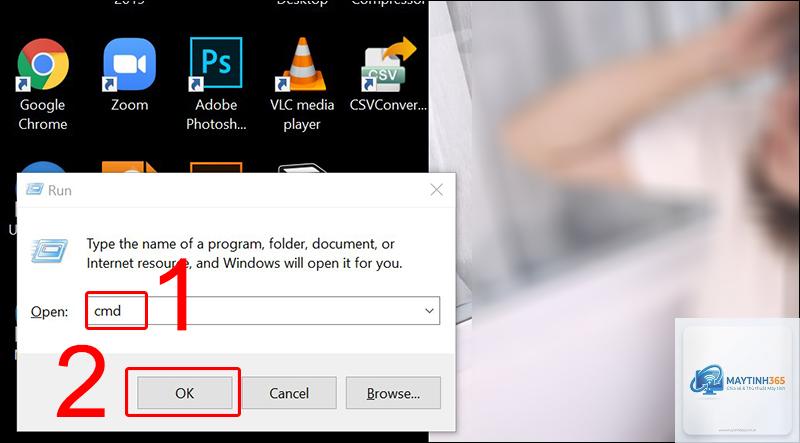
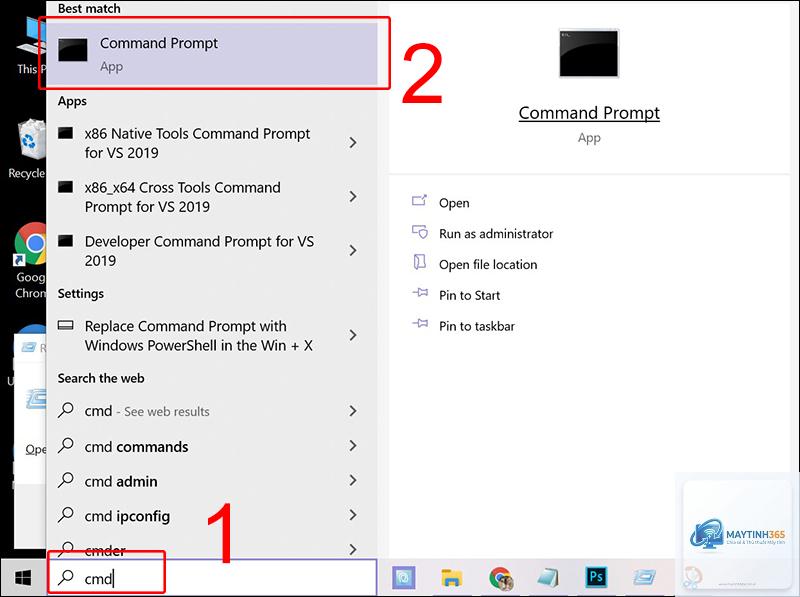
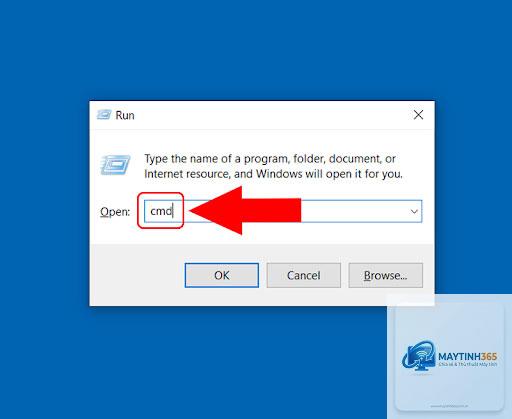
Có nhiều cách để truy cập CMD, tùy thuộc vào phiên bản Windows và quyền hạn của người dùng. Điều này rất quan trọng khi thực hiện các lệnh thay đổi cấu hình hệ thống.
Cấu trúc cơ bản của một lệnh CMD
Mỗi lệnh CMD đều tuân theo một cấu trúc nhất định. Hiểu được cấu trúc này giúp bạn dễ dàng học và sử dụng các lệnh mới:
Tên lệnh là phần bắt buộc, chỉ định hành động cần thực hiện. Ví dụ: dir, copy, del. Tham số là các tùy chọn đi kèm, thường bắt đầu bằng dấu gạch chéo (/). Ví dụ: /s, /p, /w. Đối số là giá trị cụ thể mà lệnh tác động đến, như đường dẫn file, tên thư mục hoặc địa chỉ IP.
Ví dụ lệnh hoàn chỉnh: dir C:Users /s /p – lệnh dir liệt kê nội dung thư mục, tham số /s bao gồm cả thư mục con, tham số /p dừng lại sau mỗi trang.
Danh sách các lệnh CMD quan trọng nhất
Có hàng trăm lệnh CMD, nhưng chỉ khoảng 20-30 lệnh được sử dụng thường xuyên. txt D:Backup
Nhóm lệnh này chiếm phần lớn thao tác hàng ngày của người dùng CMD. Các lệnh như dir, cd, copy, move, del cho phép bạn duyệt, tạo, sao chép, di chuyển và xóa dữ liệu một cách nhanh chóng. Điểm mạnh của các lệnh này là khả năng xử lý hàng loạt, ví dụ copy *.txt D:Backup sẽ sao chép tất cả file.txt trong thư mục hiện tại.
Lệnh quản lý hệ thống và ổ đĩa
Các lệnh như chkdsk, sfc, diskpart, format cho phép kiểm tra sức khỏe ổ cứng, sửa lỗi file hệ thống và quản lý phân vùng. Đây là những công cụ mạnh mẽ mà giao diện đồ họa không phải lúc nào cũng cung cấp đầy đủ tùy chọn. Ví dụ, lệnh chkdsk C: /f /r có thể phát hiện và sửa các bad sector trên ổ cứng mà không cần phần mềm bên thứ ba.
Lệnh mạng và kết nối
ipconfig, ping, tracert, nslookup, netstat là những lệnh không thể thiếu khi xử lý sự cố mạng. ipconfig /flushdns xóa bộ nhớ cache DNS, ping -t kiểm tra kết nối liên tục, netstat -b hiển thị chương trình nào đang sử dụng cổng mạng nào. Những lệnh này giúp chẩn đoán nhanh các vấn đề kết nối mà không cần cài đặt thêm công cụ.
Lệnh quản lý tiến trình và dịch vụ
tasklist và taskkill cho phép xem và kết thúc các tiến trình đang chạy. sc (Service Control) quản lý các dịch vụ Windows, có thể start, stop, pause, restart bất kỳ dịch vụ nào. Ví dụ, sc stop Spooler sẽ dừng dịch vụ in ấn, hữu ích khi gặp lỗi in ấn.
Lợi ích khi sử dụng CMD
Sử dụng CMD mang lại nhiều lợi thế so với giao diện đồ họa thông thường. Tốc độ xử lý nhanh hơn đáng kể khi thao tác với số lượng lớn file. Một lệnh copy có thể sao chép hàng nghìn file trong khi thao tác kéo thả bằng chuột mất nhiều thời gian và dễ xảy ra lỗi.
Khả năng tự động hóa là điểm mạnh vượt trội.
CMD và Command Prompt là hai tên gọi của cùng một công cụ. CMD là tên file thực thi (cmd.exe), còn Command Prompt là tên hiển thị trong giao diện người dùng. Không có sự khác biệt về chức năng giữa hai thuật ngữ này.
Nhấp chuột phải vào biểu tượng Command Prompt trong menu Start hoặc kết quả tìm kiếm, chọn Run as administrator. Xác nhận trong hộp thoại User Account Control nếu được yêu cầu. Bạn cũng có thể nhấn Ctrl + Shift + Enter sau khi gõ cmd trong ô tìm kiếm.
Có thể khôi phục dữ liệu đã xóa bằng CMD không?
CMD không có lệnh khôi phục dữ liệu tích hợp. Khi bạn xóa file bằng lệnh del, file sẽ bị xóa vĩnh viễn, không đi qua Recycle Bin. Cần sử dụng phần mềm khôi phục dữ liệu chuyên dụng nếu muốn lấy lại file đã xóa.
Tại sao CMD không nhận lệnh của tôi?
Có nhiều nguyên nhân: lệnh sai chính tả, lệnh không tồn tại trong Windows, thiếu quyền Administrator, hoặc đường dẫn không chính xác. Kiểm tra lại cú pháp bằng lệnh help, đảm bảo bạn đang ở đúng thư mục và có đủ quyền thực thi.
CMD có thể thay thế hoàn toàn giao diện đồ họa không?
Không thể thay thế hoàn toàn. Nhiều tác vụ như duyệt web, xem video, chỉnh sửa ảnh yêu cầu giao diện đồ họa. CMD là công cụ bổ trợ mạnh mẽ cho quản trị và tự động hóa, không phải là hệ điều hành hoàn chỉnh.
Làm thế nào để tạo file batch (.bat) từ CMD?
Sử dụng lệnh copy con tenfile.bat, gõ các lệnh CMD bạn muốn, mỗi lệnh một dòng, nhấn Ctrl+Z và Enter để lưu. Hoặc dùng Notepad để soạn thảo, lưu với phần mở rộng.bat. File batch có thể chạy trực tiếp bằng cách nhấp đúp hoặc gọi từ CMD.
Kết luận
CMD là một công cụ mạnh mẽ và vẫn còn nguyên giá trị trong thời đại Windows 11. Dù đã hơn 30 năm tuổi, nó vẫn là lựa chọn hàng đầu cho các tác vụ quản trị nhanh, tự động hóa và khắc phục sự cố. Hiểu rõ CMD là gì và cách sử dụng nó sẽ giúp bạn kiểm soát máy tính tốt hơn, tiết kiệm thời gian và giải quyết nhiều vấn đề mà giao diện đồ họa không làm được.
Việc học CMD không quá khó nếu bạn bắt đầu từ những lệnh cơ bản và thực hành thường xuyên. Hãy bắt đầu với các lệnh dir, cd, copy, del, sau đó dần dần khám phá các lệnh nâng cao hơn như robocopy, schtasks, netsh. Mỗi lệnh mới học được sẽ mở ra thêm một khả năng kiểm soát hệ thống mà bạn chưa từng nghĩ tới.