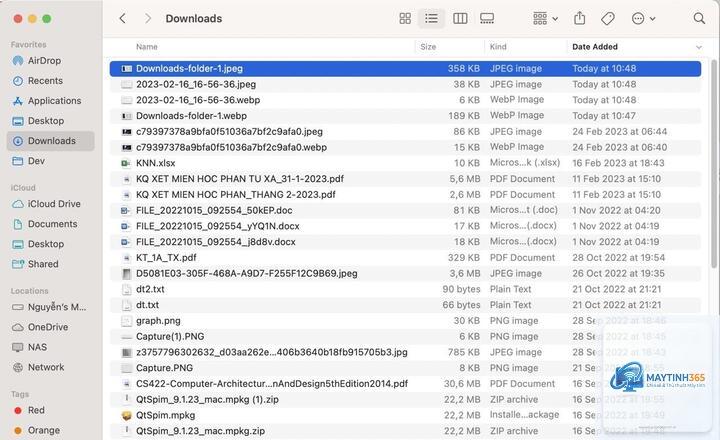
Thư mục tải xuống (Downloads) trên máy tính thường trở thành bãi rác kỹ thuật số sau một thời gian sử dụng. Hàng trăm file tài liệu, hình ảnh, phần mềm cài đặt và các tập tin tạm thời chất đống mà không được phân loại hay xóa bỏ. Việc học cách dọn dẹp thư mục tải xuống không chỉ giúp giải phóng dung lượng ổ cứng mà còn cải thiện hiệu suất hệ thống và giúp bạn quản lý dữ liệu cá nhân hiệu quả hơn. Bài viết này sẽ cung cấp cho bạn quy trình chi tiết, các công cụ hỗ trợ và những mẹo thực tế để duy trì thư mục tải xuống luôn gọn gàng.
Tại sao cần dọn dẹp thư mục tải xuống thường xuyên?
Thư mục tải xuống là nơi lưu trữ mặc định cho tất cả các file bạn tải từ internet. Nếu không được quản lý, nó sẽ nhanh chóng trở nên hỗn loạn và gây ra nhiều vấn đề.
Giải phóng dung lượng ổ cứng
Một thư mục tải xuống có thể chiếm từ vài GB đến hàng chục GB dung lượng. Các file cài đặt phần mềm (.exe,.dmg), file nén (.zip,.rar) và file media (.mp4,.mp3) thường có kích thước lớn. Sau khi sử dụng xong, chúng không còn giá trị nhưng vẫn chiếm chỗ. Việc dọn dẹp thư mục tải xuống giúp thu hồi lại không gian lưu trữ quý giá, đặc biệt quan trọng với các máy tính sử dụng ổ SSD dung lượng hạn chế.
Cải thiện hiệu suất hệ thống
Khi thư mục tải xuống chứa quá nhiều file, hệ điều hành sẽ mất nhiều thời gian hơn để đọc và hiển thị nội dung thư mục. Điều này ảnh hưởng đến tốc độ truy xuất file và làm chậm các thao tác sao chép, di chuyển dữ liệu. Một thư mục tải xuống sạch sẽ giúp Windows hoặc macOS hoạt động mượt mà hơn.
Các file tải xuống có thể chứa mã độc, virus hoặc phần mềm gián điệp. Giữ lại những file này trong thời gian dài làm tăng nguy cơ bị nhiễm bệnh. Ngoài ra, các tài liệu cá nhân như hóa đơn, hợp đồng hay ảnh chụp màn hình nhạy cảm nếu không được xóa hoặc di chuyển đến nơi an toàn sẽ dễ bị lộ khi người khác sử dụng máy tính.
Phân loại file trong thư mục tải xuống
Trước khi bắt đầu dọn dẹp thư mục tải xuống, bạn cần hiểu rõ các loại file thường xuất hiện để có phương án xử lý phù hợp.
Loại file
Ví dụ
Hành động khuyến nghị
File cài đặt phần mềm
.exe,.msi,.dmg,.pkg
Xóa sau khi cài đặt xong
File nén
.zip,.rar,.7z,.tar.gz
Giải nén và xóa hoặc lưu lại nếu cần
Tài liệu văn phòng
.docx,.xlsx,.pptx,.pdf
Di chuyển vào thư mục Documents
Hình ảnh và video
.jpg,.png,.mp4,.mov
Di chuyển vào thư mục Pictures hoặc Videos
File nhạc
.mp3,.wav,.flac
Di chuyển vào thư mục Music
File tạm thời
.tmp,.crdownload,.part
Xóa ngay lập tức
File torrent
.torrent
Xóa sau khi tải xong
Quy trình dọn dẹp thư mục tải xuống chi tiết
Bước 1: Sắp xếp file theo kích thước và ngày tháng
Mở thư mục tải xuống và chuyển chế độ xem sang dạng chi tiết (Details). Nhấp vào cột “Size” để sắp xếp file từ lớn đến nhỏ. Các file lớn thường là video, file cài đặt hoặc file nén – đây là những đối tượng cần ưu tiên xử lý. Tiếp theo, sắp xếp theo cột “Date modified” để xem các file cũ nhất. Những file không được truy cập trong 3-6 tháng qua rất có thể không còn cần thiết.
Bước 2: Xóa các file không cần thiết
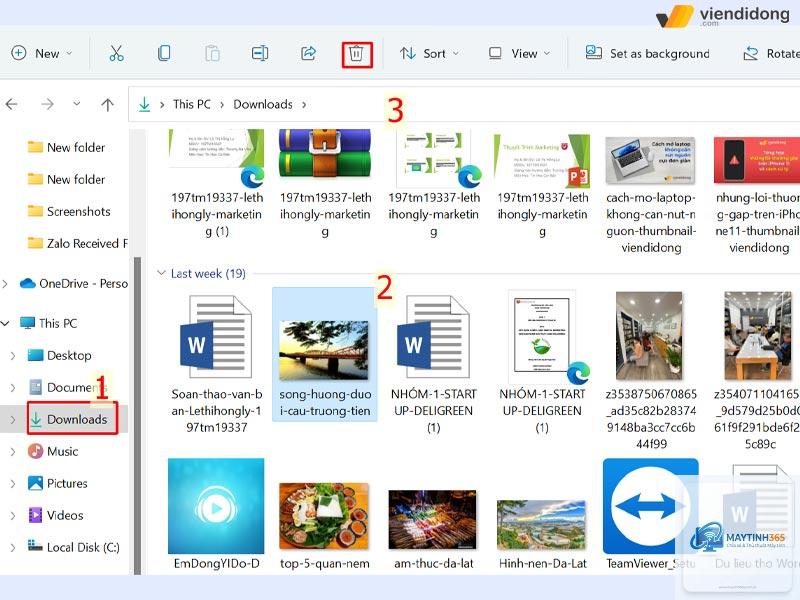
Bắt đầu bằng việc xóa các file rõ ràng là vô dụng: file cài đặt của phần mềm đã cài xong, file tạm thời, file bị lỗi khi tải, file trùng lặp. Sử dụng tổ hợp phím Ctrl+A (Windows) hoặc Cmd+A (Mac) để chọn tất cả, sau đó giữ phím Ctrl và nhấp bỏ chọn những file bạn muốn giữ lại. Nhấn Delete để xóa. Với các file lớn hơn 100MB, hãy cân nhắc kỹ trước khi xóa vì chúng có thể là dữ liệu quan trọng.
Bước 3: Di chuyển file quan trọng vào thư mục thích hợp
Các file còn lại sau bước 2 cần được phân loại và di chuyển đến đúng vị trí. Tạo các thư mục con trong Documents, Pictures, Videos hoặc Music tùy theo loại file. Ví dụ: tạo thư mục “Hợp đồng 2024” trong Documents để chứa các file PDF hợp đồng. Sử dụng chức năng Cut (Ctrl+X) và Paste (Ctrl+V) để di chuyển thay vì Copy để tránh tạo bản sao không cần thiết.
Bước 4: Sử dụng công cụ dọn dẹp tự động
Các công cụ như CCleaner, BleachBit hoặc tính năng Storage Sense trên Windows 10/11 có thể tự động dọn dẹp thư mục tải xuống. Trên Windows, vào Settings > System > Storage > Storage Sense, bật tính năng tự động xóa file trong thư mục tải xuống sau 30 ngày. Trên macOS, sử dụng Finder > Preferences > Advanced và bật “Remove items from Trash after 30 days”.
Dành 5-10 phút mỗi tuần để dọn dẹp thư mục tải xuống. Đặt lịch nhắc trên điện thoại hoặc sử dụng Task Scheduler trên Windows để tự động chạy script dọn dẹp. Thói quen này giúp bạn không bao giờ để thư mục tải xuống vượt quá tầm kiểm soát.
Các công cụ hỗ trợ dọn dẹp thư mục tải xuống
Ngoài các thao tác thủ công, có nhiều phần mềm chuyên dụng giúp tự động hóa quá trình dọn dẹp thư mục tải xuống.
Phần mềm miễn phí
BleachBit: Công cụ mã nguồn mở, dọn dẹp file tạm, cache và thư mục tải xuống. Hỗ trợ Windows và Linux.
CCleaner: Phiên bản miễn phí đủ mạnh để quét và xóa file trong thư mục tải xuống theo tiêu chí ngày tháng.
Duplicate Cleaner: Tìm và xóa các file trùng lặp trong thư mục tải xuống, giúp tiết kiệm dung lượng đáng kể.
Tính năng tích hợp sẵn
Storage Sense (Windows 10/11): Tự động xóa file trong thư mục tải xuống sau 30 ngày nếu không được mở.
Optimize Storage (macOS): Tự động xóa file cũ trong thư mục tải xuống và gửi vào thùng rác.
Files by Google (Android): Gợi ý xóa các file tải xuống không cần thiết trên điện thoại.
Sai lầm thường gặp khi dọn dẹp thư mục tải xuống
Nhiều người mắc phải những sai lầm phổ biến khiến việc dọn dẹp thư mục tải xuống không hiệu quả hoặc gây mất dữ liệu.
Xóa tất cả mà không kiểm tra
Hành động Select All và Delete ngay lập tức có thể xóa nhầm các file quan trọng như tài liệu công việc chưa kịp sao lưu, ảnh kỷ niệm hoặc file cấu hình phần mềm. Luôn kiểm tra kỹ trước khi xóa hàng loạt. Sử dụng chế độ xem chi tiết và lọc file theo loại để tránh nhầm lẫn.
Không phân loại file trước khi xóa
Việc xóa bừa bãi mà không phân loại khiến bạn mất cơ hội sắp xếp lại dữ liệu. Một file PDF hợp đồng có thể cần lưu trữ lâu dài, trong khi file cài đặt phần mềm có thể xóa ngay. Hãy dành thời gian phân loại để tối ưu hóa việc quản lý dữ liệu.
Quên kiểm tra thùng rác
Sau khi xóa file khỏi thư mục tải xuống, chúng vẫn nằm trong thùng rác (Recycle Bin hoặc Trash) và tiếp tục chiếm dung lượng. Bạn cần dọn sạch thùng rác để thực sự giải phóng không gian. Thiết lập tự động xóa thùng rác sau 30 ngày để tiết kiệm thời gian.
Lưu ý quan trọng khi dọn dẹp thư mục tải xuống
Để đảm bảo an toàn dữ liệu và hiệu quả tối đa, hãy ghi nhớ những điểm sau.
Sao lưu dữ liệu quan trọng: Trước khi dọn dẹp lớn, hãy sao lưu toàn bộ thư mục tải xuống vào ổ cứng ngoài hoặc dịch vụ đám mây như Google Drive, OneDrive. Điều này giúp bạn khôi phục nếu xóa nhầm.
Kiểm tra file đang mở: Một số file trong thư mục tải xuống có thể đang được sử dụng bởi ứng dụng khác. Windows sẽ không cho phép xóa các file này. Hãy đóng ứng dụng trước khi xóa.
Sử dụng tìm kiếm nâng cao: Trên Windows, sử dụng thanh tìm kiếm trong thư mục tải xuống với cú pháp “size:>100MB” để tìm file lớn, hoặc “datemodified:>2023” để tìm file cũ. Trên macOS, sử dụng Smart Folder với các điều kiện tương tự.
Thiết lập thư mục tải xuống tạm thời: Tạo một thư mục con tên “Temporary” trong thư mục tải xuống. Các file bạn chỉ cần dùng một lần sẽ được lưu vào đây và tự động xóa sau 7 ngày bằng script hoặc công cụ tự động.
Ứng dụng thực tế: Dọn dẹp thư mục tải xuống trên các hệ điều hành
Trên Windows 10 và Windows 11
Mở File Explorer, nhấp chuột phải vào thư mục Downloads, chọn Properties > General > Advanced. Bỏ chọn “Allow files in this folder to have contents indexed” để tăng tốc độ truy xuất. Sử dụng Storage Sense: Settings > System > Storage > Configure Storage Sense, chọn “Delete files in my Downloads folder if they haven’t been opened for more than 30 days”.
Trên macOS
Mở Finder, vào Downloads, sử dụng chế độ xem List và sắp xếp theo Date Added. Sử dụng tính năng Stacks: nhấp chuột phải vào thư mục Downloads, chọn “Use Stacks” để tự động nhóm file theo loại. Vào System Settings > General > Storage > Optimize Storage, bật “Empty Trash automatically” và “Remove items from Downloads after 30 days”.
Trên điện thoại Android
Mở ứng dụng Files by Google, vào tab Clean, chọn “Downloads”. Ứng dụng sẽ gợi ý các file không cần thiết dựa trên thời gian và kích thước.
Không nên xóa tất cả nếu không kiểm tra kỹ. Một số file như tài liệu công việc, ảnh chụp màn hình, file cấu hình có thể quan trọng. Chỉ xóa các file rõ ràng là tạm thời hoặc không còn giá trị. Di chuyển các file quan trọng vào thư mục thích hợp trước khi dọn dẹp.
Làm sao để tìm file trùng lặp trong thư mục tải xuống?
Sử dụng phần mềm chuyên dụng như Duplicate Cleaner, dupeGuru hoặc tính năng tìm kiếm nâng cao. Trên Windows,
Việc xóa file cài đặt (.exe,.msi) sau khi đã cài đặt phần mềm không ảnh hưởng đến hoạt động của phần mềm đó. Tuy nhiên, nếu bạn xóa file cấu hình hoặc file dữ liệu mà phần mềm đang sử dụng, có thể gây lỗi. Chỉ xóa các file cài đặt và file tạm thời, không xóa file dữ liệu nếu chưa chắc chắn.
Có cách nào khôi phục file đã xóa khỏi thư mục tải xuống không?
Có thể khôi phục nếu bạn chưa dọn sạch thùng rác. Mở Recycle Bin (Windows) hoặc Trash (macOS), tìm file cần khôi phục, nhấp chuột phải và chọn Restore. Nếu đã xóa khỏi thùng rác, sử dụng phần mềm khôi phục dữ liệu như Recuva, EaseUS Data Recovery Wizard hoặc Disk Drill. Tuy nhiên, tỷ lệ thành công giảm dần theo thời gian.
Kết luận
Việc dọn dẹp thư mục tải xuống không chỉ là một thao tác kỹ thuật đơn giản mà còn là thói quen quản lý dữ liệu thông minh. Bằng cách áp dụng quy trình 5 bước chi tiết, sử dụng các công cụ hỗ trợ phù hợp và tránh những sai lầm phổ biến, bạn có thể duy trì thư mục tải xuống luôn gọn gàng, sạch sẽ. Điều này giúp giải phóng dung lượng ổ cứng, cải thiện hiệu suất máy tính và bảo vệ dữ liệu cá nhân. Hãy bắt đầu ngay hôm nay bằng cách dành 10 phút để dọn dẹp thư mục tải xuống của bạn và thiết lập lịch dọn dẹp định kỳ hàng tuần. Một máy tính sạch sẽ và có tổ chức sẽ giúp bạn làm việc hiệu quả hơn mỗi ngày.