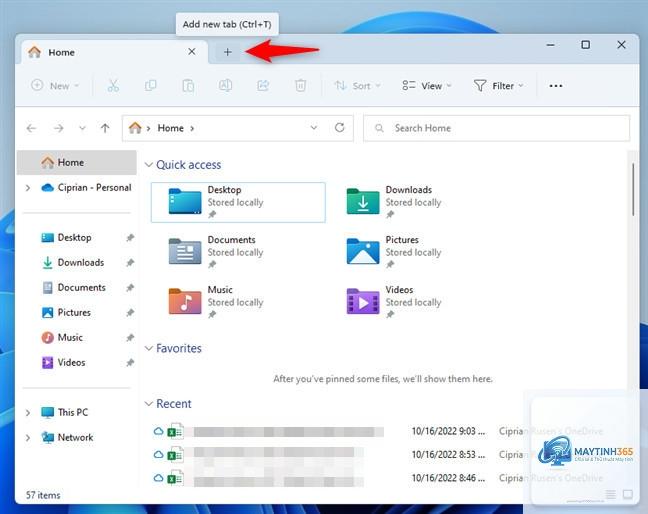
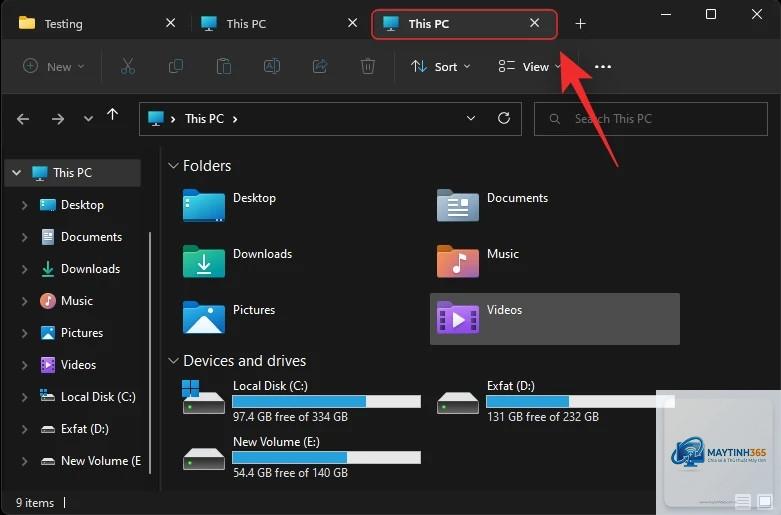
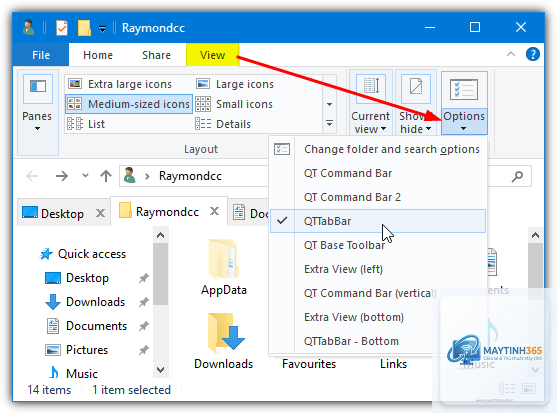
Việc quản lý nhiều thư mục cùng lúc trên Windows từ lâu đã là một thách thức với người dùng khi phải mở hàng loạt cửa sổ File Explorer riêng lẻ. Tính năng tab trong File Explorer xuất hiện như một giải pháp đột phá, cho phép bạn tổ chức và điều hướng giữa các thư mục một cách trực quan. Cách sử dụng tab trong file explorer không chỉ giúp giảm thiểu sự lộn xộn trên thanh tác vụ mà còn tăng tốc độ làm việc đáng kể. Bài viết này sẽ hướng dẫn bạn từ những thao tác cơ bản nhất đến các mẹo nâng cao để khai thác tối đa tính năng này.
Tab trong File Explorer là gì và tại sao bạn cần nó?
Tab trong File Explorer là một giao diện điều hướng cho phép bạn mở nhiều thư mục trong cùng một cửa sổ duy nhất. Thay vì phải nhấp qua lại giữa các cửa sổ riêng biệt,
Có, bạn hoàn toàn có thể kéo thả tệp hoặc thư mục từ tab này sang tab khác. Khi kéo tệp đến tab đích, hãy giữ tệp trong vài giây cho đến khi tab đó được kích hoạt, sau đó thả tệp vào vị trí mong muốn.
Tại sao tôi không thấy tính năng tab trong File Explorer?
Nguyên nhân phổ biến nhất là bạn đang sử dụng Windows 10 hoặc phiên bản Windows 11 cũ hơn 22H2. Hãy kiểm tra phiên bản Windows của bạn bằng cách vào Settings > System > About. Nếu cần, hãy cập nhật Windows lên phiên bản mới nhất.
Có thể đổi tên tab trong File Explorer không?
Hiện tại, Windows không hỗ trợ đổi tên tab trực tiếp. Tên tab sẽ hiển thị tên của thư mục đang được mở. Tuy nhiên,
Không có giới hạn cứng về số lượng tab, nhưng việc mở quá nhiều tab (trên 15-20 tab) có thể làm chậm hiệu suất hệ thống và khiến thanh tab trở nên khó sử dụng. Tốt nhất chỉ nên giữ từ 5 đến 7 tab cùng lúc.
Kết luận
Cách sử dụng tab trong file explorer là một kỹ năng quan trọng giúp bạn làm việc hiệu quả hơn trên Windows 11. Từ việc mở, đóng, chuyển đổi tab cho đến kéo thả tệp giữa các thư mục, mỗi thao tác đều góp phần tối ưu hóa quy trình quản lý tệp tin. Hãy bắt đầu bằng cách làm quen với các phím tắt cơ bản như Ctrl + T và Ctrl + W, sau đó dần dần khám phá các tính năng nâng cao như kéo thả tab ra cửa sổ riêng. Với sự kiên nhẫn và thực hành thường xuyên, bạn sẽ nhanh chóng nhận thấy sự khác biệt rõ rệt trong tốc độ làm việc hàng ngày.