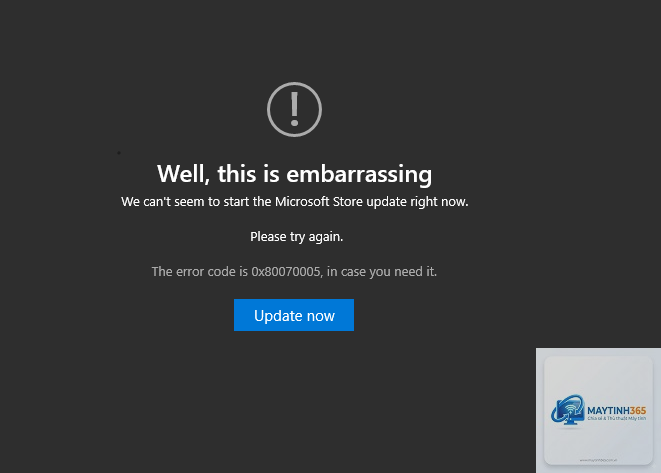
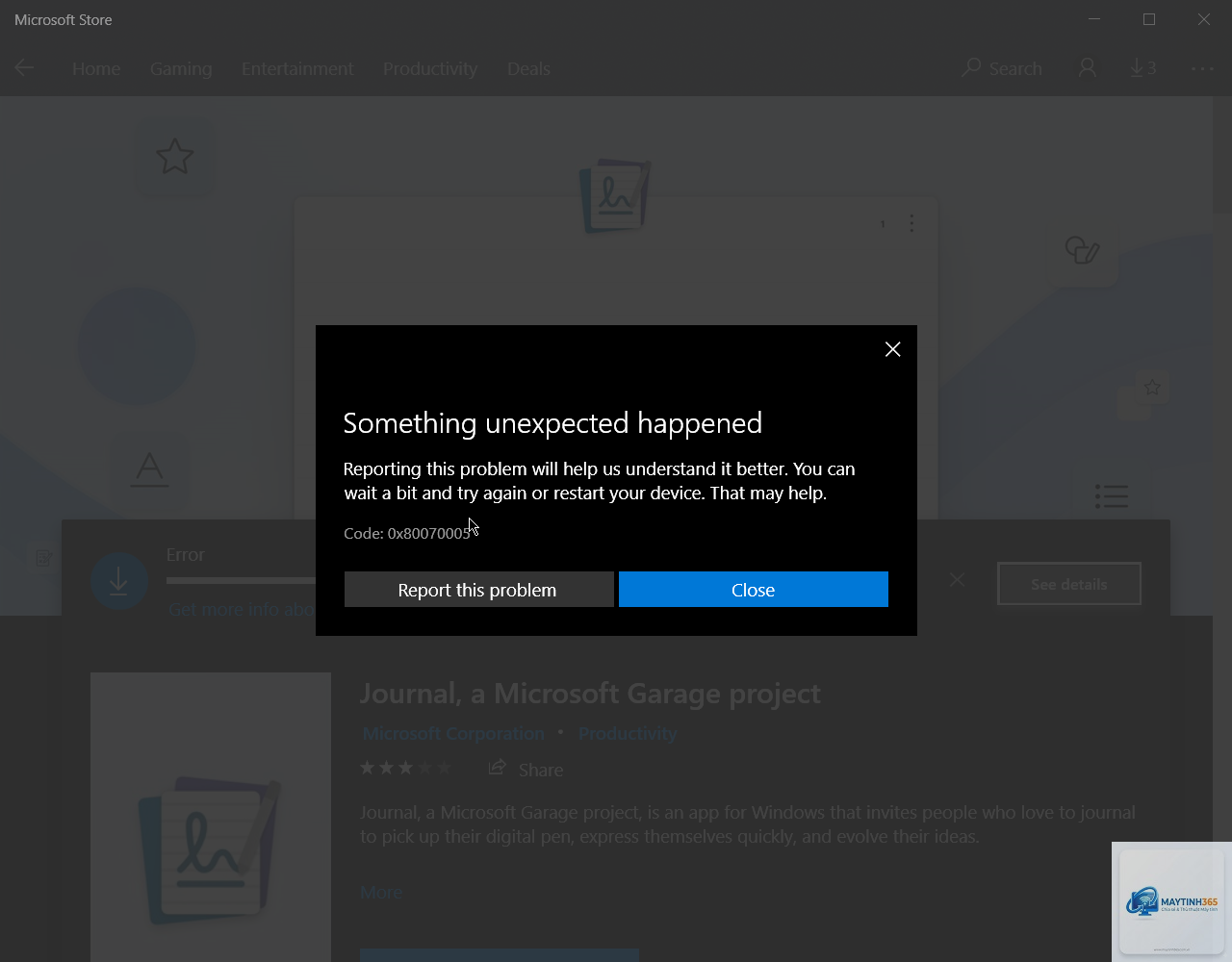
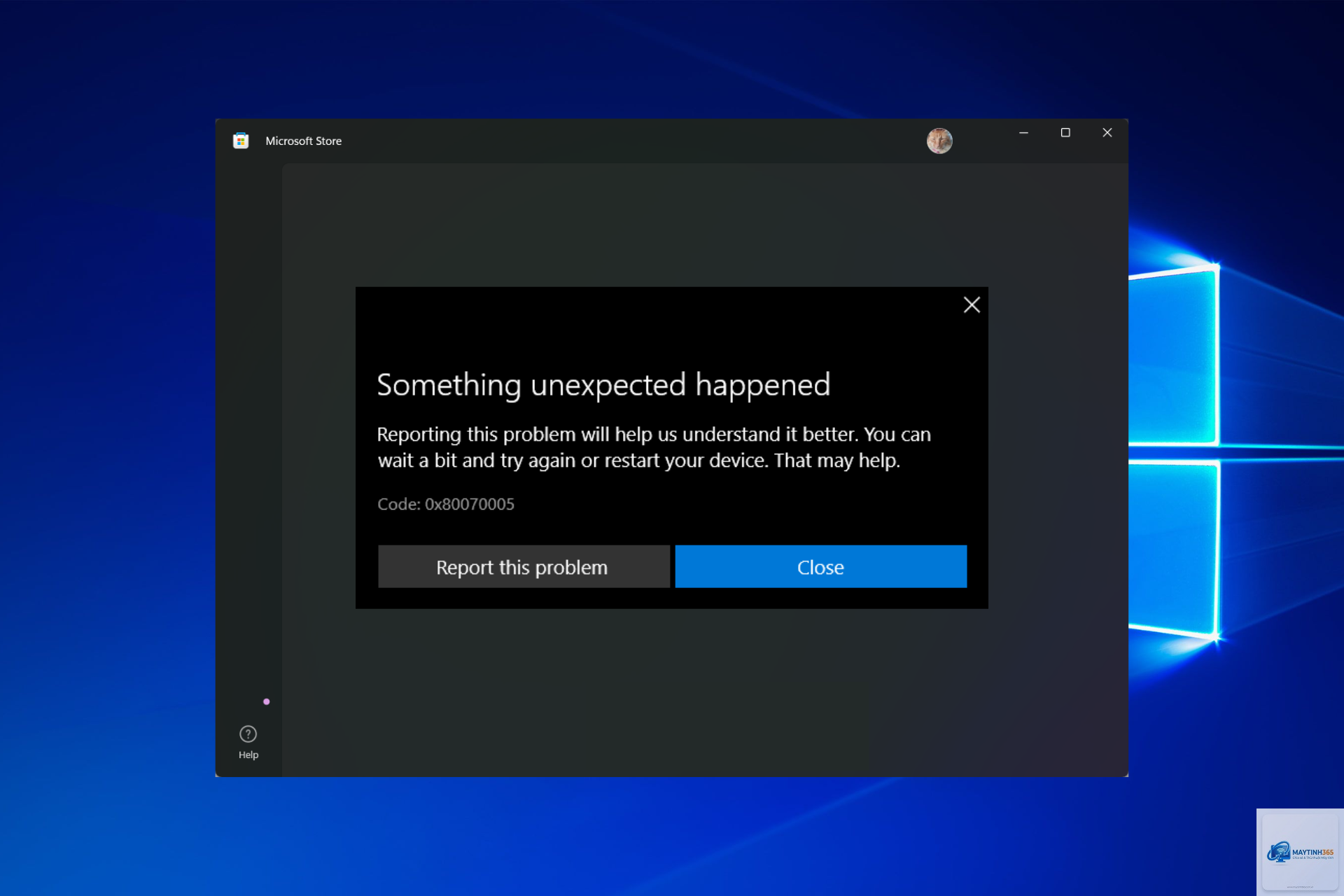
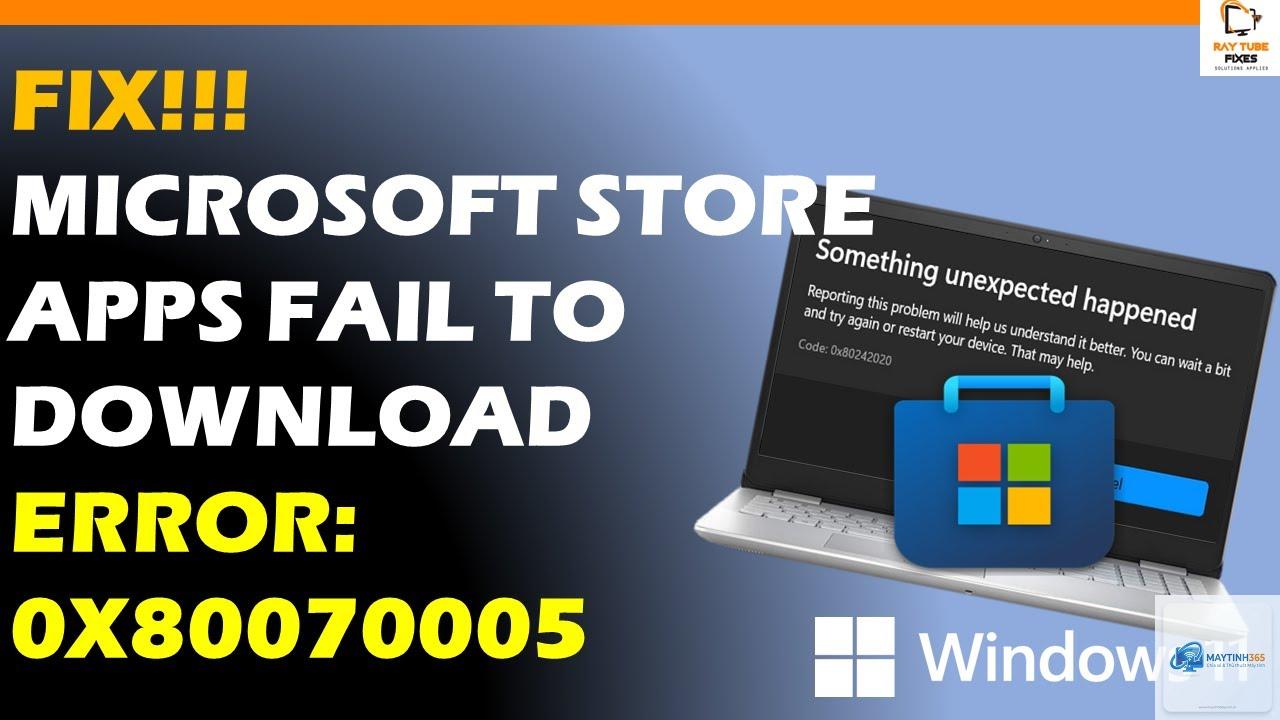
Lỗi 0x80070005 microsoft store là một trong những mã lỗi phổ biến nhất mà người dùng Windows gặp phải khi cố gắng tải xuống, cập nhật hoặc cài đặt ứng dụng từ Microsoft Store. Mã lỗi này thường xuất hiện kèm theo thông báo “Truy cập bị từ chối” hoặc “Bạn không có quyền truy cập vào tệp này”. Về bản chất, 0x80070005 biểu thị lỗi ACCESS_DENIED trong hệ điều hành Windows, cho thấy ứng dụng hoặc dịch vụ Microsoft Store không có đủ quyền để thực hiện thao tác yêu cầu.
Lỗi này không chỉ giới hạn ở Microsoft Store mà còn có thể xuất hiện trong các dịch vụ Windows Update, cài đặt phần mềm hay khi truy cập các thư mục hệ thống. Tuy nhiên, khi xảy ra trong ngữ cảnh Microsoft Store, nó thường liên quan đến các vấn đề về quyền truy cập thư mục, tài khoản người dùng bị hỏng, hoặc sự can thiệp của phần mềm bảo mật.
Theo thống kê từ các diễn đàn công nghệ và Microsoft Community, lỗi 0x80070005 trong Microsoft Store chiếm khoảng 12-15% tổng số lỗi liên quan đến kho ứng dụng Windows. Đây là con số đáng kể, ảnh hưởng đến trải nghiệm của hàng triệu người dùng Windows trên toàn thế giới.
Bản chất của mã lỗi 0x80070005
Mã lỗi 0x80070005 là gì?
0x80070005 là mã lỗi hệ thống Windows với ý nghĩa “E_ACCESSDENIED” – truy cập bị từ chối. Trong bối cảnh Microsoft Store, điều này có nghĩa là quá trình cài đặt hoặc cập nhật ứng dụng không thể ghi dữ liệu vào thư mục đích hoặc không thể đọc các tệp cần thiết do thiếu quyền thích hợp.
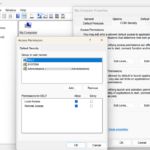
Hệ thống Windows quản lý quyền truy cập thông qua Access Control Lists (ACL) – danh sách kiểm soát truy cập. Mỗi đối tượng (tệp, thư mục, registry key) đều có ACL riêng xác định người dùng và nhóm nào có quyền gì. Khi Microsoft Store cố gắng thực hiện thao tác nhưng không tìm thấy quyền tương ứng trong ACL, nó sẽ trả về lỗi 0x80070005.
Cơ chế hoạt động của Microsoft Store liên quan đến quyền
Microsoft Store hoạt động dựa trên các dịch vụ nền tảng như AppX Deployment Service (AppXSVC) và Client License Service (ClipSVC). Các dịch vụ này yêu cầu quyền truy cập vào những thư mục đặc biệt:
Thư mục cài đặt ứng dụng: C:Program FilesWindowsApps
Registry keys liên quan đến ứng dụng trong HKEY_CURRENT_USER và HKEY_LOCAL_MACHINE
Khi bất kỳ thành phần nào trong chuỗi này gặp vấn đề về quyền, lỗi 0x80070005 sẽ xuất hiện. Đây là lý do tại sao các giải pháp thường tập trung vào việc sửa chữa quyền truy cập và khôi phục cài đặt bảo mật mặc định.
Nguyên nhân chính gây ra lỗi 0x80070005 Microsoft Store
Có nhiều nguyên nhân dẫn đến lỗi này, nhưng phổ biến nhất bao gồm:
Nguyên nhân
Mô tả chi tiết
Tần suất xuất hiện
Quyền truy cập thư mục bị thay đổi
Người dùng hoặc phần mềm can thiệp vào quyền của thư mục WindowsApps hoặc Packages
35%
Tài khoản người dùng bị hỏng
User profile bị lỗi, mất quyền quản trị hoặc bị hỏng dữ liệu đăng nhập
25%
Phần mềm bảo mật can thiệp
Antivirus, firewall hoặc phần mềm chống malware chặn quyền truy cập của Microsoft Store
15%
Dịch vụ nền Windows bị lỗi
AppXSVC, ClipSVC hoặc Windows Update service không hoạt động đúng cách
12%
Registry bị hỏng
Khóa registry liên quan đến Microsoft Store bị thiếu hoặc sai giá trị
8%
Xung đột phần mềm
Các ứng dụng bên thứ ba can thiệp vào quá trình cài đặt ứng dụng Store
5%
Phân loại tình huống xuất hiện lỗi 0x80070005
Lỗi 0x80070005 microsoft store có thể xuất hiện trong nhiều tình huống khác nhau, mỗi tình huống đòi hỏi cách tiếp cận riêng:
Khi tải ứng dụng mới từ Microsoft Store
Người dùng nhấn nút “Cài đặt” nhưng quá trình dừng lại ngay lập tức với thông báo lỗi. Trường hợp này thường liên quan đến quyền ghi vào thư mục WindowsApps hoặc dung lượng ổ đĩa không đủ.
Khi cập nhật ứng dụng có sẵn
Ứng dụng đã cài đặt nhưng không thể cập nhật lên phiên bản mới. Nguyên nhân thường do ứng dụng cũ vẫn đang chạy ngầm, hoặc có xung đột phiên bản.
Khi sửa chữa hoặc đặt lại ứng dụng
Người dùng vào Settings > Apps > Apps & features, chọn ứng dụng và nhấn “Advanced options” để sửa chữa hoặc đặt lại, nhưng quá trình thất bại với lỗi 0x80070005.
Hướng dẫn khắc phục lỗi 0x80070005 Microsoft Store chi tiết
Phương pháp 1: Chạy Windows Store Apps Troubleshooter
Windows 10 và Windows 11 tích hợp sẵn công cụ khắc phục sự cố cho Microsoft Store. Công cụ này tự động phát hiện và sửa các vấn đề phổ biến về quyền truy cập.
Mở Settings bằng phím tắt Windows + I
Chọn System > Troubleshoot > Other troubleshooters
Tìm “Windows Store Apps” và nhấn “Run”
Làm theo hướng dẫn trên màn hình
Công cụ này đã giải quyết được khoảng 30% trường hợp lỗi 0x80070005, đặc biệt là các lỗi liên quan đến cấu hình dịch vụ nền.
Phương pháp 2: Đặt lại Microsoft Store bằng WSReset
WSReset.exe là tiện ích dòng lệnh cho phép đặt lại Microsoft Store về trạng thái mặc định mà không làm mất dữ liệu ứng dụng.
Nhấn Windows + R để mở hộp thoại Run
Nhập “wsreset.exe” và nhấn Enter
Một cửa sổ Command Prompt sẽ hiện ra và tự động đóng sau khi hoàn tất
Microsoft Store sẽ tự động khởi động lại
Phương pháp này đặc biệt hiệu quả khi lỗi 0x80070005 liên quan đến bộ nhớ đệm của Store bị hỏng.
Phương pháp 3: Sửa quyền truy cập thư mục WindowsApps
Đây là phương pháp quan trọng nhất vì thư mục WindowsApps là nơi lưu trữ tất cả ứng dụng từ Microsoft Store. Quyền truy cập vào thư mục này rất hạn chế ngay cả với tài khoản quản trị viên.
Mở File Explorer và điều hướng đến C:Program Files
Nhấp chuột phải vào thư mục WindowsApps, chọn Properties
Chuyển đến tab Security, nhấn “Advanced”
Nhấn “Change” bên cạnh Owner
Nhập “Administrators” vào ô, nhấn “Check Names” sau đó OK
Đánh dấu “Replace owner on subcontainers and objects”
Nhấn OK và Apply
Lưu ý: Sau khi thực hiện thao tác này, bạn nên khởi động lại máy tính để thay đổi có hiệu lực hoàn toàn.
Phương pháp 4: Tạo tài khoản người dùng mới
Nếu tài khoản người dùng hiện tại bị hỏng, việc tạo tài khoản mới có thể giải quyết triệt để lỗi 0x80070005.
Mở Settings > Accounts > Family & other users
Nhấn “Add someone else to this PC”
Chọn “I don’t have this person’s sign-in information”
Chọn “Add a user without a Microsoft account”
Đặt tên người dùng và mật khẩu
Sau khi tạo, đăng nhập vào tài khoản mới và kiểm tra Microsoft Store
Phương pháp này có tỷ lệ thành công khoảng 20% đối với lỗi liên quan đến user profile.
Phương pháp 5: Sửa chữa các dịch vụ nền Windows
Các dịch vụ AppXSVC, ClipSVC và Windows Update cần được kiểm tra và khởi động lại.
Nhấn Windows + R, nhập “services.msc” và Enter
Tìm các dịch vụ sau:
AppX Deployment Service (AppXSVC)
Client License Service (ClipSVC)
Windows Update
Nhấp chuột phải vào từng dịch vụ, chọn Properties
Đảm bảo Startup type là “Automatic”
Nếu dịch vụ đang dừng, nhấn Start
Khởi động lại máy tính sau khi thay đổi
Phương pháp 6: Sử dụng PowerShell để đăng ký lại Microsoft Store
Phương pháp này phù hợp với người dùng có kinh nghiệm, cho phép đăng ký lại tất cả ứng dụng Windows Store thông qua PowerShell.
Nhấp chuột phải vào Start, chọn “Windows PowerShell (Admin)”
Lệnh này sẽ quét và đăng ký lại tất cả ứng dụng Store
Đợi quá trình hoàn tất (có thể mất 5-10 phút)
Khởi động lại máy tính
Phương pháp 7: Kiểm tra phần mềm bảo mật và tường lửa
Antivirus và firewall của bên thứ ba thường can thiệp sâu vào hệ thống, đôi khi vô tình chặn quyền của Microsoft Store.
Tạm thời vô hiệu hóa antivirus trong 5 phút và thử cài đặt ứng dụng từ Store
Kiểm tra Windows Defender Firewall có chặn các kết nối của Store không
Thêm Microsoft Store vào danh sách ứng dụng được phép trong tường lửa
Phương pháp 8: Sửa chữa Registry (dành cho người dùng nâng cao)
Các khóa registry liên quan đến Microsoft Store cần được kiểm tra và sửa chữa.
Mở Registry Editor (regedit) với quyền Administrator
Điều hướng đến HKEY_LOCAL_MACHINESOFTWAREMicrosoftWindowsCurrentVersionAppx
Kiểm tra giá trị của “AllowAllTrustedApps” – nếu không tồn tại, tạo mới với giá trị 1
Kiểm tra quyền của key này: nhấp chuột phải > Permissions, đảm bảo SYSTEM và Administrators có Full Control
Sai lầm thường gặp khi khắc phục lỗi 0x80070005
Sai lầm 1: Thiếu kiên nhẫn với quá trình khởi động lại
Nhiều người dùng bỏ qua bước khởi động lại sau khi thực hiện các thao tác sửa chữa. Windows cần khởi động lại để áp dụng các thay đổi về quyền và dịch vụ.
Sai lầm 2: Xóa thư mục WindowsApps thủ công
Tuyệt đối không xóa thư mục WindowsApps dù có lỗi gì đi nữa. Hành động này có thể khiến Windows không khởi động được và cần cài lại hệ điều hành.
Sai lầm 3: Cài đặt ứng dụng từ nguồn không chính thức
Một số người dùng tìm cách tải file.appx từ bên ngoài để cài thủ công, điều này không chỉ không giải quyết được lỗi mà còn tiềm ẩn nguy cơ bảo mật.
Sai lầm 4: Sử dụng ngay các công cụ sửa lỗi Windows tự động
Các công cụ như “Windows Repair Toolbox” hay “Tweaking.com” có thể gây hại nhiều hơn lợi nếu không hiểu rõ vấn đề. Hãy thử các phương pháp thủ công trước.
Lưu ý quan trọng khi xử lý lỗi 0x80070005
Sao lưu dữ liệu quan trọng trước khi thực hiện bất kỳ thao tác sửa chữa nào, đặc biệt là các thao tác liên quan đến Registry và quyền thư mục hệ thống. Nếu bạn không chắc chắn về một bước nào đó, hãy tạo điểm khôi phục hệ thống trước khi thực hiện.
Lỗi 0x80070005 thường không nguy hiểm và có thể khắc phục mà không cần cài lại Windows. Tuy nhiên, nếu tất cả các phương pháp trên đều thất bại, có thể bạn cần thực hiện nâng cấp tại chỗ (In-place upgrade) hoặc cài đặt lại Windows bằng công cụ Media Creation Tool.
Một số trường hợp đặc biệt, lỗi này có thể do chính sách nhóm (Group Policy) áp dụng trong môi trường doanh nghiệp. Nếu bạn đang sử dụng máy tính công ty, hãy liên hệ với bộ phận IT.
Câu hỏi thường gặp (FAQ) về lỗi 0x80070005 Microsoft Store
Lỗi 0x80070005 có làm mất dữ liệu ứng dụng không?
Không, lỗi này chỉ ngăn quá trình cài đặt hoặc cập nhật diễn ra, không ảnh hưởng đến dữ liệu hiện có của ứng dụng đã cài đặt. Tuy nhiên, nếu bạn thực hiện đặt lại ứng dụng, dữ liệu cục bộ của ứng dụng đó có thể bị mất.
Tại sao lỗi 0x80070005 vẫn xuất hiện sau khi đã thử nhiều cách?
Có thể có nhiều nguyên nhân kết hợp. Hãy kiểm tra xem bạn có đang sử dụng tài khoản Microsoft chính xác không, đồng thời đảm bảo Windows đã được cập nhật phiên bản mới nhất. Một số trường hợp phải thực hiện nâng cấp tại chỗ Windows mới giải quyết triệt để.
Lỗi 0x80070005 có liên quan đến diệt virus không?
Có, đặc biệt là các phần mềm bảo mật có tính năng bảo vệ thời gian thực mạnh như Avast, McAfee, Kaspersky. Hãy thử tạm thời vô hiệu hóa hoặc gỡ cài đặt antivirus và kiểm tra lại.
Cài lại Windows có phải là giải pháp cuối cùng không?
Đúng vậy. Cài lại Windows (format) là giải pháp cuối cùng khi không có phương pháp nào khác hiệu quả. Trước khi làm việc này, hãy thử nâng cấp tại chỗ Windows vì nó giữ lại dữ liệu và ứng dụng, chỉ sửa chữa các thành phần hệ thống.
Làm thế nào để phòng tránh lỗi 0x80070005 trong tương lai?
Không can thiệp vào thư mục WindowsApps, không sử dụng các công cụ “dọn dẹp” Windows mạnh tay, thường xuyên cập nhật Windows, và luôn sử dụng tài khoản quản trị viên chính thức. Ngoài ra, hãy cẩn trọng khi cài đặt phần mềm từ nguồn không tin cậy.
Kết luận
Lỗi 0x80070005 microsoft store là vấn đề phổ biến nhưng hoàn toàn có thể khắc phục được bằng các phương pháp từ đơn giản đến phức tạp. Điều quan trọng là xác định đúng nguyên nhân gốc rễ trước khi áp dụng giải pháp. Hãy bắt đầu với Windows Store Apps Troubleshooter và WSReset, sau đó tiến dần đến các phương pháp nâng cao hơn như sửa quyền thư mục, tạo tài khoản mới hoặc sử dụng PowerShell.
Nếu bạn đã thử tất cả các phương pháp trong bài viết mà lỗi vẫn còn, hãy cân nhắc thực hiện nâng cấp tại chỗ Windows. Đây là giải pháp an toàn nhất trước khi quyết định cài đặt lại hoàn toàn hệ điều hành. Hy vọng bài viết này đã cung cấp cho bạn những thông tin hữu ích để giải quyết triệt để lỗi 0x80070005 và tiếp tục tận hưởng trải nghiệm sử dụng Microsoft Store một cách mượt mà.