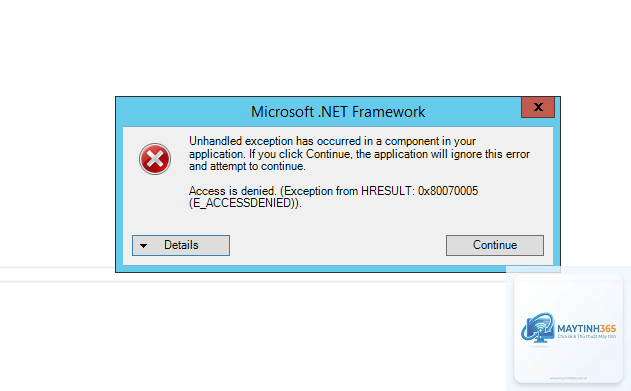
Lỗi 0x80070005 access denied xuất hiện trên Windows khi hệ thống từ chối quyền truy cập vào một tệp, thư mục, khóa registry hoặc thực thi một tác vụ nhất định. Mã lỗi này phổ biến khi cài đặt Microsoft Office, cập nhật Windows, chạy ứng dụng với quyền hạn chế, hoặc thay đổi cài đặt bảo mật. Bài viết này đi sâu vào bản chất của mã lỗi 0x80070005, các tình huống thường gặp và hướng dẫn chi tiết từng bước để giải quyết dứt điểm.
0x80070005 Access Denied Là Gì? Hiểu Đúng Bản Chất Lỗi
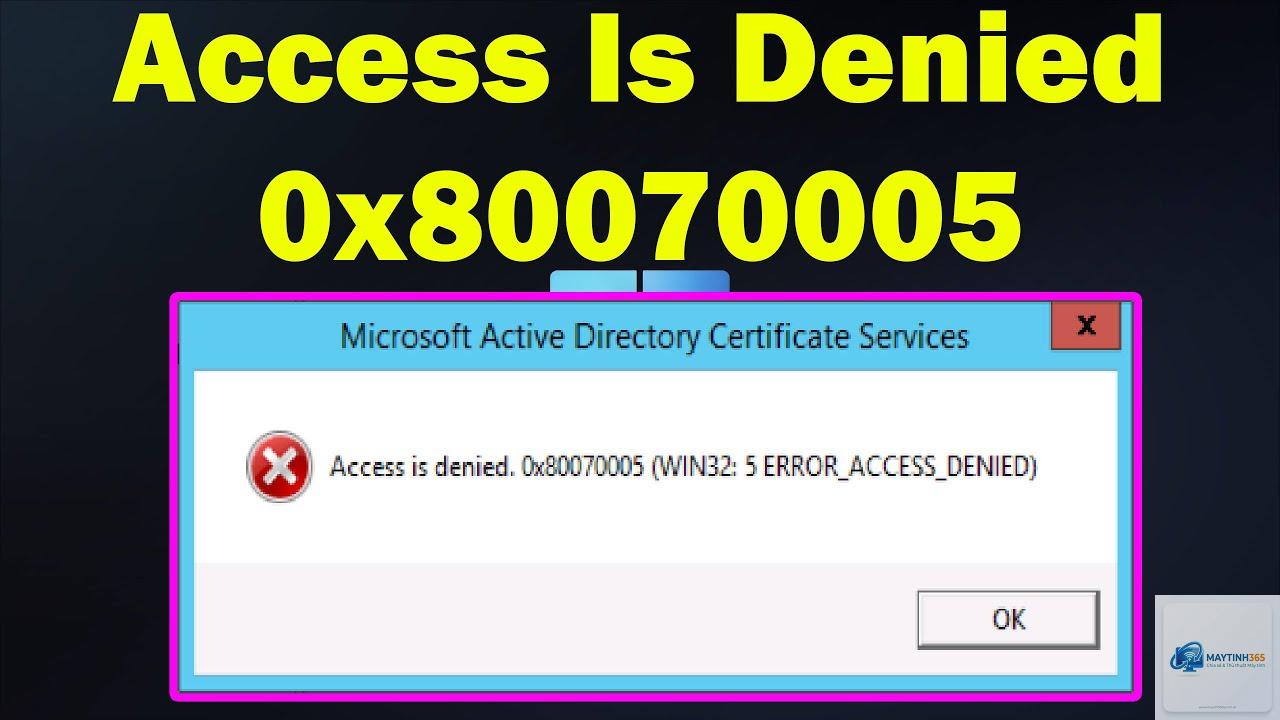
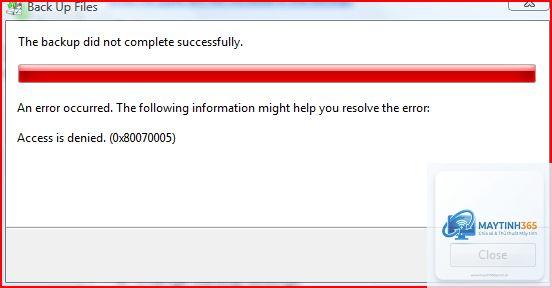
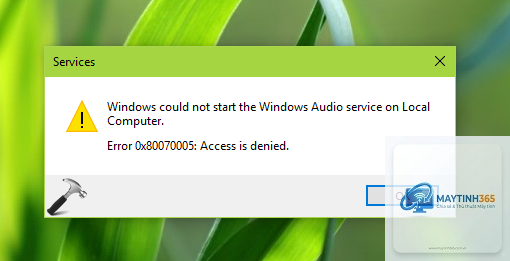
0x80070005 là mã lỗi Windows tương ứng với thông báo “Access denied” (E_ACCESSDENIED). Điều này có nghĩa là tài khoản người dùng hiện tại không có đủ quyền để thực hiện thao tác được yêu cầu. Hệ điều hành sử dụng mã này để bảo vệ các tài nguyên nhạy cảm, ngăn chặn các thay đổi trái phép.
Lỗi xảy ra trong nhiều bối cảnh: khi cài đặt Office (thường gặp với bộ Microsoft 365 hoặc Office 2019/2021), khi Windows Update cố gắng cập nhật driver, khi bạn sao chép tệp vào thư mục hệ thống (Program Files, Windows), hoặc khi chạy script PowerShell. Dù biểu hiện khác nhau, nguyên nhân gốc rễ luôn liên quan đến quyền truy cập hoặc xung đột khóa registry.
Trong quá trình cài đặt Office (đặc biệt là bản Click-to-Run), người dùng nhận được thông báo “Setup cannot continue because some system components are missing, try again later.” Kèm theo mã 0x80070005. Điều này thường do tài khoản Windows không có quyền ghi vào thư mục tạm thời hoặc khóa registry bị hỏng.
Lỗi khi cập nhật Windows Update
Nhiều người báo cáo mã lỗi này khi cập nhật Windows 10/11. Cập nhật thất bại với dòng “Some update files are missing or have problems.” Nguyên nhân có thể do dịch vụ Windows Update không có quyền truy cập vào thư mục SoftwareDistribution.
Lỗi khi chạy ứng dụng hoặc script
Khi bạn chạy một chương trình không phải quản trị viên và cố gắng sửa đổi tệp trong Program Files, hoặc khi thực thi lệnh PowerShell yêu cầu quyền cao hơn, lỗi 0x80070005 xuất hiện.
Lỗi khi thao tác với Registry Editor
Cố gắng chỉnh sửa khóa registry thuộc các nhánh nhạy cảm (HKEY_LOCAL_MACHINE) mà không có quyền full control cũng kích hoạt mã lỗi này.
Nguyên Nhân Chính Gây Ra Lỗi 0x80070005 Access Denied
Thiếu quyền quản trị viên: Tài khoản người dùng là Standard User không được phép thực hiện thao tác.
Quyền NTFS bị hạn chế: Tệp hoặc thư mục có quyền Read-Only hoặc deny write cho người dùng hiện tại.
Khóa registry bị hỏng hoặc bảo vệ: Đặc biệt các khóa liên quan đến Windows Installer hoặc Office.
Dịch vụ Windows Installer hoặc Windows Update bị vô hiệu hóa: Khiến quá trình cài đặt không thể ghi nhật ký.
Chống virus hoặc phần mềm bảo mật can thiệp: Một số phần mềm chặn quyền ghi vào thư mục tạm.
Hồ sơ người dùng bị hỏng: Đôi khi tài khoản Windows bị lỗi không nhận diện quyền hợp lệ.
Lợi Ích Khi Khắc Phục Lỗi 0x80070005 Thành Công
Cài đặt Office / Windows Update diễn ra suôn sẻ, không bị gián đoạn.
Bảo vệ hệ thống khỏi các xung đột tiềm ẩn do quyền sai.
Tiết kiệm thời gian không phải cài lại Windows hay liên hệ hỗ trợ.
Tăng tính ổn định và bảo mật của máy tính.
Hướng Dẫn Chi Tiết Khắc Phục Lỗi 0x80070005 Access Denied
Phương pháp 1: Chạy chương trình với quyền Administrator
Đây là cách đơn giản nhất trước khi áp dụng các bước phức tạp hơn. Nhấp chuột phải vào file cài đặt hoặc ứng dụng, chọn Run as administrator. Nếu User Account Control (UAC) xuất hiện, nhấn Yes. Kiểm tra xem lỗi còn xảy ra không.
Phương pháp 2: Thiết lập quyền Full Control cho thư mục tạm
Lỗi 0x80070005 khi cài Office thường liên quan đến thư mục %temp% và C:WindowsTemp.
Nhấn Windows + R, gõ %temp%, Enter.
Nhấp chuột phải vào vùng trống, chọn Properties – tab Security.
Nhấn Edit, chọn tài khoản Users, đánh dấu check vào Full Control (Allow).
Làm tương tự với C:WindowsTemp.
Áp dụng và khởi động lại máy.
Phương pháp 3: Sửa quyền Registry cho Office / Windows Installer
Sai sót trong registry là nguyên nhân phổ biến của mã lỗi access denied. Cẩn trọng trước khi chỉnh sửa.
Mở Registry Editor (regedit với quyền admin).
Đi đến đường dẫn HKEY_LOCAL_MACHINESOFTWAREMicrosoftWindowsCurrentVersionInstaller.
Nhấp chuột phải vào khóa Installer, chọn Permissions.
Thêm nhóm Everyone và cấp Full Control.
Làm tương tự với HKEY_LOCAL_MACHINESOFTWAREMicrosoftOffice nếu lỗi xảy ra khi cài Office.
Đóng Registry Editor và thử lại thao tác.
Phương pháp 4: Đặt lại quyền sở hữu thư mục hệ thống
Đôi khi tài khoản người dùng bị mất quyền sở hữu thư mục Windows. Sử dụng lệnh takeown và icacls.
Mở Command Prompt với quyền admin.
Gõ: takeown /f "C:Program FilesMicrosoft Office" /r /d y
Sau đó: icacls "C:Program FilesMicrosoft Office" /grant administrators:F /t
Thay đường dẫn phù hợp với tình huống của bạn.
Phương pháp 5: Sử dụng Fix It hoặc Office Removal Tool
Microsoft cung cấp công cụ tự động sửa lỗi cài đặt Office. Tải Microsoft Support and Recovery Assistant (SaRA) từ trang chủ, chạy và chọn “Office installation” hoặc “Windows Update” tùy trường hợp. Công cụ này sẽ tự động kiểm tra và khắc phục lỗi 0x80070005.
Phương pháp 6: Vô hiệu hóa tạm thời phần mềm diệt virus
Nếu bạn đang dùng Avast, Norton, Kaspersky hoặc Windows Defender thực thi mạnh, hãy tạm tắt real-time protection. Sau đó thử cài đặt lại. Nếu thành công, hãy thêm ngoại lệ cho thư mục cài đặt Office hoặc thư mục tạm.
Phương pháp 7: Tạo tài khoản người dùng mới với quyền quản trị
Hồ sơ người dùng có thể bị hỏng. Tạo một tài khoản admin mới và thử thao tác.
Vào Settings > Accounts > Family & other users.
Thêm người dùng mới, chọn loại Administrator.
Đăng xuất và đăng nhập bằng tài khoản mới, chạy lại quy trình cài đặt hoặc cập nhật.
So Sánh Các Phương Pháp Khắc Phục Lỗi 0x80070005
Phương pháp
Độ khó
Thời gian thực hiện
Hiệu quả với Office
Hiệu quả với Windows Update
Chạy Administrator
Dễ
1 phút
Cao nếu lỗi cơ bản
Trung bình
Thiết lập quyền thư mục Temp
Trung bình
5 phút
Cao
Cao
Sửa Registry
Khó
10 phút
Rất cao
Trung bình
Dùng công cụ SaRA
Dễ
15 phút
Cao
Cao
Tạo tài khoản mới
Trung bình
10 phút
Trung bình
Trung bình
Sai Lầm Thường Gặp Khi Xử Lý Lỗi 0x80070005
Xóa registry bừa bãi: Nhiều người dùng xóa các khóa liên quan đến Office mà không sao lưu, dẫn đến hệ thống không ổn định.
Bỏ qua bước tắt UAC hoàn toàn: Vô hiệu hóa UAC có thể gây mất bảo mật. Chỉ nên chạy với admin tạm thời.
Không khởi động lại sau khi thay đổi quyền: Nhiều thay đổi cần khởi động lại để có hiệu lực.
Chỉ thao tác trên tài khoản Standard User: Cần làm việc dưới quyền admin để sửa quyền.
Lưu ý Quan Trọng Khi Khắc Phục Mã Lỗi Access Denied
Sao lưu registry trước khi chỉnh sửa: Vào Registry Editor, click File > Export, lưu toàn bộ registry để khôi phục nếu cần.
Luôn kiểm tra quyền NTFS trước:
Bản thân mã lỗi không nguy hiểm, nhưng nó báo hiệu vấn đề về quyền có thể ảnh hưởng đến cài đặt phần mềm hoặc cập nhật bảo mật. Khắc phục sớm giúp hệ thống hoạt động trơn tru.
Tại sao tôi nhận được lỗi này dù đã chạy với quyền Admin?
Ngay cả tài khoản admin cũng bị giới hạn bởi UAC và quyền NTFS. Lỗi xuất hiện khi tài khoản không có quyền sở hữu hoặc quyền Full Control thực tế trên tài nguyên đó.
Lỗi 0x80070005 có xảy ra trên Windows 7 không?
Có, mã lỗi này tồn tại trên tất cả các phiên bản Windows từ Windows 7 trở lên. Các bước khắc phục tương tự, nhưng đường dẫn registry hoặc thư mục có thể khác đôi chút.
Sử dụng Microsoft SaRA có an toàn không?
Đây là công cụ chính thức từ Microsoft, hoàn toàn an toàn. Nó tự động chẩn đoán và sửa các lỗi liên quan đến Office, Windows Update và các dịch vụ khác.
Lỗi 0x80070005 có liên quan đến Windows Defender không?
Có. Windows Defender hoặc các phần mềm diệt virus bên thứ ba có thể chặn quyền ghi vào thư mục tạm. Tạm thời vô hiệu hóa bảo vệ real-time hoặc thêm ngoại lệ cho quy trình cài đặt.
Kết Luận
Lỗi 0x80070005 access denied thường xuất phát từ vấn đề quyền truy cập trên Windows, đặc biệt khi cài Office, cập nhật hệ thống hoặc thao tác với registry. Hiểu rõ nguyên nhân giúp bạn chọn phương pháp khắc phục phù hợp: từ đơn giản như chạy quyền admin, sửa quyền thư mục Temp, đến nâng cao như chỉnh sửa registry hoặc sử dụng công cụ SaRA của Microsoft. Thực hiện đúng các bước trên, bạn sẽ dễ dàng loại bỏ mã lỗi này và đảm bảo hệ thống hoạt động ổn định. Luôn sao lưu dữ liệu quan trọng trước khi can thiệp sâu vào hệ thống để tránh rủi ro không đáng có.