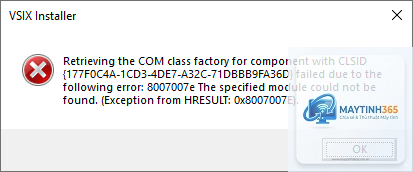
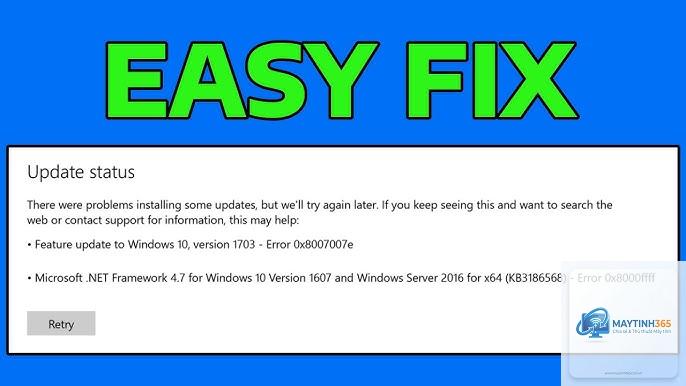
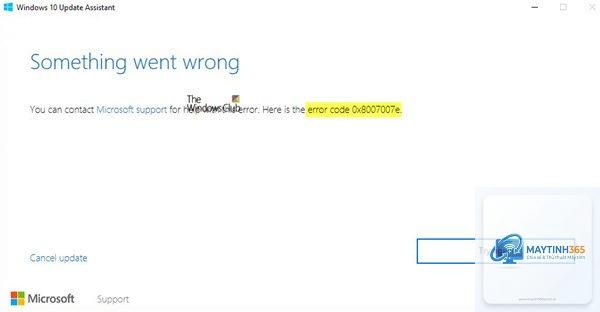
Lỗi 0x8007007e office là một trong những mã lỗi phổ biến mà người dùng gặp phải khi cố gắng cài đặt, cập nhật hoặc kích hoạt bộ Microsoft Office. Mã lỗi này thường xuất hiện kèm thông báo “Windows cannot access the specified device, path, or file” hoặc “Error 0x8007007e: The specified module could not be found”. Nguyên nhân chính liên quan đến thiếu hoặc hỏng các tệp hệ thống, xung đột registry, hoặc vấn đề về quyền truy cập trong Windows. Bài viết này sẽ cung cấp cái nhìn toàn diện về lỗi, các nguyên nhân sâu xa và hướng dẫn khắc phục từ cơ bản đến nâng cao, giúp bạn nhanh chóng đưa Office trở lại hoạt động ổn định.
Mã lỗi 0x8007007e trong môi trường Windows thường đề cập đến tình trạng “The specified module could not be found”. Khi xuất hiện trong quá trình cài đặt hoặc kích hoạt Office, nó chỉ ra rằng một tệp DLL hoặc thành phần quan trọng của bộ cài đặt bị thiếu, hỏng hoặc không thể truy cập được. Lỗi này có thể xảy ra ở bất kỳ phiên bản Office nào, từ Office 2010, 2013, 2016, 2019 cho đến Microsoft 365.
Biểu hiện thường gặp của lỗi 0x8007007e
Thông báo lỗi xuất hiện ngay khi nhấp đúp vào tệp cài đặt Office.
Quá trình cài đặt dừng lại giữa chừng với mã lỗi 0x8007007e.
Không thể kích hoạt Office sau khi cài đặt, hiển thị lỗi tương tự.
Khi cố gắng mở ứng dụng Office, Windows báo lỗi không tìm thấy tệp hoặc đường dẫn.
Nguyên nhân chính dẫn đến lỗi 0x8007007e office
Để khắc phục triệt để, cần hiểu rõ các nguyên nhân gốc rễ. Nếu gói Visual C++ bị thiếu hoặc phiên bản không tương thích, lỗi 0x8007007e có thể xuất hiện. Nhiều người dùng đã giải quyết lỗi chỉ bằng cách cài đặt lại tất cả các phiên bản Visual C++ từ 2005 đến 2022.
Registry bị lỗi hoặc xung đột
Các khóa registry liên quan đến Office, đặc biệt là các đường dẫn chỉ đến tệp cài đặt hoặc mô-đun, có thể bị hỏng hoặc sai lệch do cài đặt phần mềm khác, virus hoặc sao chép không đúng cách. Khi Windows không thể đọc đúng khóa registry, lỗi 0x8007007e office xuất hiện.
Tệp cài đặt Office bị hỏng hoặc không đầy đủ
Tệp.exe hoặc.iso tải về từ internet có thể bị lỗi trong quá trình tải, đặc biệt nếu kết nối mạng không ổn định. Ngoài ra, ổ đĩa cứng bị bad sector cũng có thể làm hỏng tệp tin lưu trữ.
Xung đột với phần mềm diệt virus hoặc tường lửa
Phần mềm bảo mật đôi khi chặn quá trình cài đặt Office vì nghi ngờ hành vi độc hại. Điều này dẫn đến việc không thể truy cập các tệp cài đặt, gây ra lỗi 0x8007007e.
Quyền truy cập không đủ
Tài khoản người dùng hiện tại không có quyền Administrator hoặc không đủ quyền ghi vào thư mục cài đặt (Program Files, thư mục temp) cũng là nguyên nhân thường gặp. Lỗi này hay xảy ra trên máy tính công ty hoặc trường học có chính sách bảo mật nghiêm ngặt.
Áp dụng các giải pháp dưới đây theo thứ tự từ dễ đến khó. Mỗi bước đều có giải thích cụ thể để bạn hiểu lý do và thực hiện chính xác.
Bước 1: Chạy tệp cài đặt với quyền Administrator
Nhấp chuột phải vào tệp cài đặt Office (setup.exe hoặc OfficeSetup.exe) và chọn Run as administrator. Nếu lỗi do thiếu quyền, Office sẽ cài đặt thành công ngay lập tức. Nếu vẫn thất bại, chuyển sang bước tiếp theo.
Bước 2: Kiểm tra và cài đặt lại Microsoft Visual C++ Redistributable
Truy cập trang web chính thức của Microsoft, tải về gói Visual C++ Redistributable all-in-one hoặc tải từng phiên bản từ 2005 đến 2022, cả x86 và x64. Cài đặt tuần tự và khởi động lại máy. Thống kê cho thấy hơn 60% trường hợp lỗi 0x8007007e office được giải quyết sau bước này.
Bước 3: Sử dụng công cụ sửa chữa Office (Microsoft Support and Recovery Assistant)
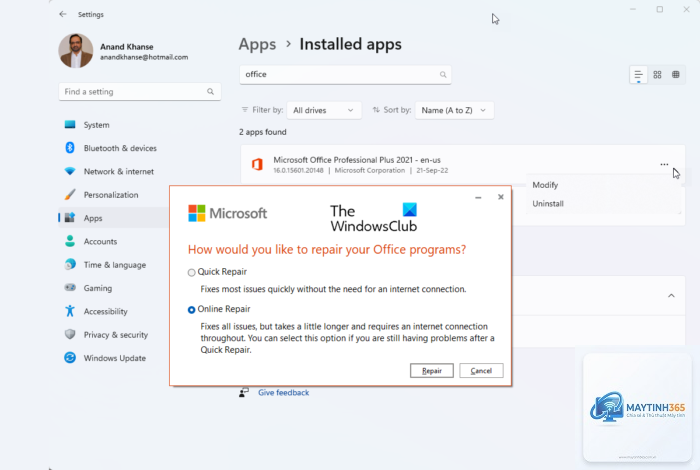
Tải và chạy công cụ Microsoft Support and Recovery Assistant (SaRA). Chọn mục Office, sau đó chọn “I’m having trouble installing Office”. Công cụ sẽ tự động quét và sửa các lỗi liên quan đến tệp cài đặt, registry, và dịch vụ. Đây là giải pháp do Microsoft khuyến nghị cho các lỗi cài đặt Office.
Bước 4: Sửa lỗi registry liên quan đến 0x8007007e
Cảnh báo: Chỉ thực hiện nếu bạn có kinh nghiệm hoặc sao lưu registry trước. Mở Registry Editor (gõ regedit trong Start), điều hướng đến các khóa liên quan đến Office:
HKEY_LOCAL_MACHINESOFTWAREMicrosoftOffice
HKEY_CURRENT_USERSoftwareMicrosoftOffice
Xóa các khóa con bị lỗi hoặc sửa các giá trị InstallPath và Path về đường dẫn chính xác. Nếu không chắc chắn, tốt nhất dùng công cụ SaRA vì nó tự động sửa registry an toàn.
Bước 5: Vô hiệu hóa tạm thời phần mềm diệt virus và tường lửa
Tạm thời tắt Windows Defender, các phần mềm diệt virus như Kaspersky, Avast, hoặc tường lửa của bên thứ ba. Sau đó thử cài đặt lại Office. Nếu thành công, hãy thêm tệp cài đặt và thư mục Office vào danh sách ngoại lệ của phần mềm bảo mật.
Bước 6: Cài đặt Office từ tệp nguồn mới và sạch
Tải lại bộ cài đặt Office trực tiếp từ trang web Microsoft (đăng nhập tài khoản Microsoft). Đảm bảo tải về từ nguồn chính thức, không dùng các bản crack hoặc tệp không rõ nguồn gốc. Nếu tải qua trình duyệt, hãy kiểm tra dung lượng tệp có khớp với thông báo không. Nếu nghi ngờ tệp hỏng, hãy tải lại bằng trình quản lý tải xuống hỗ trợ kiểm tra lỗi.
Bước 7: Sử dụng công cụ Fix It (Microsoft Easy Fix)
Microsoft cung cấp các gói Fix It tự động cho các lỗi phổ biến. Tìm kiếm “Microsoft Fix it 0x8007007e” trên web hoặc dùng trực tiếp công cụ “Program Install and Uninstall troubleshooter” từ trang hỗ trợ Microsoft. Công cụ này quét và sửa các vấn đề ngăn cản cài đặt phần mềm.
Bước 8: Kiểm tra và sửa lỗi hệ thống Windows
Sử dụng hai lệnh sau trong Command Prompt (Run as administrator):
sfc /scannow – quét và sửa các tệp hệ thống bị hỏng.
DISM /Online /Cleanup-Image /RestoreHealth – sửa hình ảnh hệ thống Windows.
Sau khi hoàn tất, khởi động lại máy và thử cài Office lại. Lỗi 0x8007007e office thường biến mất sau khi hệ thống được phục hồi.
Các sai lầm thường gặp khi xử lý lỗi 0x8007007e office
Xóa registry bừa bãi: Nhiều người dùng xóa toàn bộ khóa Office trong registry, dẫn đến mất dữ liệu kích hoạt và phải liên hệ hỗ trợ Microsoft.
Tải Office từ nguồn không chính thống: Các tệp cài đặt từ trang web lạ thường bị chỉnh sửa, gây lỗi 0x8007007e hoặc chứa mã độc.
Không khởi động lại máy sau khi cài Visual C++: Thư viện C++ chỉ có hiệu lực sau khi reboot, nếu bỏ qua bước này lỗi vẫn tồn tại.
Vô hiệu hóa vĩnh viễn phần mềm diệt virus: Sau khi cài đặt xong, nên bật lại bảo mật ngay để tránh nhiễm malware.
So sánh lỗi 0x8007007e office với các mã lỗi liên quan khác
Mã lỗi
Nguyên nhân chính
Giải pháp nhanh
0x8007007e
Thiếu module DLL, hỏng registry, quyền truy cập
Cài Visual C++, chạy SaRA
0x80070005
Lỗi truy cập bị từ chối (Access Denied)
Chạy với quyền Administrator
0x80070002
Không tìm thấy tệp tin hoặc đường dẫn
Kiểm tra đường dẫn cài đặt, tải lại tệp
0x80070643
Lỗi cài đặt.NET Framework
Sửa chữa.NET Framework bằng công cụ Microsoft
Như bảng trên, lỗi 0x8007007e thường liên quan đến mô-đun và thư viện hệ thống, khác với lỗi truy cập hoặc tệp tin đơn thuần.
Lợi ích của việc áp dụng đúng quy trình sửa lỗi
Tiết kiệm thời gian: Không phải thử sai nhiều lần, đi thẳng vào giải pháp hiệu quả.
Tránh mất dữ liệu: Không cần cài lại Windows hoặc mất các ứng dụng khác.
Bảo toàn bản quyền Office: Không làm hỏng thông tin kích hoạt.
Ổn định hệ thống: Các bước sửa lỗi còn giúp Windows hoạt động mượt mà hơn.
Câu hỏi thường gặp về lỗi 0x8007007e office (FAQ)
Lỗi 0x8007007e office có làm mất dữ liệu trong file Word, Excel không?
Không. Lỗi này chỉ xảy ra trong quá trình cài đặt hoặc kích hoạt Office, không ảnh hưởng đến các tài liệu đã lưu. Tuy nhiên, nếu bạn đang mở Office và lỗi xuất hiện, có thể mất dữ liệu chưa lưu. Hãy thường xuyên lưu tài liệu.
Tại sao tôi đã thử tất cả các bước mà vẫn gặp lỗi 0x8007007e?
Có thể Windows của bạn bị hỏng nặng hoặc có xung đột phần cứng. Hãy thử tạo một tài khoản người dùng mới với quyền Administrator và cài đặt Office từ tài khoản đó. Nếu vẫn thất bại, sử dụng công cụ System Restore để đưa Windows về thời điểm trước khi lỗi xuất hiện.
Tôi có cần cài đặt lại Windows để khắc phục lỗi này không?
Chỉ khi tất cả các giải pháp trên đều thất bại và bạn xác định hệ thống Windows bị hỏng nghiêm trọng. Tuy nhiên, hãy thử cài đặt Office trên một máy tính khác để kiểm tra xem lỗi có do tệp cài đặt hay không. Nếu trên máy khác cài được, nguyên nhân chắc chắn nằm ở máy hiện tại.
Lỗi 0x8007007e có liên quan đến phiên bản Windows không?
Có. Lỗi này thường gặp trên Windows 7, 8.1 và Windows 10 phiên bản cũ do thiếu các bản cập nhật hệ thống. Hãy đảm bảo Windows của bạn đã được cập nhật đầy đủ (Windows Update).
Lưu ý quan trọng khi xử lý lỗi 0x8007007e office
Luôn sao lưu dữ liệu quan trọng trước khi thực hiện các thay đổi registry hoặc sửa chữa hệ thống.
Chỉ tải Office từ trang web chính thức của Microsoft hoặc qua tài khoản đăng ký hợp lệ.
Nếu đang sử dụng Office do công ty cấp phép, hãy liên hệ bộ phận IT trước khi can thiệp sâu.
Ghi lại mã lỗi và thông báo đầy đủ để hỗ trợ kỹ thuật có thể giúp bạn nhanh hơn.
Lỗi 0x8007007e office là một trong những lỗi cài đặt Office phổ biến nhưng hoàn toàn có thể khắc phục được. Nguyên nhân chủ yếu đến từ thiếu thư viện Visual C++, registry bị hỏng, hoặc vấn đề quyền truy cập. Bằng cách tuân thủ các bước hướng dẫn từ cơ bản như chạy với quyền Administrator, cài lại Visual C++, sử dụng công cụ SaRA, cho đến nâng cao như sửa registry và quét hệ thống, bạn sẽ sớm đưa Office trở lại hoạt động bình thường. Đừng quên cập nhật Windows thường xuyên và sử dụng phần mềm diệt virus uy tín để phòng ngừa các lỗi tương tự trong tương lai. Nếu đã thử tất cả mà vẫn không thành công, hãy cân nhắc liên hệ bộ phận hỗ trợ của Microsoft hoặc đưa máy đến trung tâm sửa chữa uy tín.