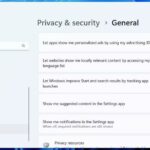
Windows 11 là hệ điều hành hiện đại với nhiều tính năng thông minh, nhưng đi kèm với đó là khả năng thu thập dữ liệu người dùng ở mức độ cao. Việc nắm vững cách quản lý privacy settings Windows 11 không chỉ giúp bạn kiểm soát thông tin cá nhân mà còn tối ưu hiệu suất máy tính. Bài viết này sẽ hướng dẫn bạn từng bước chi tiết để thiết lập quyền riêng tư một cách toàn diện, từ cài đặt cơ bản đến nâng cao, đảm bảo bạn có trải nghiệm an toàn và thoải mái nhất.
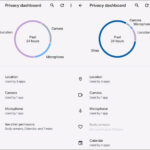
Privacy Settings (Cài đặt quyền riêng tư) trong Windows 11 là một bảng điều khiển trung tâm cho phép người dùng kiểm soát cách hệ điều hành và các ứng dụng truy cập vào dữ liệu cá nhân như vị trí, camera, microphone, lịch sử hoạt động và nhiều hơn nữa. Microsoft thiết kế các tùy chọn này nhằm cân bằng giữa trải nghiệm người dùng và bảo mật thông tin.
Khi bạn mới cài đặt Windows 11, hệ thống thường mặc định cho phép nhiều quyền truy cập để tối ưu các tính năng như Cortana, đề xuất nội dung hoặc đồng bộ hóa đám mây. Tuy nhiên, không phải người dùng nào cũng thoải mái với việc chia sẻ dữ liệu này. Hiểu rõ cách quản lý privacy settings Windows 11 sẽ giúp bạn chủ động tắt những quyền không cần thiết, giảm thiểu rủi ro rò rỉ thông tin.
Phân loại các nhóm quyền riêng tư trong Windows 11
Windows 11 chia Privacy Settings thành nhiều nhóm chính, mỗi nhóm kiểm soát một khía cạnh khác nhau của dữ liệu cá nhân.
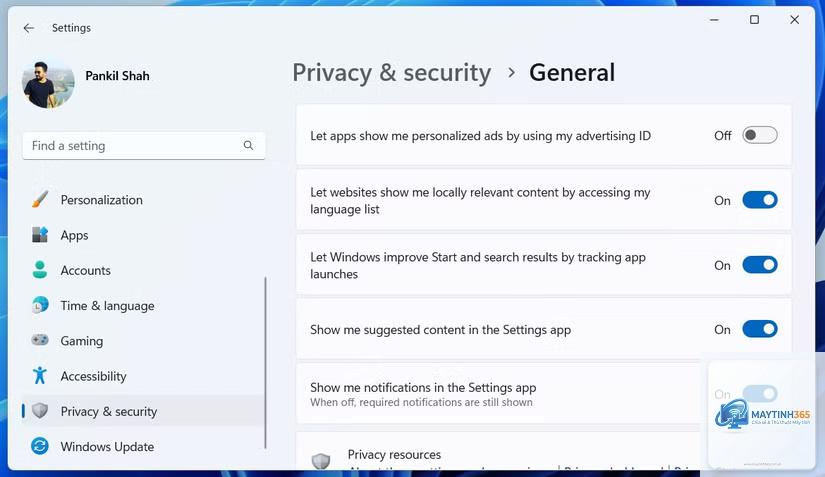
Quyền truy cập chung (General)
Nhóm này bao gồm các cài đặt cơ bản như cho phép ứng dụng sử dụng ID quảng cáo, theo dõi hành vi duyệt web để hiển thị quảng cáo phù hợp, hoặc cho phép Windows thu thập dữ liệu về cách bạn sử dụng thiết bị. Đây là nơi bạn nên bắt đầu khi thực hiện cách quản lý privacy settings Windows 11.
Quyền truy cập vào thiết bị phần cứng
Nhóm này kiểm soát quyền truy cập của ứng dụng vào các thiết bị vật lý như camera, microphone, vị trí, thông báo, tài khoản, liên hệ, lịch, lịch sử cuộc gọi, email, tác vụ, tin nhắn, radio, ổ đĩa di động và bảng tạm. Mỗi mục đều có công tắc bật/tắt riêng.
Quyền truy cập vào dữ liệu ứng dụng
Nhóm này cho phép bạn kiểm soát việc ứng dụng truy cập vào các tập tin, thư mục, thư viện ảnh, video, nhạc và tài liệu.
Vào Settings > Privacy & security > Location. Tắt công tắc Location services. Sau đó, trong mục Allow apps to access your location, tắt công tắc này. Điều này sẽ chặn mọi ứng dụng và dịch vụ truy cập vị trí của bạn.
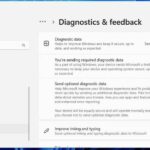
Có nên tắt diagnostic data trong Windows 11 không?
Diagnostic data giúp Microsoft cải thiện hệ điều hành.
Vào Settings > Privacy & security > Camera. Trong mục Let apps access your camera, bạn sẽ thấy danh sách các ứng dụng đã được cấp quyền.
Một số ứng dụng hệ thống hoặc dịch vụ nền có thể vượt qua cài đặt quyền riêng tư. Bạn nên kiểm tra trong Task Manager > Startup để tắt các ứng dụng khởi động cùng hệ thống, hoặc sử dụng Group Policy Editor (phiên bản Pro) để thiết lập chính sách chặt chẽ hơn.
Cách quản lý privacy settings Windows 11 có ảnh hưởng đến tốc độ máy không?
Có, việc tắt các quyền không cần thiết giúp giảm tải cho CPU và RAM, đặc biệt là các dịch vụ nền như định vị hoặc đồng bộ hóa. Điều này có thể cải thiện tốc độ máy, nhất là trên các thiết bị cấu hình thấp.
Kết luận
Việc nắm vững cách quản lý privacy settings Windows 11 là kỹ năng cần thiết cho bất kỳ người dùng nào quan tâm đến bảo mật thông tin cá nhân. Từ việc tắt quyền truy cập vị trí, camera, microphone đến kiểm soát dữ liệu chẩn đoán và lịch sử hoạt động, mỗi thao tác đều góp phần tạo nên một môi trường số an toàn hơn. Hãy dành thời gian để tinh chỉnh các cài đặt này theo nhu cầu sử dụng thực tế của bạn. Đừng quên thường xuyên kiểm tra lại các quyền đã cấp cho ứng dụng, vì các bản cập nhật Windows có thể thay đổi một số thiết lập mặc định. Với hướng dẫn chi tiết trên, bạn hoàn toàn có thể tự tin bảo vệ dữ liệu của mình mà vẫn tận hưởng trọn vẹn các tính năng hiện đại của Windows 11.