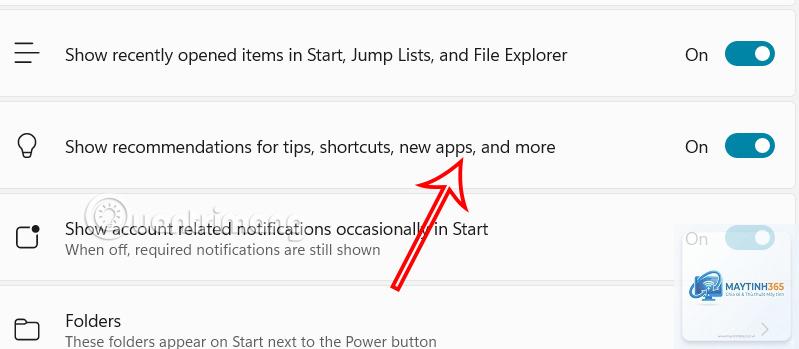
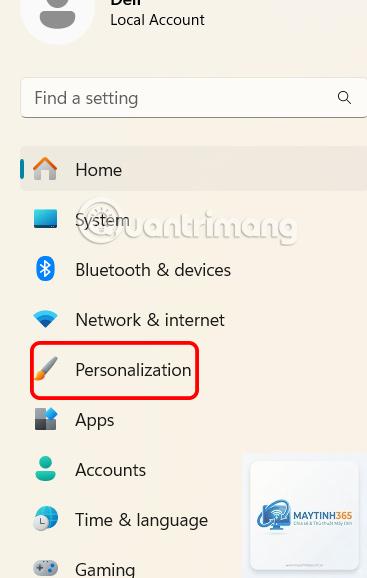
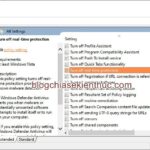
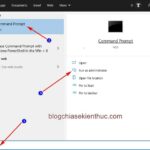
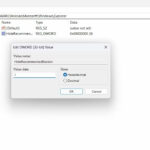
Khi mở Start Menu trên Windows 11, bạn thường thấy một khu vực hiển thị các ứng dụng được hệ thống gợi ý dựa trên thói quen sử dụng. Đây là tính năng “Recommended” (Đề xuất) nhằm giúp truy cập nhanh các file hoặc ứng dụng gần đây. Tuy nhiên, nhiều người dùng cảm thấy phiền phức vì danh sách này làm rối giao diện hoặc tiết lộ quyền riêng tư. Bài viết này sẽ hướng dẫn bạn cách tắt ứng dụng đề xuất Start Menu một cách chi tiết, từ cài đặt cơ bản đến Group Policy và Registry Editor, giúp bạn lấy lại không gian Start Menu sạch sẽ và cá nhân hóa theo ý muốn.
Câu hỏi thường gặp về cách tắt ứng dụng đề xuất Start Menu
Tắt ứng dụng đề xuất Start Menu có ảnh hưởng đến hiệu suất máy tính không?
Không. Việc tắt tính năng này chỉ loại bỏ phần hiển thị, không ảnh hưởng đến tốc độ xử lý tổng thể. Thậm chí, nó có thể giảm nhẹ tải cho hệ thống khi không phải thu thập dữ liệu đề xuất.
Có thể bật lại ứng dụng đề xuất Start Menu sau khi tắt không?
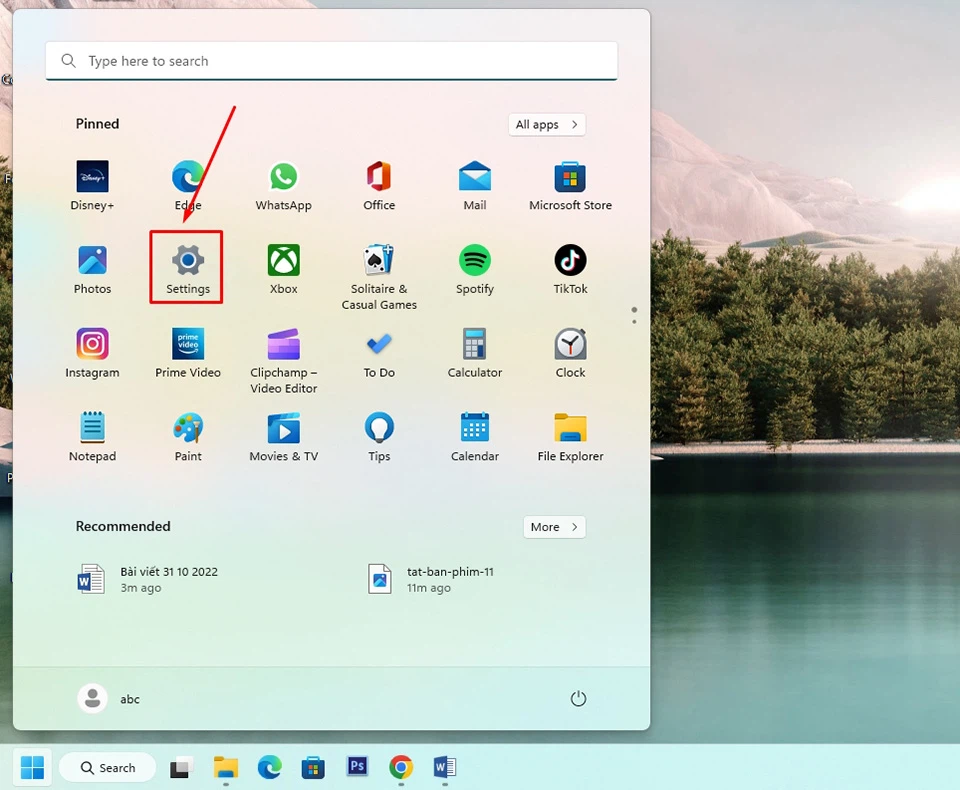
Có. Bạn chỉ cần làm ngược lại các bước: vào Settings bật lại công tắc, hoặc đặt giá trị Registry về 1, hoặc chọn Disabled trong Group Policy.
Tại sao sau khi tắt trong Settings, tôi vẫn thấy đề xuất?
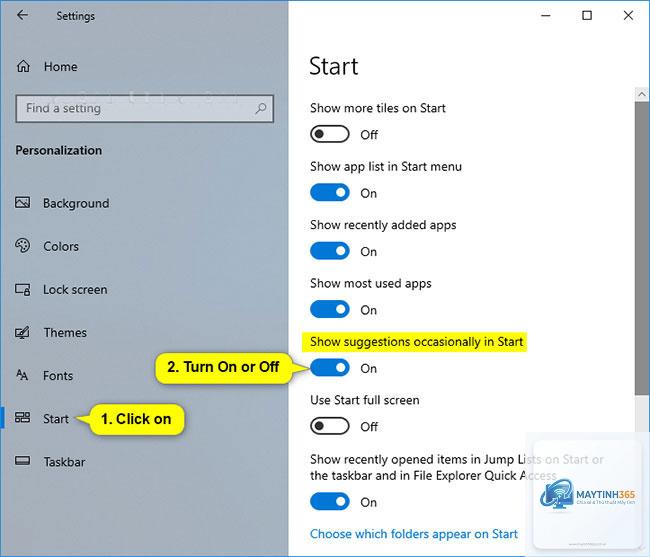
Gần giống. Trên Windows 10, bạn vào Settings > Personalization > Start và tắt “Show recently added apps” và “Show suggestions occasionally in Start”. Tuy nhiên, giao diện có khác biệt nhỏ.
Tôi có cần phần mềm thứ ba để tắt tính năng này không?
Không. Windows cung cấp đầy đủ công cụ tích hợp để bạn thực hiện mà không cần cài thêm phần mềm nào.
Kết luận
Cách tắt ứng dụng đề xuất Start Menu không hề phức tạp nếu bạn làm theo đúng hướng dẫn. Tùy vào nhu cầu và phiên bản Windows, bạn có thể chọn phương pháp Settings cho đơn giản, Group Policy cho kiểm soát tập trung, hoặc Registry Editor cho hiệu quả triệt để. Việc loại bỏ các đề xuất không chỉ giúp Start Menu gọn gàng, chuyên nghiệp hơn mà còn bảo vệ quyền riêng tư của bạn. Hãy thử ngay hôm nay để trải nghiệm sự khác biệt.