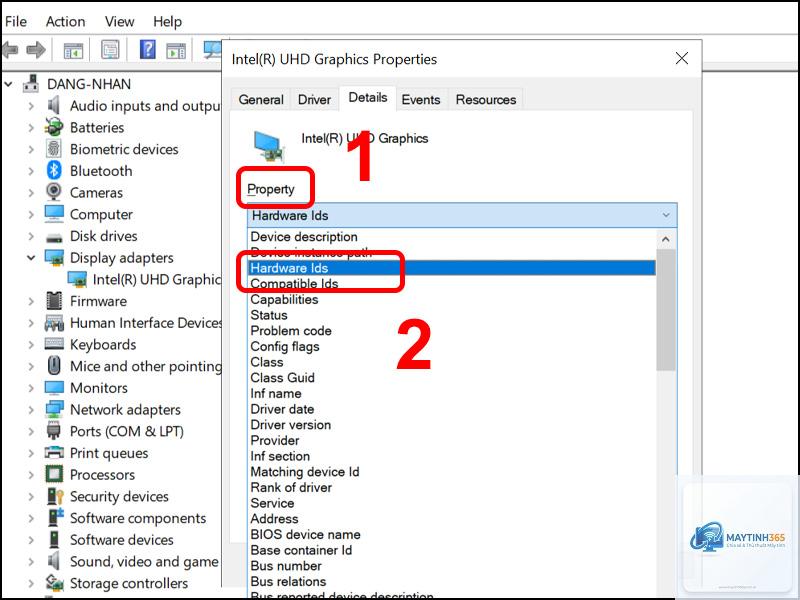
Phân tích hardware information là quá trình thu thập, kiểm tra và đánh giá các thông số kỹ thuật của phần cứng máy tính nhằm xác định tình trạng hoạt động, hiệu suất và khả năng tương thích của hệ thống. Việc nắm vững cách phân tích hardware information giúp người dùng chẩn đoán lỗi, nâng cấp linh kiện phù hợp và tối ưu hóa hiệu năng thiết bị. Trong bài viết này, chúng
Phân tích hardware information không chỉ đơn thuần là xem tên linh kiện hay dung lượng ổ cứng. Đây là quá trình đánh giá toàn diện các thông số như tốc độ xung nhịp, nhiệt độ hoạt động, điện áp, tốc độ bus, dung lượng bộ nhớ đệm và nhiều chỉ số khác. Mỗi thông số đều phản ánh một khía cạnh cụ thể về khả năng làm việc của phần cứng.
Ví dụ, khi phân tích CPU, bạn cần xem xét số nhân, số luồng, tốc độ cơ bản và turbo boost, bộ nhớ cache L1/L2/L3, nhiệt độ tối đa cho phép và công suất tiêu thụ. Những thông tin này cho phép bạn đánh giá CPU có đáp ứng được nhu cầu xử lý đa nhiệm hay chơi game nặng hay không.
Các công cụ phân tích hardware information phổ biến
Phần mềm chuyên dụng cho Windows
CPU-Z là công cụ hàng đầu để phân tích thông tin chi tiết về bộ vi xử lý, bo mạch chủ và RAM. Phần mềm này hiển thị chính xác tên CPU, quy trình sản xuất, điện áp lõi, tốc độ bus và thông tin bộ nhớ đệm. GPU-Z tương tự nhưng dành riêng cho card đồ họa, cung cấp dữ liệu về xung nhịp, bộ nhớ VRAM, nhiệt độ và tải GPU.
HWMonitor và HWiNFO là hai công cụ mạnh mẽ cho phép theo dõi cảm biến nhiệt độ, điện áp, tốc độ quạt và công suất tiêu thụ theo thời gian thực. Dữ liệu này rất quan trọng khi kiểm tra tình trạng quá nhiệt hoặc nguồn điện không ổn định.
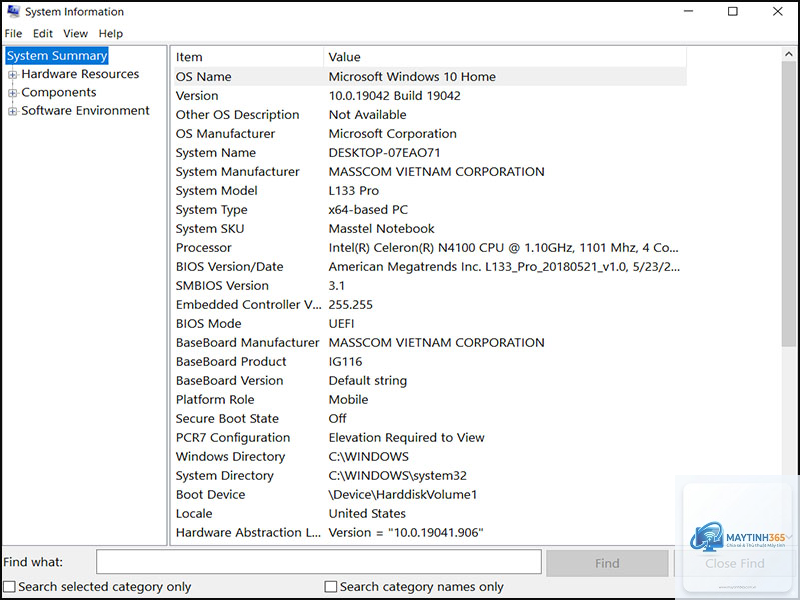
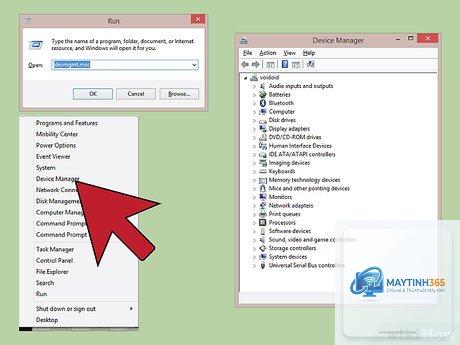
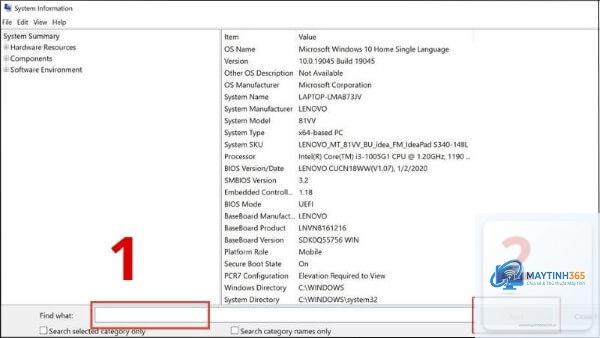
Windows Task Manager cung cấp thông tin cơ bản về CPU, RAM, ổ đĩa và GPU. Để xem chi tiết hơn, System Information (msinfo32) hiển thị toàn bộ cấu hình phần cứng bao gồm phiên bản BIOS, IRQ và tài nguyên hệ thống. Command Prompt với lệnh systeminfo cũng là cách nhanh chóng để lấy thông tin tổng quan.
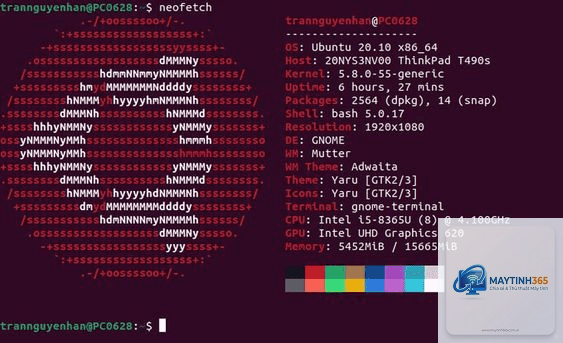
Trên macOS, About This Mac kết hợp System Report cho phép xem chi tiết từng thành phần phần cứng. Linux sử dụng các lệnh như lscpu, lsblk, lspci và dmidecode để truy xuất thông tin phần cứng từ kernel.
Quy trình phân tích hardware information chi tiết
Bước 1: Thu thập thông tin tổng quan hệ thống
Bắt đầu bằng việc xác định tên và model của bo mạch chủ, phiên bản BIOS, dung lượng RAM tổng thể và loại ổ cứng. Sử dụng CPU-Z hoặc HWiNFO để lấy dữ liệu này. Ghi lại các thông số cơ bản như:
Tên CPU và tốc độ xung nhịp
Dung lượng RAM và loại DDR
Dung lượng ổ cứng và loại (HDD, SSD, NVMe)
Tên card đồ họa và bộ nhớ VRAM
Bước 2: Phân tích chi tiết từng thành phần
Phân tích CPU: Kiểm tra số nhân vật lý và số luồng logic. Ví dụ, CPU Intel Core i7-12700K có 12 nhân (8 hiệu suất cao + 4 hiệu suất thấp) và 20 luồng. Xem xét tốc độ turbo boost tối đa, thường là 5.0 GHz cho model này. Nhiệt độ hoạt động lý tưởng dưới 80°C khi chạy tải nặng.
Phân tích RAM: Xác định dung lượng, tốc độ (MHz), độ trễ CAS (CL) và điện áp hoạt động. RAM DDR4-3200 CL16 có tốc độ 3200 MHz và độ trễ 16 chu kỳ. Kiểm tra xem RAM có chạy đúng tốc độ thiết kế hay bị giới hạn bởi bo mạch chủ.
Phân tích ổ cứng: Sử dụng CrystalDiskInfo để kiểm tra tình trạng sức khỏe ổ SSD thông qua chỉ số SMART. Các thông số quan trọng gồm số lần ghi, thời gian hoạt động, số sector lỗi và nhiệt độ. Ổ SSD NVMe thế hệ 4 có tốc độ đọc tuần tự lên đến 7000 MB/s.
Phân tích GPU: GPU-Z hiển thị xung nhịp lõi, xung nhịp bộ nhớ, băng thông bộ nhớ và nhiệt độ. Card đồ họa RTX 4060 có 3072 nhân CUDA, 8GB VRAM GDDR6 và băng thông 272 GB/s. Kiểm tra tải GPU và nhiệt độ khi chạy benchmark.
Bước 3: Đánh giá hiệu suất thực tế
Sử dụng các phần mềm benchmark như Cinebench R23 cho CPU, 3DMark cho GPU, và CrystalDiskMark cho ổ cứng. So sánh kết quả với cơ sở dữ liệu trực tuyến để biết hệ thống của bạn đang hoạt động ở mức nào so với trung bình. Chênh lệch hơn 10% so với điểm chuẩn có thể chỉ ra vấn đề về nhiệt hoặc xung nhịp.
Lợi ích của việc phân tích hardware information thường xuyên
Phát hiện sớm lỗi phần cứng: Theo dõi SMART của ổ cứng giúp dự đoán thời điểm hỏng hóc, cho phép sao lưu dữ liệu kịp thời.
Tối ưu hóa hiệu suất: Xác định thành phần nào đang là nút thắt cổ chai để nâng cấp đúng hướng.
Kiểm tra tính tương thích: Trước khi nâng cấp RAM hay GPU, phân tích thông số bo mạch chủ và nguồn điện để đảm bảo tương thích.
Đánh giá hiệu quả tản nhiệt: Nhiệt độ cao bất thường khi chạy tải nhẹ cho thấy hệ thống tản nhiệt hoạt động kém.
Hạn chế và thách thức khi phân tích hardware information
Không phải tất cả phần mềm đều hiển thị chính xác 100% thông số. Một số bo mạch chủ có thể báo cáo sai điện áp hoặc nhiệt độ do cảm biến kém chất lượng. Dữ liệu từ các công cụ khác nhau có thể chênh lệch nhẹ, cần đối chiếu nhiều nguồn để có kết luận chính xác.
Việc phân tích đòi hỏi kiến thức nền tảng về phần cứng. Người mới bắt đầu dễ nhầm lẫn giữa các thông số như băng thông bộ nhớ và tốc độ xung nhịp, hoặc không hiểu ý nghĩa của độ trễ CAS. Cần dành thời gian tìm hiểu từng thông số trước khi đưa ra đánh giá.
So sánh các phương pháp phân tích hardware information
Phương pháp
Ưu điểm
Nhược điểm
Phần mềm chuyên dụng (CPU-Z, GPU-Z)
Chi tiết, chính xác, cập nhật thường xuyên
Cần cài đặt, có thể không tương thích với phần cứng cũ
Công cụ hệ điều hành (Task Manager, System Info)
Miễn phí, sẵn có, dễ sử dụng
Thông tin hạn chế, không chi tiết
Command Line (lscpu, dmidecode)
Mạnh mẽ, linh hoạt, không cần GUI
Yêu cầu kiến thức dòng lệnh, khó đọc dữ liệu
Phần mềm benchmark (Cinebench, 3DMark)
Đánh giá hiệu suất thực tế, so sánh được
Tốn thời gian, có thể làm nóng hệ thống
Ứng dụng thực tế của phân tích hardware information
Chẩn đoán sự cố máy tính
Khi máy tính thường xuyên bị treo hoặc khởi động lại, phân tích hardware information giúp xác định nguyên nhân. Kiểm tra nhiệt độ CPU và GPU xem có vượt ngưỡng an toàn không. Nếu RAM báo lỗi trong MemTest86, cần thay thế ngay. Ổ cứng có sector lỗi nhiều sẽ gây mất dữ liệu và cần sao lưu gấp.
Nâng cấp phần cứng hiệu quả
Trước khi mua RAM mới, kiểm tra bo mạch chủ hỗ trợ tối đa bao nhiêu GB và tốc độ nào. Ví dụ, bo mạch chủ B660 chỉ hỗ trợ RAM DDR4, không thể dùng DDR5. Nếu muốn nâng cấp GPU, xem nguồn điện có đủ công suất và đầu cắm phù hợp không. Phân tích PCIe slot xem có hỗ trợ PCIe 4.0 hay chỉ 3.0.
Xây dựng cấu hình máy tính mới
Khi tự build PC, phân tích hardware information của các linh kiện dự định mua giúp đảm bảo cân bằng. CPU mạnh nhưng RAM chậm sẽ gây nghẽn cổ chai. GPU cao cấp cần nguồn điện chất lượng và đủ ampe trên đường 12V. Kiểm tra kích thước case có vừa với tản nhiệt CPU và card đồ họa không.
Sai lầm thường gặp khi phân tích hardware information
Chỉ dựa vào một công cụ duy nhất: Mỗi phần mềm có cách đọc dữ liệu khác nhau, nên đối chiếu ít nhất hai nguồn.
Bỏ qua nhiệt độ khi benchmark: Chạy benchmark mà không theo dõi nhiệt độ có thể làm hỏng linh kiện nếu quá nóng.
Hiểu sai thông số: Nhầm lẫn giữa tốc độ RAM thực tế và tốc độ hiệu dụng (DDR). RAM DDR4-3200 có tốc độ thực 1600 MHz nhưng hiệu dụng 3200 MT/s.
Không cập nhật driver và BIOS: Dữ liệu phần cứng có thể sai lệch nếu driver lỗi thời hoặc BIOS chưa được cập nhật.
Bỏ qua cảm biến PSU: Nguồn điện không có cảm biến riêng, nhưng điện áp không ổn định ảnh hưởng đến toàn bộ hệ thống.
Lưu ý quan trọng khi thực hiện phân tích hardware information
Luôn đảm bảo hệ thống được làm mát tốt trước khi chạy các bài kiểm tra hiệu suất. Nhiệt độ môi trường trên 35°C có thể làm sai lệch kết quả đo. Tắt các ứng dụng nền không cần thiết để có dữ liệu chính xác nhất.
Ghi lại kết quả phân tích ban đầu để làm cơ sở so sánh sau này. Khi nâng cấp driver hoặc thay đổi cấu hình, chạy lại benchmark để đánh giá sự thay đổi. Sử dụng phần mềm có chức năng logging để theo dõi xu hướng nhiệt độ và điện áp theo thời gian.
Đối với laptop, lưu ý rằng hiệu suất có thể bị giới hạn bởi hệ thống tản nhiệt và chính sách năng lượng của nhà sản xuất. Phân tích hardware information trên laptop cần xem xét thêm các thông số về throttling và công suất tối đa.
Câu hỏi thường gặp về phân tích hardware information
Làm thế nào để kiểm tra thông tin phần cứng mà không cần cài phần mềm?
Trên Windows, nhấn tổ hợp phím Windows + R, gõ msinfo32 và Enter để mở System Information. Bạn cũng có thể dùng Command Prompt với lệnh systeminfo. Trên macOS, vào About This Mac và nhấn System Report. Linux sử dụng lệnh lshw hoặc cat /proc/cpuinfo.
Phần mềm nào tốt nhất để phân tích hardware information?
CPU-Z và GPU-Z là lựa chọn hàng đầu cho thông tin chi tiết về CPU và GPU. HWiNFO cung cấp dữ liệu toàn diện nhất với khả năng theo dõi cảm biến. CrystalDiskInfo chuyên cho ổ cứng. MemTest86 dành cho kiểm tra RAM. Mỗi công cụ có thế mạnh riêng, nên sử dụng kết hợp nhiều phần mềm.
Tại sao nhiệt độ CPU của tôi luôn cao dù không chạy ứng dụng nặng?
Nguyên nhân có thể do keo tản nhiệt khô, quạt CPU bám bụi hoặc không hoạt động, hoặc case thiếu luồng khí. Kiểm tra tốc độ quạt trong HWMonitor, nếu quạt không quay ở tốc độ cao khi nhiệt độ trên 60°C thì cần vệ sinh hoặc thay thế. Cũng có thể do virus đào tiền ảo chạy ngầm làm tăng tải CPU.
Làm sao để biết RAM đang chạy đúng tốc độ?
Mở CPU-Z, vào tab Memory, xem mục DRAM Frequency. Nhân đôi giá trị này để có tốc độ hiệu dụng. Ví dụ, DRAM Frequency hiển thị 1600 MHz tương ứng DDR4-3200. Nếu thấp hơn thông số RAM bạn mua, cần vào BIOS bật XMP hoặc DOCP để kích hoạt tốc độ tối đa.
Phân tích hardware information có giúp phát hiện phần cứng giả không?
Có thể phát hiện một số dấu hiệu. Ví dụ, CPU có tên không khớp với số nhân hoặc cache, GPU có bộ nhớ VRAM thấp hơn công bố, hoặc ổ cứng có dung lượng thực tế nhỏ hơn nhãn. Tuy nhiên, phần cứng giả tinh vi có thể fake thông số, cần kiểm tra thêm bằng benchmark và so sánh hiệu suất thực tế.
Kết luận
Phân tích hardware information là kỹ năng thiết yếu cho bất kỳ ai làm việc với máy tính, từ người dùng phổ thông đến kỹ thuật viên chuyên nghiệp. Quá trình này không chỉ giúp hiểu rõ cấu hình máy mà còn hỗ trợ chẩn đoán lỗi, nâng cấp hiệu quả và tối ưu hóa hiệu suất. Bằng cách sử dụng kết hợp các công cụ chuyên dụng, theo dõi cảm biến thường xuyên và so sánh với dữ liệu chuẩn, bạn có thể duy trì hệ thống hoạt động ổn định và kéo dài tuổi thọ linh kiện. Hãy bắt đầu bằng việc cài đặt CPU-Z và HWMonitor, ghi lại thông số hiện tại và thực hiện phân tích định kỳ mỗi tháng một lần để phát hiện sớm bất thường.