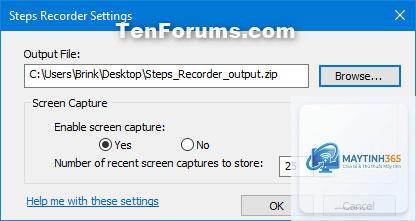
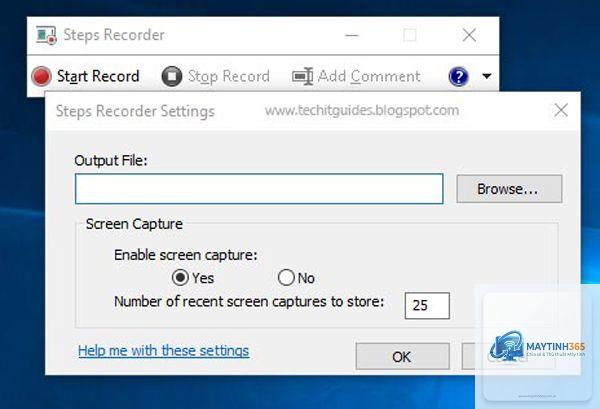
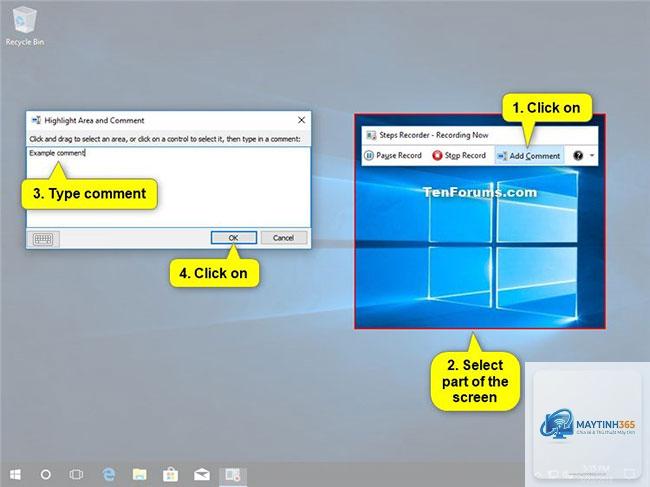
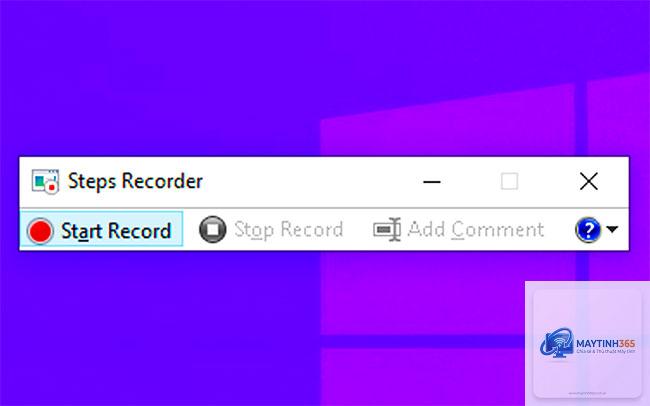
Steps Recorder, trước đây được biết đến với tên gọi Problem Steps Recorder (PSR), là một công cụ có sẵn trong hệ điều hành Windows giúp ghi lại tự động các thao tác chuột và bàn phím của người dùng. Nhiều người dùng gặp khó khăn khi tìm kiếm cách cài Steps Recorder vì công cụ này thường bị ẩn hoặc không xuất hiện trong danh sách ứng dụng mặc định. Thực tế, Steps Recorder không yêu cầu quá trình cài đặt phức tạp mà đã được tích hợp sẵn trong Windows 7, Windows 8, Windows 10 và Windows 11. Bài viết này sẽ hướng dẫn bạn từng bước kích hoạt và sử dụng công cụ này một cách hiệu quả nhất.
Steps Recorder là gì và tại sao cần biết cách cài Steps Recorder?
Steps Recorder là một tiện ích ghi lại màn hình dưới dạng ảnh chụp màn hình kèm mô tả văn bản chi tiết cho từng thao tác. Không giống như các phần mềm quay video màn hình, Steps Recorder tạo ra một tệp tin nén MHT có thể mở bằng trình duyệt web, giúp dễ dàng chia sẻ và xem lại quy trình thực hiện.
Công cụ này đặc biệt hữu ích trong các tình huống sau:
Hỗ trợ kỹ thuật từ xa khi cần mô tả lỗi cho nhân viên IT
Ghi lại quy trình hướng dẫn sử dụng phần mềm mới
Kiểm tra và gỡ lỗi các ứng dụng trong quá trình phát triển
Tạo tài liệu đào tạo nội bộ về quy trình làm việc
Việc nắm rõ cách cài Steps Recorder giúp bạn tiết kiệm thời gian so với việc phải mô tả bằng lời hoặc sử dụng các công cụ ghi hình phức tạp hơn.
Hướng dẫn chi tiết cách cài Steps Recorder trên Windows 10 và Windows 11
Kiểm tra phiên bản Windows trước khi thực hiện cách cài Steps Recorder
Trước tiên, bạn cần xác định phiên bản Windows đang sử dụng. Steps Recorder có sẵn trên tất cả các phiên bản Windows từ 7 trở lên, nhưng cách truy cập có thể khác nhau đôi chút. Để kiểm tra phiên bản, nhấn tổ hợp phím Windows + I, chọn System và About.
Cách cài Steps Recorder thông qua Run Command
Đây là phương pháp nhanh nhất và hiệu quả nhất để mở Steps Recorder mà không cần cài đặt thêm bất kỳ phần mềm nào:
Nhấn tổ hợp phím Windows + R để mở hộp thoại Run
Gõ lệnh “psr.exe” (không bao gồm dấu ngoặc kép) và nhấn Enter
Cửa sổ Steps Recorder sẽ xuất hiện ngay lập tức
Phương pháp này hoạt động trên mọi phiên bản Windows và không yêu cầu quyền quản trị viên. Đây là cách cài Steps Recorder đơn giản nhất mà người dùng nên ghi nhớ.
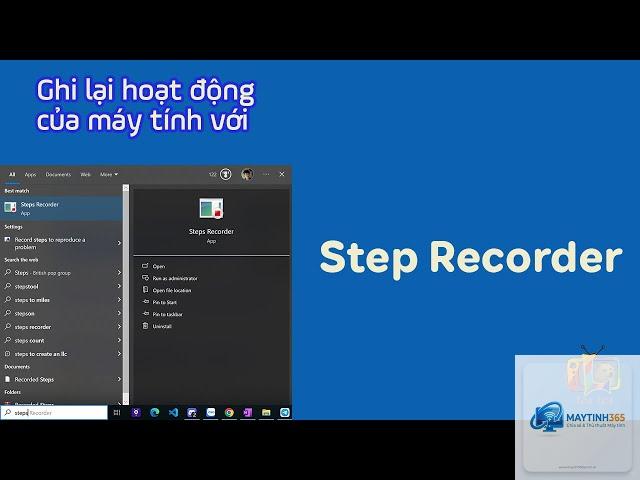
Cách cài Steps Recorder bằng cách tìm kiếm trong Start Menu
Nếu bạn không quen sử dụng lệnh Run, có thể tìm Steps Recorder qua Start Menu:
Nhấn phím Windows hoặc click vào nút Start
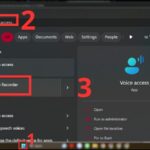
Gõ từ khóa “Steps Recorder” hoặc “Problem Steps Recorder” vào ô tìm kiếm
Kết quả tìm kiếm sẽ hiển thị ứng dụng Steps Recorder
Click vào biểu tượng để mở ứng dụng
Trong một số trường hợp, Steps Recorder có thể không xuất hiện trong kết quả tìm kiếm. Điều này thường xảy ra khi tệp tin hệ thống bị hỏng hoặc bị vô hiệu hóa bởi chính sách nhóm.
Cách cài Steps Recorder thông qua Control Panel
Một phương pháp khác để truy cập Steps Recorder là thông qua Control Panel:
Mở Control Panel bằng cách gõ “Control Panel” trong Start Menu
Chọn “Ease of Access Center”
Kéo xuống và chọn “Use the computer without a display”
Tìm và click vào “Start Problem Steps Recorder”
Phương pháp này hữu ích khi bạn cần kết hợp Steps Recorder với các công cụ hỗ trợ truy cập khác.
Khắc phục lỗi khi thực hiện cách cài Steps Recorder
Steps Recorder không tìm thấy trong hệ thống
Nếu
Nguyên nhân phổ biến nhất là tệp psr.exe bị hỏng hoặc bị vô hiệu hóa bởi chính sách nhóm. Hãy thử chạy lệnh sfc /scannow để sửa chữa tệp hệ thống hoặc kiểm tra Group Policy.
Có thể tải Steps Recorder từ Internet không?
Không nên tải Steps Recorder từ Internet vì công cụ này đã có sẵn trong Windows. Các bản tải về từ nguồn không chính thức có thể chứa mã độc hoặc phần mềm gián điệp.
Steps Recorder có ghi lại video không?
Steps Recorder chỉ chụp ảnh màn hình tĩnh và ghi lại mô tả văn bản, không ghi video. Nếu cần quay video, bạn nên sử dụng các công cụ như Xbox Game Bar hoặc phần mềm bên thứ ba.
Làm thế nào để mở tệp MHT từ Steps Recorder?
Tệp MHT có thể mở bằng Internet Explorer, Microsoft Edge hoặc bất kỳ trình duyệt nào hỗ trợ định dạng MHTML. Trên Windows 11, bạn có thể mở trực tiếp bằng Edge.
Kết luận
Cách cài Steps Recorder thực chất là cách kích hoạt và sử dụng một công cụ có sẵn trong Windows mà không cần cài đặt phức tạp. Bằng cách sử dụng lệnh Run với psr.exe hoặc tìm kiếm trong Start Menu, bạn có thể truy cập công cụ này trong vài giây. Steps Recorder là giải pháp lý tưởng cho việc ghi lại các thao tác để hỗ trợ kỹ thuật, đào tạo hoặc kiểm thử phần mềm nhờ dung lượng tệp nhẹ và khả năng tự động tạo mô tả văn bản. Mặc dù có một số hạn chế như không ghi video hay giới hạn số bước, nhưng với những ưu điểm vượt trội về tính đơn giản và hiệu quả, Steps Recorder vẫn là công cụ không thể thiếu đối với người dùng Windows. Hãy lưu lại lệnh psr.exe để có thể sử dụng bất cứ khi nào cần.