Việc kiểm soát trình duyệt trong môi trường doanh nghiệp không chỉ giúp bảo mật dữ liệu mà còn tối ưu hiệu suất làm việc. Tuy nhiên, nhiều quản trị viên gặp khó khăn khi tìm hiểu cách thiết lập browser policy một cách bài bản. Browser policy là tập hợp các quy tắc cho phép quản trị viên áp đặt cấu hình, hạn chế quyền truy cập, cài đặt bảo mật và tiện ích mở rộng trên các trình duyệt như Google Chrome, Microsoft Edge hay Firefox. Bài viết này sẽ hướng dẫn bạn từ khái niệm cơ bản đến triển khai thực tế, kèm ví dụ cụ thể cho từng nền tảng.
Browser policy thường được quản lý thông qua Group Policy (Windows), Mobile Device Management (MDM) hoặc file JSON template. Mỗi phương pháp đều có ưu điểm riêng, phù hợp với quy mô hệ thống khác nhau. Mục tiêu của bài viết là giúp bạn hiểu rõ bản chất, phân loại, lợi ích và các bước triển khai chính xác, tránh những sai lầm phổ biến khi thiết lập chính sách cho trình duyệt.
Browser Policy là gì và tại sao doanh nghiệp cần thiết lập?
Browser policy là một tập hợp các cấu hình được quản trị viên áp dụng từ xa lên trình duyệt trên máy trạm của người dùng. Các chính sách này có thể kiểm soát gần như mọi khía cạnh của trình duyệt, từ trang chủ, công cụ tìm kiếm mặc định, chặn pop-up, quản lý cookie, cho đến vô hiệu hóa tiện ích mở rộng hoặc buộc sử dụng HTTPS.
Trong môi trường doanh nghiệp, việc áp dụng browser policy giúp chuẩn hóa trải nghiệm người dùng, ngăn ngừa rò rỉ dữ liệu qua các tính năng không an toàn, và giảm tải công việc hỗ trợ kỹ thuật. Ví dụ, một chính sách có thể tự động chặn tải xuống file từ các nguồn không tin cậy hoặc yêu cầu mọi kết nối đều qua proxy công ty.
Hiện tại, các trình duyệt phổ biến chia policy thành nhiều nhóm dựa trên mục đích sử dụng. Khi triển khai, bạn cần xác định đâu là ưu tiên cao nhất cho tổ chức của mình.
Hướng dẫn chi tiết cách thiết lập browser policy trên Windows (Group Policy)
Bước 1: Tải và cài đặt Administrative Templates
Để quản lý chính sách Chrome hoặc Edge qua Group Policy, bạn cần tải các file template (ADMX/ADML) từ trang chủ của nhà phát triển. Ví dụ với Google Chrome, truy cập trang quản trị chrome, tải gói “Chrome Browser Cloud Management” hoặc riêng bộ ADMX. Với Microsoft Edge, bộ template có sẵn trên trang web chính thức của Edge.
Giải nén file zip đã tải.
Sao chép file.admx vào thư mục C:WindowsPolicyDefinitions.
Sao chép file.adml (ngôn ngữ) vào thư mục con tương ứng (ví dụ: en-US, vi-VN).
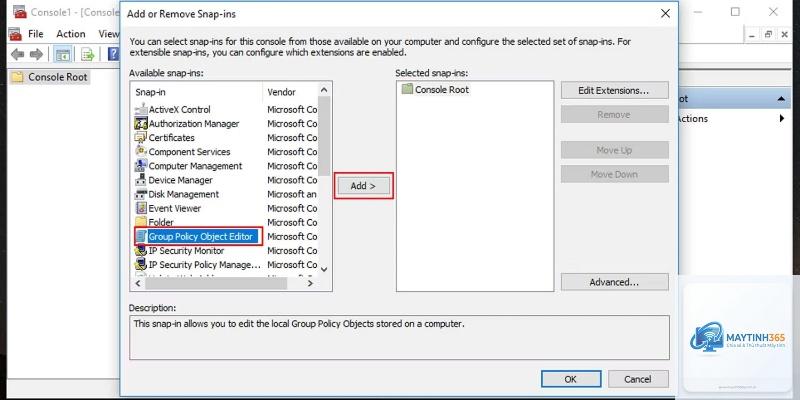
Sau khi hoàn tất, mở Group Policy Management Console (GPMC) và bạn sẽ thấy các policy mới xuất hiện dưới Computer Configuration hoặc User Configuration.
Bước 2: Tạo GPO mới hoặc chỉnh sửa GPO hiện có
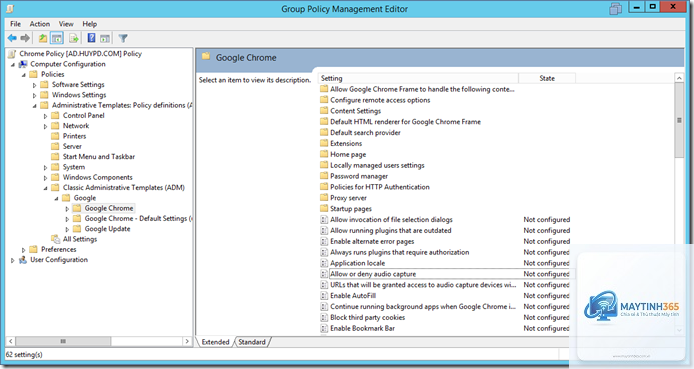
Trong GPMC, tạo một Group Policy Object (GPO) mới hoặc chọn GPO đang áp dụng cho OU chứa máy tính/máy chủ. Sau đó nhấp chuột phải, chọn Edit. Điều hướng đến đường dẫn:
Computer Configuration > Administrative Templates > Google > Google Chrome (hoặc Microsoft Edge).
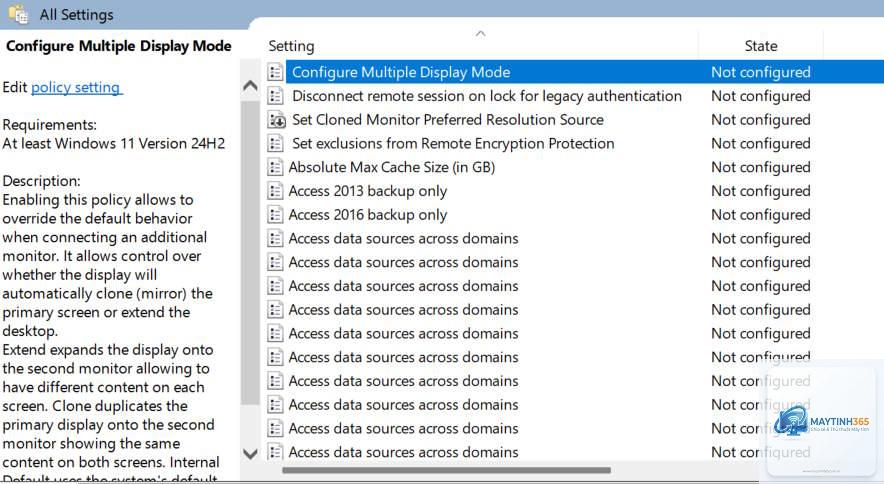
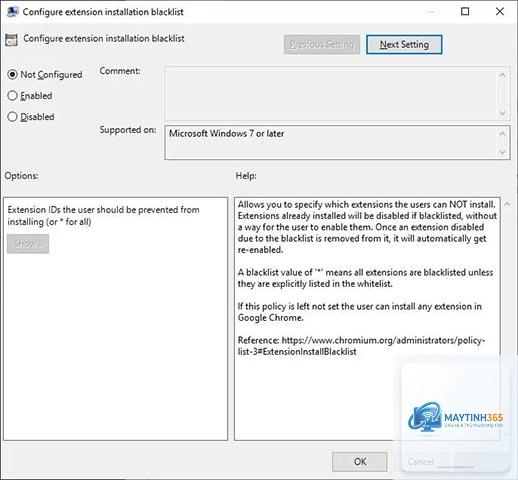
Tại đây, bạn sẽ thấy hàng trăm policy được phân loại thành các thư mục con như “Content settings”, “Extensions”, “Password manager”…
Bước 3: Cấu hình từng policy
Chọn policy mong muốn, ví dụ “Enable or disable the password manager”. Nhấp đúp vào policy, chọn “Enabled” và cấu hình các tham số nếu có. Một số policy yêu cầu nhập giá trị dạng số, đường dẫn URL, hoặc danh sách JSON. Ví dụ, để chặn tải xuống từ các trang web không an toàn, bạn kích hoạt policy “DownloadRestrictions” và chọn mức độ chặn tương ứng.
Lưu ý: Policy có thể áp dụng cho máy tính (Computer Configuration) hoặc người dùng (User Configuration). Nếu cả hai cùng được cấu hình, policy ở Computer Configuration sẽ được ưu tiên.
Bước 4: Liên kết GPO và áp dụng
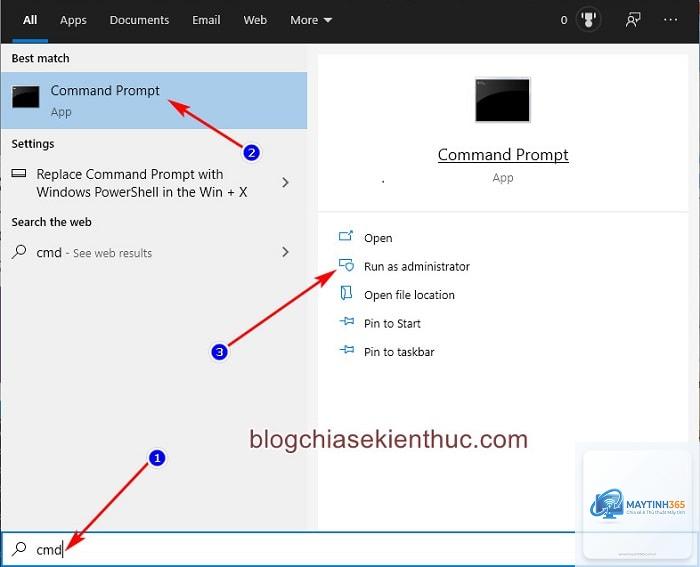
Sau khi hoàn tất cấu hình, liên kết GPO với OU (Organizational Unit) chứa đối tượng mục tiêu. Trên máy trạm, chính sách sẽ được cập nhật sau khi chạy lệnh gpupdate /force từ Command Prompt (với quyền Admin) hoặc sau chu kỳ refresh mặc định (khoảng 90-120 phút). Để kiểm tra, mở trình duyệt và truy cập chrome://policy (hoặc edge://policy) – bạn sẽ thấy danh sách policy đã áp dụng.
Thiết lập browser policy qua JSON (dành cho Chrome và Edge không dùng Group Policy)
Nếu bạn quản lý máy Mac, Linux hoặc các thiết bị không thuộc miền Windows, cách tiếp cận phổ biến là dùng file JSON đặt tại thư mục cấu hình của trình duyệt. Phương pháp này thường được dùng trong môi trường MDM (Intune, Jamf) hoặc khi triển khai qua script.
Với Chrome: Tạo file policy.json và đặt vào thư mục /etc/opt/chrome/policies/managed/ (Linux) hoặc ~/Library/Application Support/Google/Chrome/policies/managed/ (Mac).
Với Edge: Thư mục tương ứng là /etc/opt/edge/policies/managed/ hoặc ~/Library/Application Support/Microsoft Edge/policies/managed/.
Nội dung file JSON là một object chứa các policy ID và giá trị. Ví dụ:
Sau khi đặt file, khởi động lại trình duyệt và kiểm tra tại chrome://policy. Lưu ý quyền đọc file phải được đặt phù hợp; nếu không, policy sẽ bị bỏ qua.
So sánh Group Policy và JSON Policy: Nên chọn phương pháp nào?
Tiêu chí
Group Policy (Windows)
JSON Policy (Mac/Linux)
Nền tảng hỗ trợ
Chỉ Windows (Pro/Enterprise)
Mac, Linux, Windows (qua registry)
Triển khai hàng loạt
Dễ dàng qua GPMC, cần domain
Qua MDM, script hoặc thủ công
Độ chi tiết
Rất chi tiết, có sẵn giao diện
Cao, cần biết policy ID chính xác
Bảo trì
Phụ thuộc vào Active Directory
Dễ dàng với Git, CI/CD
Thực tế, nhiều doanh nghiệp kết hợp cả hai: dùng Group Policy cho máy Windows trong domain và dùng JSON cho thiết bị ngoài domain hoặc Mac/Linux.
Lợi ích và hạn chế khi thiết lập browser policy
Lợi ích
Tăng cường bảo mật: Chặn các tính năng nguy hiểm như chạy JavaScript không kiểm soát, tải xuống file lạ, hoặc truy cập trang web độc hại.
Quản lý tập trung: Thay đổi một lần, áp dụng cho toàn bộ tổ chức, giảm thời gian cấu hình thủ công.
Tuân thủ quy định: Đảm bảo trình duyệt hoạt động theo tiêu chuẩn GDPR, HIPAA, PCI DSS…
Tiết kiệm chi phí hỗ trợ: Người dùng không thể tự ý thay đổi cài đặt quan trọng, giảm số lượng ticket IT.
Hạn chế
Phức tạp khi triển khai lần đầu: Cần hiểu rõ cấu trúc policy và tác động của từng thiết lập.
Khả năng tương thích: Một số policy không hoạt động trên phiên bản trình duyệt cũ hoặc không được hỗ trợ trên một số nền tảng.
Người dùng có thể tìm cách vượt qua: Nếu không kết hợp với chính sách quản lý thiết bị (MDM), một số người dùng có thể cài đặt trình duyệt khác không bị policy chi phối.
Ứng dụng thực tế: Thiết lập browser policy cho tình huống bảo mật cao
Giả sử một công ty tài chính muốn ngăn nhân viên tải xuống tài liệu nhạy cảm từ email cá nhân hoặc các trang web không được phê duyệt. Họ có thể thiết lập các policy sau:
DownloadRestrictions: Chặn tải xuống tất cả file ngoại trừ từ danh sách trắng (ví dụ: SharePoint nội bộ).
URLBlocklist: Chặn truy cập vào Gmail, Yahoo Mail, Google Drive cá nhân.
IncognitoModeAvailability: Vô hiệu hóa chế độ ẩn danh.
PasswordManagerEnabled: Tắt quản lý mật khẩu tích hợp để tránh lộ thông tin.
ExtensionInstallForcelist: Cài đặt sẵn tiện ích mở rộng giám sát và ngăn chặn rò rỉ dữ liệu.
Kết hợp các policy này sẽ tạo ra một môi trường duyệt web an toàn, hạn chế tối đa nguy cơ mất mát dữ liệu.
Sai lầm thường gặp khi thiết lập browser policy và cách tránh
Sai lầm 1: Không kiểm tra policy ID chính xác. Một số policy có tên hiển thị khác với ID thực tế. Dùng sai ID dẫn đến policy bị bỏ qua. Cách tránh: Luôn kiểm tra danh sách policy từ tài liệu chính thức của nhà phát triển (ví dụ: chrome://policy hoặc edge://policy).
Sai lầm 2: Áp dụng policy cho sai nhóm đối tượng. Ví dụ, cấu hình policy dưới User Configuration nhưng lại muốn nó ảnh hưởng đến toàn bộ máy tính. Cách tránh: Xác định rõ phạm vi (computer vs user) trước khi thiết lập.
Sai lầm 3: Thiếu kiểm tra xung đột policy. Nếu nhiều GPO cùng cấu hình một policy, GPO có mức độ ưu tiên cao hơn sẽ ghi đè. Cách tránh: Sử dụng Group Policy Management để xem thứ tự liên kết và kết quả (Resultant Set of Policy – RSoP).
Sai lầm 4: Không cập nhật template khi trình duyệt phát hành phiên bản mới. Các policy mới hoặc thay đổi sẽ không hiển thị nếu template lỗi thời. Cách tránh: Định kỳ tải lại bộ ADMX từ trang chủ.
Lưu ý quan trọng khi triển khai browser policy
Luôn thử nghiệm trên một nhóm nhỏ người dùng trước khi triển khai rộng rãi. Sử dụng GPO filter hoặc security group để giới hạn phạm vi.
Sao lưu cấu hình GPO hoặc file JSON trước khi thay đổi. Trên Windows, có thể sử dụng PowerShell để export policy thành file backup.
Đảm bảo máy trạm có kết nối mạng đến domain controller hoặc MDM server để nhận policy kịp thời.
Kiểm tra phiên bản trình duyệt: Một số policy chỉ hoạt động từ phiên bản Chrome 100 trở lên. Nếu người dùng đang dùng phiên bản cũ, hãy lên kế hoạch nâng cấp trước.
Kết hợp với logging: Bật ghi nhật ký policy để theo dõi các lỗi áp dụng. Trên Windows, dùng Event Viewer > Applications and Services Logs > Microsoft > Windows > Group Policy.
Câu hỏi thường gặp về cách thiết lập browser policy
Có thể thiết lập browser policy cho Chrome trên điện thoại di động không?
Trên Android và iOS, browser policy có thể được quản lý qua MDM (Mobile Device Management) như Intune, Jamf, hoặc Workspace One. Các nền tảng này hỗ trợ đẩy cấu hình dưới dạng JSON hoặc qua app config. Tuy nhiên, phạm vi policy trên di động thường hẹp hơn so với desktop.
Làm thế nào để xóa browser policy đã áp dụng?
Trên Windows, chuyển policy về trạng thái “Not configured” trong GPO, sau đó chạy gpupdate /force. Trên JSON, xóa file policy hoặc xóa key tương ứng trong file, sau đó khởi động lại trình duyệt. Trên máy Mac, xóa file trong thư mục managed và restart trình duyệt.
Tại sao policy tôi thiết lập không hiển thị trong chrome://policy?
Nguyên nhân phổ biến bao gồm: sai thư mục JSON, quyền truy cập file không đủ (cần quyền root), policy ID không đúng, hoặc template ADMX chưa được cài đặt đúng cách. Kiểm tra từng bước và xem log trình duyệt (chrome://policy/log).
Có thể áp dụng policy cho nhiều trình duyệt khác nhau cùng lúc không?
Có. Bạn có thể tạo GPO riêng cho Chrome và GPO riêng cho Edge. Hoặc nếu dùng JSON, bạn có thể tạo file riêng cho mỗi trình duyệt. Một số policy giống nhau về mặt ngữ nghĩa nhưng khác ID, nên không thể dùng chung một file cho cả hai.
Việc nắm vững cách thiết lập browser policy là kỹ năng không thể thiếu đối với quản trị viên hệ thống trong thời đại số hóa. Từ Group Policy trên Windows cho đến JSON trên Mac/Linux, mỗi phương pháp đều có thế mạnh riêng. Điều quan trọng là bạn phải hiểu rõ nhu cầu bảo mật và vận hành của tổ chức, chọn phương pháp phù hợp, và triển khai có kiểm soát. Hãy bắt đầu từ những policy cơ bản như chặn cookie bên thứ ba, quản lý tiện ích mở rộng, sau đó dần dần mở rộng sang các thiết lập nâng cao. Với các bước hướng dẫn chi tiết trong bài viết này, bạn hoàn toàn có thể tự tin triển khai chính sách trình duyệt một cách hiệu quả và an toàn.