Việc quản lý và tinh chỉnh trình duyệt Microsoft Edge trên môi trường doanh nghiệp hoặc máy tính cá nhân đòi hỏi sự chính xác và đồng bộ. Sử dụng Group Policy Editor (GPEdit) là phương pháp mạnh mẽ nhất để kiểm soát hàng loạt cài đặt Edge. Bài viết này sẽ cung cấp cách tối ưu edge settings bằng gpedit một cách chi tiết, giúp bạn khai thác tối đa sức mạnh của công cụ quản lý chính sách nhóm trên Windows.
GPEdit là gì và tại sao cần dùng để tối ưu Edge Settings?
Group Policy Editor (gpedit.msc) là một công cụ quản trị hệ thống Windows, cho phép cấu hình và kiểm soát các thiết lập của hệ điều hành và ứng dụng. Khi áp dụng cho Microsoft Edge, nó cho phép quản trị viên thiết lập hàng loạt chính sách như chặn quảng cáo, vô hiệu hóa tính năng theo dõi, thiết lập trang chủ, quản lý tiện ích mở rộng và nhiều hơn nữa mà người dùng cuối không thể tự thay đổi.
Không giống như việc chỉnh sửa thủ qua Settings (edge://settings), GPEdit mang đến khả năng áp dụng chính sách đồng bộ trên toàn bộ máy tính trong mạng nội bộ, giúp tiết kiệm thời gian và đảm bảo tính nhất quán. Đây là giải pháp chuyên nghiệp cho các tổ chức, trường học, hoặc những người dùng muốn kiểm soát trình duyệt ở mức độ sâu.
Điều kiện cần để triển khai tối ưu Edge bằng GPEdit
Yêu cầu về hệ điều hành
GPEdit chỉ có sẵn trên các phiên bản Windows Professional, Enterprise và Education. Windows Home không hỗ trợ công cụ này. Nếu bạn đang dùng Windows Home, có thể cần nâng cấp phiên bản hoặc sử dụng các công cụ thay thế như Registry Editor.
Tải và cài đặt Administrative Templates cho Microsoft Edge
Để các chính sách Edge xuất hiện trong GPEdit, bạn cần tải bộ Administrative Templates (ADMX) từ trang web chính thức của Microsoft. Bộ file này chứa tất cả các thiết lập chính sách cho Edge. Quy trình thực hiện gồm:
Truy cập trang tải xuống Microsoft Edge for Business.
Tải file MicrosoftEdgePolicyTemplates.cab.
Giải nén và copy thư mục chứa file ADMX vào đường dẫn C:WindowsPolicyDefinitions.
Hoặc sử dụng Central Store trong môi trường Domain để đồng bộ chính sách.
Hướng dẫn chi tiết cách tối ưu Edge Settings bằng GPEdit
Bước 1: Mở Group Policy Editor
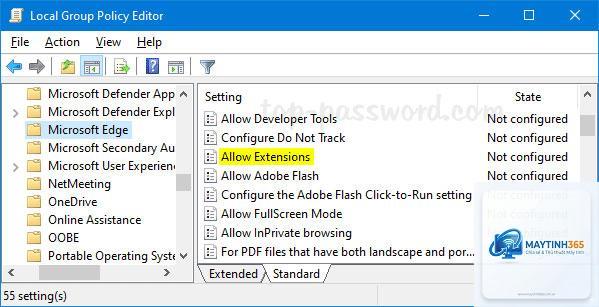
Nhấn tổ hợp phím Windows + R, gõ gpedit.msc và nhấn Enter. Cửa sổ Local Group Policy Editor sẽ hiện ra với hai nhánh chính: Computer Configuration và User Configuration.
Bước 2: Điều hướng đến thư mục chính sách Edge
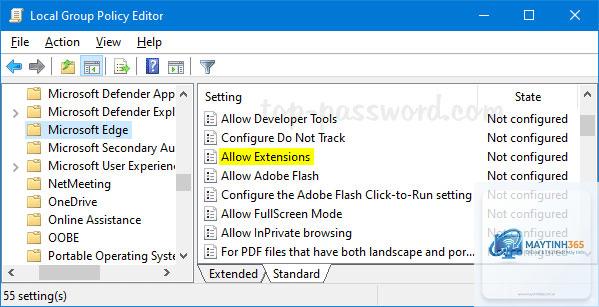
Trong bảng điều hướng bên trái, bạn lần lượt mở: Computer Configuration > Administrative Templates > Microsoft Edge
hoặc User Configuration > Administrative Templates > Microsoft Edge
Tùy thuộc vào việc bạn muốn áp dụng chính sách cho máy tính hay cho người dùng hiện tại.
Bước 3: Cấu hình các thiết lập quan trọng
Tối ưu quyền riêng tư và bảo mật
Configure Password Manager:
Mở Microsoft Edge, gõ edge://policy vào thanh địa chỉ. Trang này hiển thị danh sách các chính sách đang hoạt động kèm giá trị và trạng thái. Nếu chính sách không xuất hiện, có thể chưa được tải hoặc bị lỗi.
Tôi có thể áp dụng GPEdit cho Edge trên Windows Home không?
Không trực tiếp. Windows Home không có gpedit.msc.
Có, chính sách GPEdit có mức ưu tiên cao hơn cài đặt người dùng. Nếu một policy được kích hoạt trong GPEdit, người dùng không thể thay đổi thiết lập đó trong edge://settings cho đến khi policy bị vô hiệu hóa.
Sao lưu cấu hình GPEdit như thế nào?
Bạn có thể export toàn bộ cấu hình Group Policy bằng cách tạo một GPO backup qua Group Policy Management Console (GPMC) hoặc copy thư mục PolicyDefinitions chứa file ADMX tùy chỉnh.
Lưu ý quan trọng khi triển khai tối ưu Edge bằng GPEdit
Luôn kiểm tra chính sách trên một máy tính thử nghiệm trước khi triển khai đại trà.
Không vô hiệu hóa các chính sách bảo mật mặc định của Edge như SmartScreen, Windows Defender Application Guard.
Ghi lại các thay đổi chính sách để dễ dàng khắc phục sự cố sau này.
Nếu sử dụng trong môi trường Domain, chính sách cấp máy tính (Computer Configuration) sẽ áp dụng khi máy khởi động, chính sách cấp người dùng (User Configuration) áp dụng khi đăng nhập.
Kết luận
Cách tối ưu edge settings bằng gpedit là kỹ thuật quản trị quan trọng giúp kiểm soát toàn diện Microsoft Edge. Bằng cách sử dụng Local Group Policy Editor kết hợp với Administrative Templates, bạn có thể tinh chỉnh hàng loạt thiết lập từ bảo mật, quyền riêng tư cho đến hiệu suất và giao diện. Phương pháp này mang lại hiệu quả vượt trội so với chỉnh sửa thủ công, đặc biệt trong các tổ chức có nhiều máy tính. Hãy bắt đầu với các chính sách cơ bản, kiểm tra kỹ lưỡng và mở rộng dần để đạt được môi trường duyệt web tối ưu nhất.