Tổng quan về trình duyệt Firefox và lý do nên sử dụng
Firefox là trình duyệt web mã nguồn mở do Mozilla phát triển, ra mắt lần đầu vào năm 2004. Với hơn 200 triệu người dùng hoạt động hàng tháng, Firefox đã khẳng định vị thế là một trong những trình duyệt phổ biến nhất thế giới. Việc nắm rõ cách cài Firefox đúng cách giúp người dùng tận dụng tối đa các tính năng bảo mật vượt trội, tốc độ duyệt web nhanh và khả năng tùy biến cao mà trình duyệt này mang lại.
Firefox nổi bật với cam kết bảo vệ quyền riêng tư người dùng thông qua các công cụ chống theo dõi mạnh mẽ, chế độ duyệt web riêng tư và tính năng bảo vệ chống vân tay số. Trình duyệt này cũng hỗ trợ đầy đủ các tiêu chuẩn web mới nhất, giúp trải nghiệm duyệt web mượt mà và an toàn hơn.
Bản chất của việc cài đặt Firefox
Cách cài Firefox thực chất là quá trình tải xuống và cài đặt bộ phần mềm trình duyệt từ trang chủ Mozilla vào hệ điều hành của thiết bị. Quá trình này bao gồm việc giải nén các tệp tin cần thiết, thiết lập cấu hình mặc định và tích hợp Firefox vào hệ thống để hoạt động như một trình duyệt web chính thức.
Firefox hỗ trợ đa nền tảng, bao gồm Windows, macOS, Linux, Android và iOS. Mỗi nền tảng có quy trình cài đặt riêng nhưng đều tuân theo nguyên tắc cơ bản giống nhau: tải bộ cài đặt phù hợp, chạy trình cài đặt và hoàn tất các bước thiết lập.
Phân loại phiên bản Firefox
Phiên bản
Đối tượng sử dụng
Đặc điểm chính
Firefox Stable
Người dùng phổ thông
Ổn định, đã qua kiểm tra kỹ lưỡng, cập nhật hàng tháng
Firefox Beta
Người dùng muốn trải nghiệm tính năng mới
Cập nhật hàng tuần, có thể có lỗi nhỏ
Firefox Developer Edition
Nhà phát triển web
Tích hợp công cụ debug, thiết kế dành cho lập trình
Firefox Nightly
Người dùng thử nghiệm
Cập nhật hàng ngày, nhiều tính năng thử nghiệm
Firefox ESR
Doanh nghiệp, tổ chức
Hỗ trợ dài hạn, ít thay đổi, tập trung vào ổn định
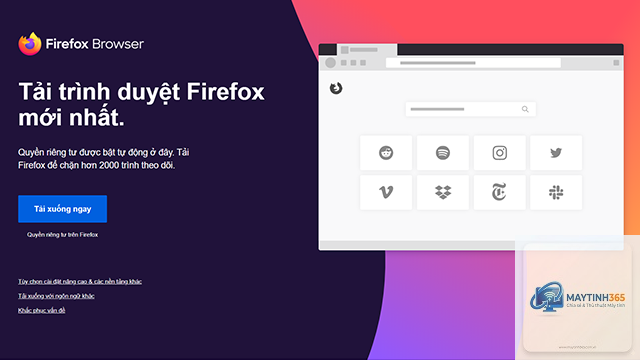
Mở trình duyệt hiện tại và truy cập địa chỉ www.mozilla.org/firefox. Trang web sẽ tự động nhận diện hệ điều hành Windows và đề xuất phiên bản phù hợp. Nhấn vào nút Tải Firefox miễn phí để bắt đầu quá trình tải xuống.
Bước 2: Chạy tệp cài đặt
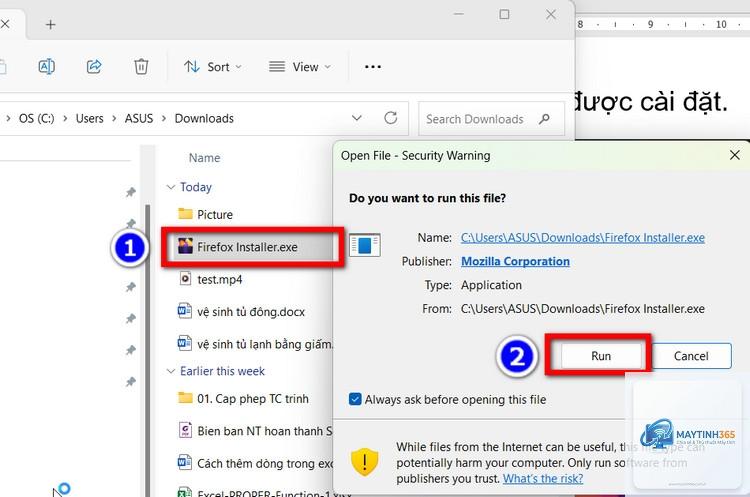
Sau khi tải xuống hoàn tất, tìm tệp Firefox Installer.exe trong thư mục Downloads. Nhấp đúp chuột vào tệp để khởi chạy trình cài đặt. Nếu Windows hiển thị cảnh báo bảo mật, chọn Run để tiếp tục.
Bước 3: Lựa chọn tùy chọn cài đặt
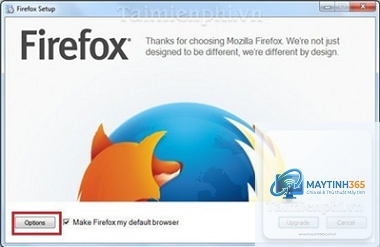
Trình cài đặt Firefox cung cấp hai tùy chọn: cài đặt tiêu chuẩn và cài đặt tùy chỉnh. Với cài đặt tiêu chuẩn, Firefox sẽ tự động cài đặt vào thư mục mặc định và thiết lập các tùy chọn cơ bản. Cài đặt tùy chỉnh cho phép người dùng chọn thư mục đích, quyết định có tạo shortcut trên desktop hay không và chọn các thành phần bổ sung.
Bước 4: Hoàn tất quá trình cài đặt
Quá trình cài đặt thường kéo dài từ 30 giây đến 2 phút tùy thuộc vào cấu hình máy. Sau khi hoàn tất, Firefox sẽ tự động khởi động và hiển thị màn hình chào mừng. Người dùng có thể chọn nhập dữ liệu từ trình duyệt cũ hoặc bắt đầu với cài đặt mới.
Cách cài Firefox trên macOS
Tải phiên bản dành cho macOS
Truy cập trang chủ Mozilla, hệ thống sẽ tự động nhận diện macOS và cung cấp tệp Firefox.dmg. Nhấn nút tải xuống và chờ quá trình hoàn tất.
Cài đặt từ tệp DMG
Mở tệp Firefox.dmg vừa tải xuống. Một cửa sổ hiện ra với biểu tượng Firefox và thư mục Applications. Kéo biểu tượng Firefox vào thư mục Applications để cài đặt. Quá trình này chỉ mất vài giây.
Khởi chạy Firefox lần đầu
Mở thư mục Applications, tìm biểu tượng Firefox và nhấp đúp để khởi chạy. macOS có thể hiển thị cảnh báo vì Firefox được tải từ internet. Chọn Open để tiếp tục. Firefox sẽ yêu cầu xác nhận một số thiết lập cơ bản trước khi sẵn sàng sử dụng.
Cách cài Firefox trên Linux
Cài đặt qua dòng lệnh
Trên các bản phân phối Linux phổ biến như Ubuntu, Debian, Fedora, người dùng có thể cài Firefox trực tiếp từ kho phần mềm. Mở Terminal và nhập lệnh tương ứng với bản phân phối đang sử dụng.
Với Ubuntu và Debian, sử dụng lệnh: sudo apt install firefox. Với Fedora, sử dụng lệnh: sudo dnf install firefox. Quá trình này sẽ tự động tải xuống và cài đặt phiên bản Firefox ổn định mới nhất.
Cài đặt từ tệp tar.bz2
Mozilla cũng cung cấp phiên bản Firefox dưới dạng tệp nén tar.bz2 cho người dùng muốn cài đặt thủ công. Tải tệp từ trang chủ, giải nén và di chuyển thư mục Firefox vào vị trí mong muốn. Tạo shortcut trên desktop hoặc menu ứng dụng để tiện sử dụng.
Mở ứng dụng Google Play Store trên thiết bị Android. Tìm kiếm Firefox Browser với biểu tượng cáo tím đặc trưng. Nhấn nút Install và chờ quá trình tải xuống hoàn tất. Firefox cho Android có dung lượng khoảng 80-100 MB tùy phiên bản.
Cài đặt từ tệp APK
Người dùng có thể tải tệp APK Firefox từ trang chủ Mozilla hoặc các nguồn đáng tin cậy. Vào Settings > Security, bật tùy chọn Unknown sources để cho phép cài đặt từ nguồn không xác định. Mở tệp APK đã tải và làm theo hướng dẫn để hoàn tất cài đặt.
Cách cài Firefox trên iOS
Mở App Store trên iPhone hoặc iPad. Tìm kiếm Firefox Browser và chọn ứng dụng chính thức từ Mozilla. Nhấn nút Get và xác thực bằng Face ID, Touch ID hoặc mật khẩu Apple ID. Sau khi tải xuống, Firefox sẽ xuất hiện trên màn hình chính và sẵn sàng sử dụng.
Lợi ích khi sử dụng Firefox
Bảo mật vượt trội với tính năng Enhanced Tracking Protection chặn hơn 2000 trình theo dõi
Tốc độ duyệt web nhanh nhờ công nghệ Quantum Engine
Hỗ trợ đầy đủ tiện ích mở rộng với hơn 20.000 add-ons có sẵn
Đồng bộ hóa dữ liệu giữa các thiết bị qua tài khoản Firefox
Mã nguồn mở, minh bạch, được kiểm tra bởi cộng đồng bảo mật toàn cầu
Tiêu thụ ít bộ nhớ hơn so với Chrome trong nhiều tình huống sử dụng
Tính năng Picture-in-Picture cho phép xem video trong khi duyệt web
Hạn chế cần lưu ý
Một số trang web có thể không tối ưu hoàn toàn cho Firefox do thị phần nhỏ hơn Chrome
Thư viện tiện ích mở rộng phong phú nhưng vẫn ít hơn so với Chrome Web Store
Quá trình đồng bộ hóa đôi khi gặp lỗi khi kết nối mạng không ổn định
Một số ứng dụng web doanh nghiệp chỉ hỗ trợ Chrome hoặc Edge
So sánh Firefox với các trình duyệt phổ biến khác
Tiêu chí
Firefox
Chrome
Edge
Bảo mật
Rất tốt, chặn theo dõi mặc định
Tốt, phụ thuộc vào cài đặt
Tốt, tích hợp bảo mật Windows
Tốc độ
Nhanh, tối ưu đa luồng
Rất nhanh
Nhanh, tương đương Chrome
Tiêu thụ RAM
Trung bình
Cao
Trung bình
Tùy biến
Cao, nhiều tùy chọn
Trung bình
Trung bình
Mã nguồn mở
Có
Một phần
Không
Đồng bộ hóa
Firefox Sync
Tài khoản Google
Tài khoản Microsoft
Ứng dụng thực tế của Firefox trong công việc và cuộc sống
Firefox được sử dụng rộng rãi trong nhiều lĩnh vực khác nhau. Nhà phát triển web ưa chuộng Firefox Developer Edition với các công cụ debug mạnh mẽ, hỗ trợ kiểm tra responsive design và phân tích hiệu suất trang web. Người dùng phổ thông đánh giá cao khả năng bảo vệ quyền riêng tư khi duyệt web, đặc biệt khi sử dụng mạng công cộng.
Trong môi trường doanh nghiệp, Firefox ESR được triển khai rộng rãi nhờ tính ổn định và hỗ trợ dài hạn. Các tổ chức giáo dục cũng sử dụng Firefox như một công cụ giảng dạy về an toàn thông tin và quyền riêng tư trực tuyến.
Nhiều người dùng tải Firefox từ các trang web không phải của Mozilla, dẫn đến nguy cơ cài đặt phần mềm độc hại. Luôn tải Firefox từ trang chủ mozilla.org hoặc các cửa hàng ứng dụng chính thức.
Bỏ qua tùy chọn cài đặt tùy chỉnh
Cài đặt tiêu chuẩn thường phù hợp với đa số người dùng, nhưng việc bỏ qua tùy chọn tùy chỉnh có thể khiến Firefox cài đặt các thành phần không cần thiết hoặc không tối ưu cho cấu hình máy.
Không cập nhật Firefox sau khi cài đặt
Sau khi cài đặt, Firefox thường tự động kiểm tra bản cập nhật. Tuy nhiên, nếu tắt tính năng này, người dùng có thể bỏ lỡ các bản vá bảo mật quan trọng. Luôn giữ Firefox ở phiên bản mới nhất.
Cài đặt quá nhiều tiện ích mở rộng
Việc cài đặt hàng loạt tiện ích mở rộng ngay sau khi cài Firefox làm chậm trình duyệt và tăng nguy cơ rò rỉ dữ liệu. Chỉ cài đặt các tiện ích thực sự cần thiết từ nguồn đáng tin cậy.
Lưu ý quan trọng khi cài Firefox
Trước khi thực hiện cách cài Firefox, người dùng nên sao lưu dữ liệu trình duyệt cũ nếu muốn giữ lại bookmark, mật khẩu và lịch sử duyệt web. Firefox cung cấp công cụ nhập dữ liệu từ Chrome, Edge và các trình duyệt khác trong quá trình cài đặt lần đầu.
Kiểm tra dung lượng ổ cứng trước khi cài đặt. Firefox yêu cầu tối thiểu 200 MB dung lượng trống cho bản cài đặt cơ bản. Đảm bảo kết nối internet ổn định trong suốt quá trình tải xuống để tránh lỗi tệp tin.
Đối với người dùng Windows, tắt tạm thời phần mềm diệt virus hoặc tường lửa nếu quá trình cài đặt bị gián đoạn. Sau khi cài đặt hoàn tất, kích hoạt lại các phần mềm bảo mật này.
Câu hỏi thường gặp về cách cài Firefox
Cài Firefox có mất phí không?
Firefox hoàn toàn miễn phí cho tất cả người dùng. Mozilla kiếm doanh thu từ các thỏa thuận tìm kiếm mặc định và các dịch vụ cao cấp như Mozilla VPN.
Có thể cài Firefox song song với trình duyệt khác không?
Hoàn toàn có thể. Firefox hoạt động độc lập và không xung đột với các trình duyệt khác như Chrome, Edge hay Opera. Người dùng có thể sử dụng nhiều trình duyệt cùng lúc.
Mất bao lâu để cài xong Firefox?
Quá trình tải xuống và cài đặt Firefox thường mất từ 1 đến 3 phút tùy thuộc vào tốc độ internet và cấu hình máy tính.
Có cần tài khoản để sử dụng Firefox không?
Không bắt buộc. Người dùng có thể duyệt web ngay sau khi cài đặt mà không cần tài khoản. Tài khoản Firefox chỉ cần thiết khi muốn đồng bộ hóa dữ liệu giữa các thiết bị.
Firefox có an toàn không?
Firefox được đánh giá là một trong những trình duyệt an toàn nhất hiện nay với các tính năng bảo mật tích hợp, cập nhật thường xuyên và mã nguồn mở được kiểm tra bởi cộng đồng bảo mật toàn cầu.
Có thể cài Firefox trên Chromebook không?
Có. Firefox có phiên bản dành cho Chrome OS thông qua Google Play Store. Người dùng Chromebook có thể cài đặt và sử dụng Firefox như trên thiết bị Android.
Làm thế nào để gỡ cài đặt Firefox?
Trên Windows, vào Control Panel > Programs and Features, chọn Firefox và nhấn Uninstall. Trên macOS, kéo Firefox từ thư mục Applications vào Thùng rác. Trên Linux, sử dụng lệnh sudo apt remove firefox hoặc tương ứng với bản phân phối.
Kết luận
Cách cài Firefox đơn giản và nhanh chóng trên mọi nền tảng, từ Windows, macOS, Linux đến Android và iOS. Với quy trình tải xuống từ trang chủ Mozilla và làm theo các bước hướng dẫn, người dùng có thể sở hữu một trình duyệt web mạnh mẽ, bảo mật và tôn trọng quyền riêng tư.
Firefox không chỉ là công cụ duyệt web thông thường mà còn là giải pháp bảo vệ dữ liệu cá nhân toàn diện trong thời đại số. Việc lựa chọn Firefox đồng nghĩa với việc ủng hộ một internet mở, minh bạch và an toàn hơn cho tất cả mọi người.