Trình duyệt Firefox đột nhiên không thể truy cập bất kỳ trang web nào dù các ứng dụng khác vẫn hoạt động bình thường là tình huống khiến nhiều người dùng hoang mang. Lỗi firefox không vào được web thường xuất phát từ nhiều nguyên nhân khác nhau, từ cấu hình proxy sai, xung đột phần mềm bảo mật cho đến lỗi DNS hoặc tệp cài đặt Firefox bị hỏng. Bài viết này sẽ phân tích toàn diện các nguyên nhân phổ biến và hướng dẫn chi tiết từng bước khắc phục để bạn nhanh chóng lấy lại kết nối internet trên Firefox.
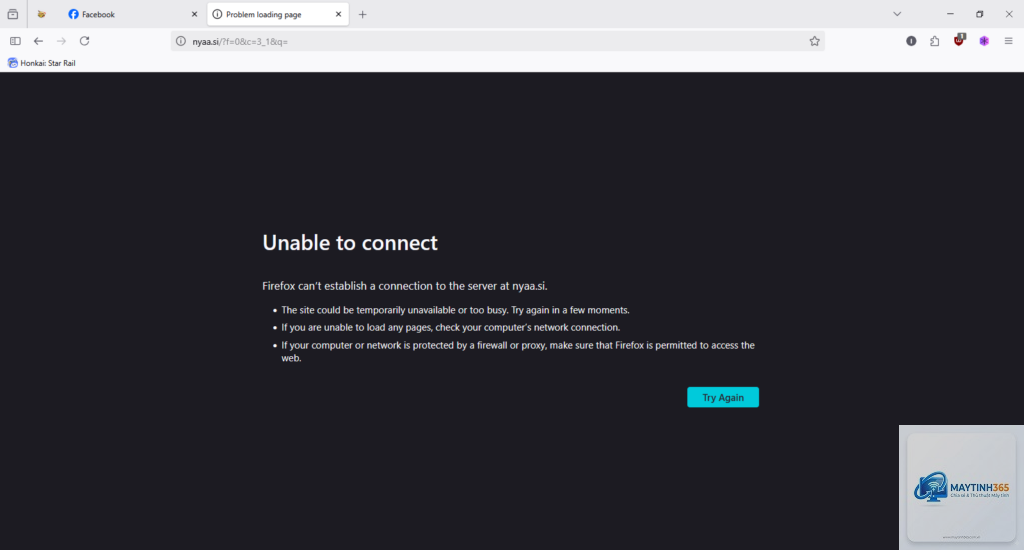
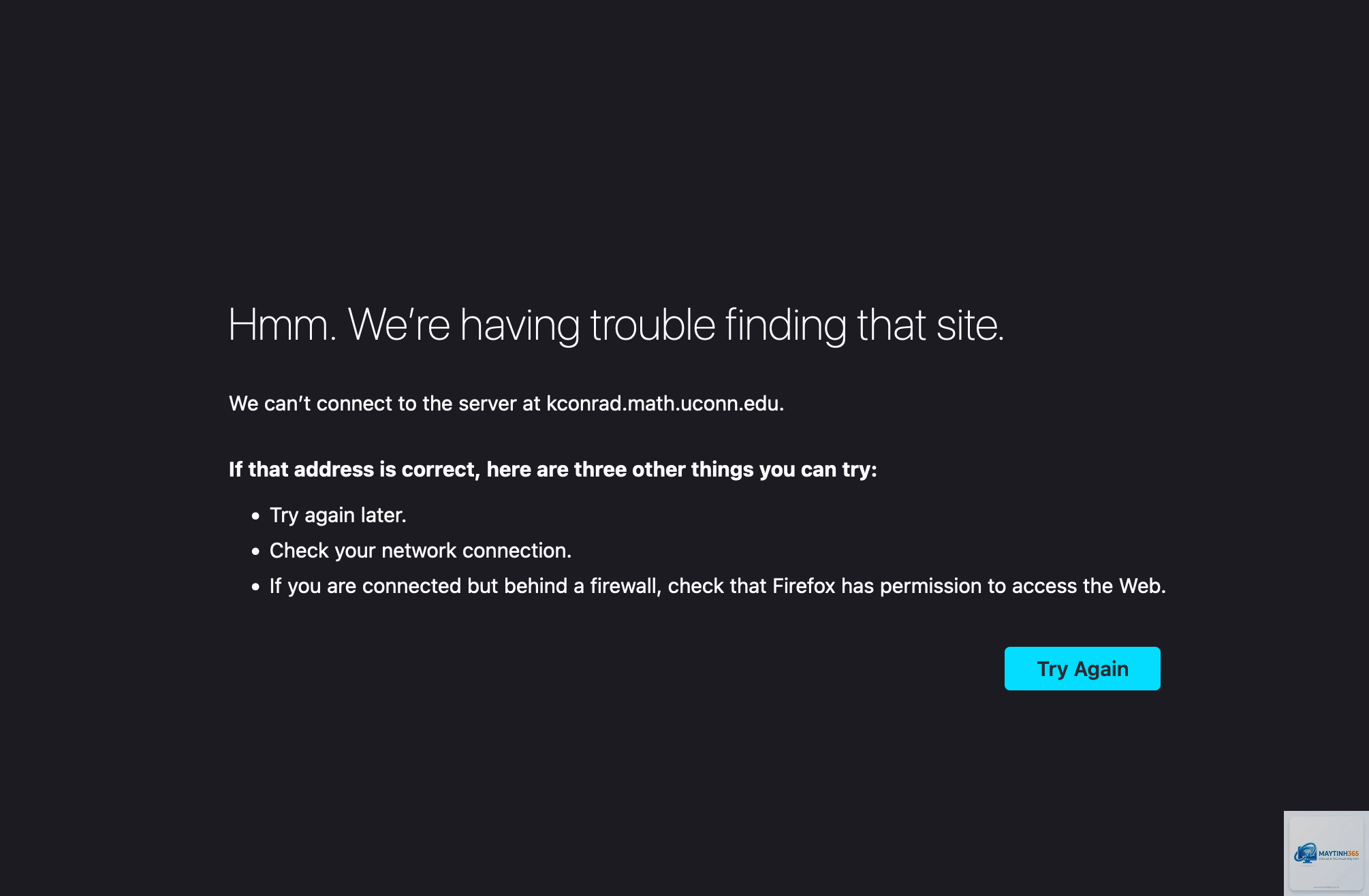
Khi Firefox không vào được web nhưng các trình duyệt khác như Chrome, Edge hoặc các ứng dụng như Skype, Zoom vẫn hoạt động, điều này cho thấy kết nối internet của bạn không bị gián đoạn. Vấn đề nằm ở cấu hình hoặc dữ liệu riêng của trình duyệt Firefox. Lỗi có thể xuất hiện dưới nhiều dạng: thông báo “Không tìm thấy máy chủ”, “Kết nối bị đặt lại” hoặc đơn giản là trang web tải mãi không xong.
Bản chất của vấn đề thường liên quan đến ba nhóm nguyên nhân chính: cài đặt proxy hoặc VPN không chính xác, lỗi dữ liệu trong hồ sơ Firefox, hoặc xung đột với tường lửa/antivirus. Hiểu rõ từng nhóm sẽ giúp bạn chọn đúng phương án sửa chữa mà không mất thời gian thử nghiệm vô ích.
Nguyên nhân phổ biến khiến Firefox không vào được web
Cài đặt proxy không chính xác
Firefox cho phép cấu hình proxy riêng biệt với hệ thống. Nếu bạn từng cài đặt proxy thủ công hoặc qua phần mềm, hoặc nếu phần mềm độc hại thay đổi cài đặt proxy, Firefox sẽ gửi yêu cầu đến máy chủ proxy không tồn tại hoặc không hoạt động, dẫn đến không thể kết nối.
Lỗi DNS (Domain Name System)
Firefox sử dụng bộ nhớ đệm DNS riêng và cũng có thể sử dụng DNS qua HTTPS (DoH) theo mặc định. Khi bộ nhớ đệm bị hỏng hoặc cấu hình DoH sai, trình duyệt không thể phân giải tên miền thành địa chỉ IP, gây ra lỗi không tìm thấy máy chủ.
Phần mềm diệt virus hoặc tường lửa chặn Firefox
Nhiều phần mềm bảo mật như Avast, Norton, Kaspersky có tính năng quét lưu lượng HTTPS, đôi khi can thiệp quá mức và chặn kết nối của Firefox. Tường lửa Windows cũng có thể vô tình chặn Firefox sau một bản cập nhật.
Dữ liệu hồ sơ Firefox bị hỗ trợ
Mỗi người dùng Firefox có một thư mục hồ sơ chứa lịch sử, dấu trang, tiện ích mở rộng và cấu hình. Khi dữ liệu này bị hỏng do lỗi ổ cứng hoặc ghi đè sai, Firefox có thể hoạt động không ổn định, bao gồm cả việc không truy cập web được.
Tiện ích mở rộng (Add-on) gây xung đột
Một số tiện ích mở rộng VPN, chặn quảng cáo (AdBlock, uBlock Origin) hoặc bảo mật có thể vô hiệu hóa kết nối mạng nếu cấu hình sai. Xung đột giữa các tiện ích cũng là nguyên nhân phổ biến.
Socket và kết nối bị đầy
Firefox giới hạn số lượng kết nối đồng thời. Trong một số trường hợp, các tab cũ chiếm giữ socket mà không giải phóng, dẫn đến không thể tạo kết nối mới. Điều này thường xảy ra sau khi sử dụng nhiều tab trong thời gian dài.
Hướng dẫn chi tiết khắc phục lỗi Firefox không vào được web
Kiểm tra kết nối cơ bản và các trình duyệt khác
Trước khi can thiệp vào Firefox, hãy xác nhận rằng internet đang hoạt động. Mở Chrome hoặc Edge thử truy cập cùng một trang web. Nếu các trình duyệt khác vào được, vấn đề chắc chắn nằm ở Firefox. Nếu không có trình duyệt nào hoạt động, hãy kiểm tra modem/router hoặc liên hệ nhà mạng.
Đây là nguyên nhân hàng đầu gây ra lỗi firefox không vào được web. Thực hiện các bước sau:
Nhấp vào biểu tượng menu (ba gạch ngang) > Cài đặt (Settings).
Cuộn xuống phần “Cài đặt mạng” (Network Settings) và nhấp “Cài đặt” (Settings).
Chọn “Không có proxy” (No proxy) nếu đang chọn “Cấu hình proxy thủ công”.
Nếu chọn “Sử dụng proxy hệ thống”, hãy chuyển sang “Không có proxy” để loại trừ xung đột.
Nhấn OK và thử truy cập lại web.
Nếu vẫn không được, hãy kiểm tra proxy hệ thống Windows: Vào Settings > Network & Internet > Proxy và tắt “Use a proxy server” nếu đang bật.
Bước 2: Xóa bộ nhớ đệm DNS và cookie
DNS cache trong Firefox có thể bị hỏng. Thực hiện:
Nhập about:networking vào thanh địa chỉ và Enter.
Chọn tab DNS, nhấp “Clear DNS Cache”.
Tiếp theo, nhập about:preferences#privacy để xóa cookie và cache web.
Trong phần “Cookies and Site Data”, nhấp “Clear Data” và chọn xóa cả cookie và cache.
Khởi động lại Firefox.
Cài đặt DNS qua HTTPS (DoH) cũng có thể gây lỗi. Vào Settings > General > Network Settings, kéo xuống “Enable DNS over HTTPS” và tắt tùy chọn này hoặc chọn “Default” để dùng DNS hệ thống.
Bước 3: Tắt tiện ích mở rộng (Add-ons) để kiểm tra
Nhiều tiện ích có thể vô hiệu hóa kết nối. Cách nhanh nhất là khởi động Firefox ở chế độ Safe Mode:
Nhấp menu > Trợ giúp (Help) > Khởi động lại với Add-ons bị vô hiệu hóa (Restart with Add-ons Disabled).
Firefox sẽ khởi động lại với tất cả tiện ích tạm thời tắt.
Nếu web hoạt động, vào Manage Extensions và vô hiệu hóa từng cái một để tìm ra thủ phạm.
Các tiện ích VPN hoặc proxy giả thường gây lỗi này. Xóa hẳn những tiện ích không rõ nguồn gốc.
Bước 4: Tạo hồ sơ Firefox mới
Nếu hồ sơ hiện tại bị hỏng, cách tốt nhất là tạo hồ sơ mới mà không làm mất dấu trang (nếu bạn đồng bộ Firefox). Thực hiện:
Đóng Firefox hoàn toàn.
Nhấn Windows + R, gõ firefox.exe -P và Enter.
Cửa sổ Profile Manager hiện ra, chọn “Create Profile” và đặt tên mới.
Khởi chạy Firefox với profile mới và kiểm tra web.
Nguyên nhân phổ biến nhất là cài đặt proxy riêng trong Firefox hoặc tiện ích mở rộng gây xung đột. Chrome dùng cài đặt proxy hệ thống, trong khi Firefox có thể được cấu hình độc lập. Kiểm tra proxy trong Firefox như hướng dẫn ở trên.
Làm thế nào để xóa bộ nhớ đệm DNS trong Firefox?
Nhập about:networking vào thanh địa chỉ, chọn tab DNS, nhấp nút “Clear DNS Cache”. Ngoài ra, có thể gõ about:preferences#privacy và xóa cache web.
Firefox không vào web sau khi cập nhật, phải làm sao?
Đôi khi bản cập nhật gây xung đột với tiện ích mở rộng hoặc thay đổi cài đặt mặc định. Hãy khởi động lại Firefox ở Safe Mode để loại trừ add-on. Nếu vẫn lỗi, thực hiện Refresh Firefox. Nếu lỗi vẫn còn, cài đặt lại phiên bản trước đó hoặc đợi bản vá.
Có cách nào kiểm tra nhanh lỗi do proxy không?
Mở Command Prompt (cmd) và gõ lệnh ping google.com. Nếu ping thành công nhưng Firefox không vào, proxy chính là thủ phạm. Nếu ping báo lỗi, vấn đề nằm ở DNS hoặc kết nối mạng.
Refresh Firefox có mất dấu trang không?
Không, Refresh giữ lại dấu trang, mật khẩu đã lưu, lịch sử duyệt web, cookie và thông tin biểu mẫu tự động điền. Tuy nhiên, nó sẽ xóa tiện ích mở rộng và chủ đề, đồng thời đặt lại cài đặt về mặc định.
Firefox không vào facebook, youtube nhưng vào được google, tại sao?
Lỗi này thường do tiện ích mở rộng chặn quảng cáo hoặc bảo mật quá mức. Hãy thử tắt tạm thời các add-on như uBlock Origin, Privacy Badger hoặc các tiện ích chặn script. Cũng có thể do DNS qua HTTPS bị chặn bởi nhà mạng đối với một số tên miền.
Kết luận
Lỗi firefox không vào được web tuy gây khó chịu nhưng hoàn toàn có thể khắc phục được bằng các bước tuần tự từ đơn giản đến phức tạp. Hãy bắt đầu bằng kiểm tra proxy và tắt tiện ích mở rộng, kế đến là xóa DNS cache và cookie. Nếu vẫn không được, tạo hồ sơ mới hoặc sử dụng Refresh Firefox là giải pháp tối ưu. Hầu hết các trường hợp đều không cần cài đặt lại hệ điều hành hay phần mềm. Quan trọng nhất là xác định đúng nguyên nhân thuộc về cấu hình riêng của Firefox, từ đó áp dụng biện pháp phù hợp. Với hướng dẫn chi tiết ở trên, bạn hoàn toàn có thể tự mình giải quyết vấn đề trong vòng 10-15 phút.