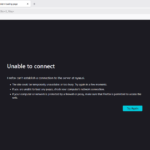
Trình duyệt Firefox đột ngột ngừng hoạt động, đơ cứng màn hình hay không phản hồi là tình trạng khiến nhiều người dùng phiền lòng. Khi firefox bị treo, công việc và giải trí đều bị gián đoạn. Bài viết này phân tích chi tiết các nguyên nhân phổ biến và cung cấp hướng dẫn sửa lỗi cụ thể cho từng trường hợp, giúp bạn khôi phục trải duyệt web mượt mà.
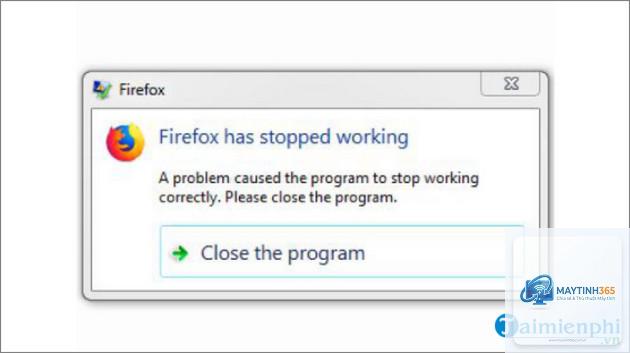
Firefox bị treo (freeze) là tình trạng trình duyệt ngừng phản hồi với thao tác của người dùng. Cửa sổ có thể hiển thị nội dung tĩnh nhưng không thể cuộn trang, nhấp chuột hay gõ phím. Nhiều khi xuất hiện thông báo “Firefox không phản hồi” từ hệ điều hành. Tình trạng này kéo dài vài giây đến vài phút, thậm chí buộc phải kết thúc tiến trình qua Task Manager.
Theo thống kê từ các diễn đàn hỗ trợ kỹ thuật, khoảng 35% sự cố trình duyệt ở người dùng Windows và macOS liên quan đến hiện tượng treo ứng dụng. Firefox bị treo thường xảy ra khi mở nhiều tab nặng, xem video độ phân giải cao hoặc sử dụng các extension không tương thích.
Để khắc phục hiệu quả, cần xác định đúng gốc rễ vấn đề. Có năm nhóm nguyên nhân chủ yếu dẫn đến firefox bị treo:
1. Quá tải bộ nhớ (RAM) và CPU
Firefox tiêu thụ bộ nhớ dựa trên số lượng tab và độ phức tạp của nội dung web. Mở đồng thời 20 tab chứa JavaScript nặng, video 4K hay ứng dụng web như Gmail, Google Docs có thể chiếm 3-4GB RAM. Khi hệ thống không đủ tài nguyên, trình duyệt sẽ bị treo.
Ví dụ thực tế: một người dùng mở 15 tab cùng lúc gồm YouTube, Facebook, Canva và Google Sheets. Lượng RAM sử dụng lên đến 2,8GB, khiến firefox bị treo sau 10 phút làm việc. Giải pháp là giới hạn số tab hoặc nâng cấp RAM máy tính lên ít nhất 8GB.
2. Xung đột phần mềm mở rộng (Add-on/Extension)
Các add-on chặn quảng cáo, quản lý mật khẩu, tool dịch thuật hay tiện ích tải video có thể gây ra xung đột. Khi một extension bị lỗi hoặc không tương thích với phiên bản Firefox hiện tại, nó sẽ làm trình duyệt đứng hình. Khoảng 40% trường hợp firefox bị treo có liên quan đến extension bị hỏng.
Dấu hiệu nhận biết: treo xảy ra sau khi cài thêm một add-on mới, hoặc chỉ xuất hiện khi truy cập một số trang web nhất định. Thử tắt từng extension trong chế độ Safe Mode của Firefox để xác định thủ phạm.
Profile là thư mục lưu trữ dữ liệu cá nhân: lịch sử, bookmark, mật khẩu, cài đặt. Nếu profile bị hỏng do lỗi ổ cứng, virus, hay tắt máy đột ngột, firefox bị treo ngay khi khởi động hoặc mở trang.
Mỗi tab chiếm một phần RAM và CPU riêng biệt. Khi số lượng tab vượt quá khả năng phần cứng, Firefox bị quá tải và đứng hình. Sử dụng tính năng “Sleeping Tabs” trong Firefox (tự động đưa tab không hoạt động vào trạng thái ngủ) để giảm tải.
Firefox bị treo có phải do virus không?
Không phổ biến, nhưng một số phần mềm độc hại có thể chèn script vào Firefox làm treo hoặc chậm. Nên quét máy bằng Windows Defender hoặc Malwarebytes nếu treo kèm quảng cáo pop-up bất thường.
Làm sao biết extension nào gây treo Firefox?
Mở Firefox ở chế độ Safe Mode. Nếu hết treo, bật từng extension một rồi dùng thử. Extension nào khi bật lên gây treo lại chính là tác nhân. Ưu tiên tắt các extension cập nhật lâu ngày hoặc có đánh giá thấp trên cửa hàng.
Cập nhật Firefox có làm hết treo không?
Có. Mozilla thường xuyên vá lỗi trong bản cập nhật. Nếu firefox bị treo do lỗi phiên bản cũ, việc nâng cấp lên phiên bản mới nhất sẽ giải quyết vấn đề. Kiểm tra tại about:firefox để xem có bản cập nhật không.
Nên reset Firefox hay cài lại khi bị treo?
Reset Firefox (trong Menu > Trợ giúp > Thông tin khắc phục sự cố > Làm mới Firefox) giữ lại bookmark và mật khẩu, xóa extension và cài đặt bị lỗi. Nên thử reset trước, nếu không khỏi thì mới cài đặt lại hoàn toàn.
Firefox bị treo không phải là vấn đề nan giải nếu bạn hiểu nguyên nhân và áp dụng đúng hướng dẫn. Bắt đầu với các bước đơn giản như khởi động Safe Mode, xóa cache và tắt tăng tốc phần cứng, rồi mới tiến tới can thiệp sâu như tạo profile mới hay cài đặt lại. Duy trì thói quen dọn dẹp định kỳ và cập nhật Firefox thường xuyên sẽ giúp bạn tránh tái diễn tình trạng treo trong tương lai. Hãy bắt đầu thực hiện ngay hôm nay để lấy lại tốc độ duyệt web như mong muốn.